Wichtigste Erkenntnisse:
- Die Berechnung des „richtigen“ Durchschnitts in Excel erfordert oft die Auswahl zwischen mehreren Funktionen wie
AVERAGE,AVERAGEIF,MEDIANundMODE, was verwirrend sein kann und besonders bei komplexen Daten zu Fehlern führt. - Ein Excel-KI-Tool wie Excelmatic macht das Auswendiglernen von Formeln überflüssig. Sie können jede Art von Durchschnitt anfordern — Mittelwert, Median, bedingter Durchschnitt oder sogar der Durchschnitt der Top‑3‑Werte — einfach in natürlicher Sprache.
- Mit Excelmatic erhalten Sie in Sekunden genaue statistische Einblicke, können Ausreißer und spezifische Bedingungen mühelos handhaben und sich vom Debuggen von Formeln auf die Datenanalyse konzentrieren.
Problemhintergrund & Schmerzpunkte
Einen „Durchschnitt“ zu berechnen scheint einfach, oder? In der Datenanalyse kann „Durchschnitt“ jedoch vieles bedeuten. Suchen Sie den einfachen arithmetischen Mittelwert, den mittleren Wert oder die am häufigsten vorkommende Zahl? Die Antwort kann die Aussage Ihrer Daten dramatisch verändern.
Stellen Sie sich vor, Sie sind Lehrkraft und analysieren Prüfergebnisse. Ein Schüler war abwesend und hat eine Null, während ein anderer ein Zusatzprojekt mit 110 % bestanden hat. Eine einfache AVERAGE-Berechnung würde durch diese beiden Ausreißer verzerrt und ein irreführendes Bild der Gesamtleistung der Klasse liefern.
Oder Sie sind Vertriebsleiter und müssen die durchschnittliche Verkaufsleistung berechnen, aber nur für eine bestimmte Region oder ohne Abschlüsse unter einem bestimmten Wert. Dann fragen Sie sich vielleicht:
- Welche Funktion soll ich verwenden?
AVERAGE,AVERAGEA,AVERAGEIFoderMEDIAN? - Wie schreibe ich eine Formel, um Nullen oder Textwerte auszuschließen?
- Was ist der schnellste Weg, den Durchschnitt nur der Top‑5‑Leistenden zu finden?
- Wie erkläre ich diese komplexe verschachtelte Formel einem Kollegen?
Hier wird der manuelle Excel-Prozess zum Engpass. Sie verbringen mehr Zeit mit Recherche und Debugging von Formeln als mit dem Verstehen der eigentlichen Daten. Jede neue Frage aus Ihrem Team erfordert eine neue, oft komplexe Formel.
Die traditionelle Excel-Lösung: Schritte & Einschränkungen
Traditionell bietet Excel eine Reihe von Funktionen zur Handhabung verschiedener Arten von Durchschnittsberechnungen. Sie sind zwar mächtig, haben aber jeweils spezifische Regeln, und Sie müssen wissen, welche Funktion wann anzuwenden ist.
Standard-Toolbox für Durchschnitte
Der gebräuchlichste Ansatz besteht darin, Formeln manuell mit einer der folgenden Funktionen zu schreiben:
AVERAGE: Die am häufigsten verwendete Funktion, die den arithmetischen Mittelwert berechnet (Summe der Werte geteilt durch Anzahl der Werte).- Formel:
=AVERAGE(B2:B50) - Anwendungsfall: Den einfachen Durchschnitt eines Zahlenbereichs finden.
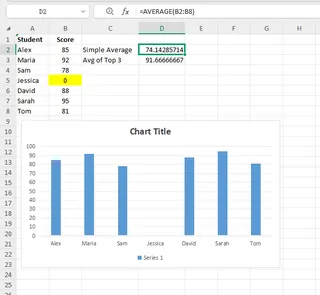
- Problem: Sie ignoriert leere Zellen und Text, beinhaltet aber Nullen. Eine einzelne Nullwertung kann den Durchschnitt deutlich nach unten ziehen, wie im folgenden Beispiel mit Schülerergebnissen.
- Formel:
AVERAGEIF/AVERAGEIFS: Diese Funktionen berechnen den Durchschnitt von Zellen, die eine bestimmte Bedingung (oder mehrere Bedingungen) erfüllen.- Formel:
=AVERAGEIF(A2:A50, "Apples", B2:B50) - Anwendungsfall: Den Durchschnittspreis nur für "Apples" finden oder den Durchschnitt der Schüler, deren Wert ungleich null ist (
"<>0"). - Problem: Die Syntax kann knifflig sein, und das Verwalten mehrerer Kriterien mit
AVERAGEIFSerhöht die Komplexität.
- Formel:
MEDIAN: Diese Funktion findet den mittleren Wert in einem Datensatz.- Formel:
=MEDIAN(B2:B50) - Anwendungsfall: Hervorragend geeignet, um einen „typischen“ Wert zu finden, wenn Ihre Daten Ausreißer (sehr hohe oder sehr niedrige Zahlen) enthalten, die den
AVERAGEverzerren würden. - Problem: Sie stellt den Mittelpunkt dar, nicht den arithmetischen Mittelwert, was für bestimmte finanzielle oder wissenschaftliche Berechnungen nicht passend sein kann.
- Formel:
AVERAGE+LARGE/SMALL: Für fortgeschrittene Analysen, etwa den Durchschnitt der besten oder schlechtesten Werte, müssen Funktionen verschachtelt werden.- Formel:
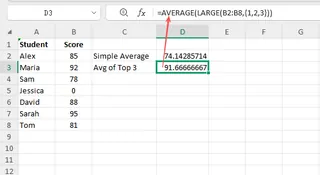
=AVERAGE(LARGE(B2:B50, {1,2,3})) - Anwendungsfall: Den Durchschnitt der Top‑3‑Schüler berechnen.
- Problem: Das ist eine Array‑Formel. Sie ist schwer zu merken, für andere schwer verständlich und sehr fehleranfällig.
- Formel:
Einschränkungen des manuellen Ansatzes
Obwohl diese Funktionen das Fundament der Excel‑Analyse bilden, bringen sie erhebliche Nachteile mit sich:
- Hohe Lernkurve: Sie müssen ein recht sicherer Excel‑Nutzen sein, um zu wissen, welche Funktion zu wählen ist und wie die Syntax korrekt anzuwenden ist.
- Zeitaufwändig & repetitiv: Eine einfache Geschäftsfrage wie „Wie ist der Durchschnitt, ohne die unteren 10 %?“ kann zu einer 15‑minütigen Formel‑Bastelei werden. Ändert sich die Frage leicht, fangen Sie wieder von vorn an.
- Fehleranfällig: Ein falsch gesetztes Komma, ein falscher Bereich oder ein vergessenes Anführungszeichen in einem
AVERAGEIF‑Kriterium kann zu einem#VALUE!‑Fehler oder — noch schlimmer — zu einem stillschweigend falschen Ergebnis führen. - Mangelnde Flexibilität: Formeln sind starr. Sie beantworten eine spezifische Frage. Wenn Sie Ihre Daten dynamisch erkunden wollen, ist ständiges Umschreiben ineffizient und bremst die Neugier.
Die neue Lösung: Excel‑KI mit Excelmatic
Statt Ihre Geschäftsfrage in eine starre Formel zu übersetzen, erlaubt Ihnen ein Excel‑KI‑Agent wie Excelmatic, die Frage direkt zu stellen. Er versteht Ihre Absicht und übernimmt die komplexen Berechnungen im Hintergrund.

Der Ablauf ist einfach: Datei hochladen, Frage in natürlicher Sprache stellen und sofort eine Antwort erhalten.
Schritt-für-Schritt: Durchschnitte mit Excelmatic berechnen
Lassen Sie uns das Prüfungsblatt der Lehrkraft noch einmal anschauen. So lösen Sie die selben Probleme in einem Bruchteil der Zeit.
1. Laden Sie Ihre Datei hoch
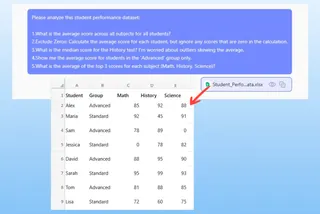
Ziehen Sie zuerst Ihre Excel‑ oder CSV‑Datei per Drag & Drop in Excelmatic. Die KI liest Ihre Daten sofort und zeigt eine Vorschau an. Achten Sie darauf, dass Ihre Spalten klare Überschriften wie "Student Name", "Subject" und "Score" haben.

2. Fragen Sie nach dem Durchschnitt in natürlicher Sprache
Statt eine Formel zu schreiben, tippen Sie Ihre Anfrage einfach in das Chatfeld.
Hier einige Beispiele für mögliche Eingaben:
- Für einen einfachen Durchschnitt:
Wie ist der durchschnittliche Score aller Schüler?
- Um Nullen auszuschließen:
Berechne den Durchschnitt für jeden Schüler, ignoriere dabei alle Scores, die null sind.
- Um den Median zu finden und Ausreißer zu berücksichtigen:
Wie ist der Median des Geschichts‑Tests? Ich mache mir Sorgen wegen Ausreißern.
- Für einen bedingten Durchschnitt:
Zeige mir den durchschnittlichen Score der Schüler in der 'Advanced' Gruppe.
- Für den Durchschnitt der besten Leistungen:
Wie ist der Durchschnitt der Top 3 Scores pro Fach?
3. Ergebnisse prüfen und iterieren
Excelmatic generiert die Antwort sofort, oft in einer sauberen neuen Tabelle. Es liefert nicht nur eine Zahl, sondern versteht den Kontext. Sie können das Gespräch dann fortsetzen, um die Analyse zu verfeinern.
Dieser konversationelle Ansatz ist die Stärke der Excel‑KI. Sie können auf einer vorherigen Anfrage aufbauen, ohne von vorn anfangen zu müssen.
4. Exportieren Sie Ihre fertige Analyse
Wenn Sie zufrieden sind, können Sie die Ergebnisse als neue, saubere Excel‑Datei herunterladen. Sie können Excelmatic auch bitten, die genaue Formel anzugeben, die es verwendet hat, die Sie dann in Ihre Original‑Arbeitsmappe kopieren können, falls gewünscht.
Dialogbeispiel: Ein reales Gespräch
So könnte eine typische Interaktion mit Excelmatic aussehen:
Benutzer: Ich habe meine Klassenergebnisse hochgeladen. Kannst du den durchschnittlichen Score für jeden Schüler berechnen, aber alle Scores ignorieren, die null sind?
Excelmatic: Erledigt. Ich habe den Durchschnitt für jeden Schüler berechnet und dabei alle Nullwerte ausgeschlossen. Das entspricht der Verwendung der Funktion AVERAGEIF in Excel. Die Ergebnisse stehen in der Tabelle unten. Möchten Sie zusätzlich den Median sehen, um ungewöhnlich hohe oder niedrige Noten zu berücksichtigen?
Benutzer: Ja, füge eine Spalte für den Median hinzu. Markiere außerdem den Schüler mit dem höchsten Durchschnitt.
Excelmatic: Okay, ich habe eine 'Median Score'-Spalte hinzugefügt und den Schüler mit dem höchsten Durchschnitt hervorgehoben. Sie können die aktualisierte Datei jetzt herunterladen.
Traditionelle Formeln vs. Excelmatic: Ein kurzer Vergleich
| Aufgabe | Traditionelle Excel-Methode | Excelmatic-Methode |
|---|---|---|
| Durchschnitt der Top 3 Scores berechnen | =AVERAGE(LARGE(B2:B50, {1,2,3})) |
"Wie ist der Durchschnitt der Top 3 Scores?" |
| Erforderliche Expertise | Kenntnisse zu verschachtelten Funktionen, Array‑Formeln. | Fähigkeit, das Ziel sprachlich zu beschreiben. |
| Zeitaufwand | 2–5 Minuten (inkl. Nachschlagen/Debugging). | ~10 Sekunden. |
| Flexibilität | Starr. Für eine neue Frage braucht es eine neue Formel. | Hoch flexibel. Folgefragen möglich. |
| Fehleranfälligkeit | Hoch. Syntaxfehler sind häufig. | Niedrig. Die KI übernimmt die Syntax. |
FAQ
F: Muss ich Excel‑Formeln kennen, um Excelmatic zu nutzen?
A: Nein. Überhaupt nicht. Der ganze Sinn von Excelmatic ist, dass Sie mit Ihren Daten in natürlicher Sprache arbeiten. Sie müssen nur in der Lage sein, das gewünschte Ergebnis zu beschreiben.
F: Sind meine Daten sicher, wenn ich sie zu Excelmatic hochlade?
A: Ja. Excelmatic verpflichtet sich zu Datenschutz und Datensicherheit. Ihre Dateien werden sicher verarbeitet und nicht für andere Zwecke als zur Erfüllung Ihrer Anfragen verwendet. Detaillierte Informationen finden Sie in der offiziellen Datenschutzerklärung auf der Website.
F: Kann Excelmatic unordentliche Daten mit Text und leeren Zellen verarbeiten?
A: Absolut. Excelmatic ist darauf ausgelegt, Kontext zu interpretieren. Wenn Sie z. B. nach einem numerischen Durchschnitt fragen, ignoriert es automatisch Textwerte und leere Zellen im Berechnungsbereich — genauso wie Excels AVERAGE‑Funktion. Sie können ihm auch spezifische Anweisungen geben, z. B. "behandle leere Zellen als null".
F: Kann ich die Formel sehen, die Excelmatic verwendet hat?
A: Ja. Nachdem ein Ergebnis erzeugt wurde, können Sie Excelmatic fragen: "Welche Formel hast du für diese Berechnung verwendet?" Es liefert Ihnen die exakte Excel‑Formel, die Sie dann lernen oder in Ihre eigenen Tabellen wiederverwenden können.
F: Ist Excelmatic nur für Durchschnittsberechnungen?
A: Nein, es ist ein vollwertiger Excel‑KI‑Agent. Sie können es verwenden, um Daten zu sortieren und zu filtern, komplexe Pivot‑Tabellen zu erstellen, Diagramme zu generieren, Datensätze zu bereinigen, Dateien zusammenzuführen und vieles mehr — alles per Konversation.
Handeln Sie jetzt: Optimieren Sie Ihren Excel‑Workflow
Hören Sie auf, Zeit damit zu verschwenden, den Unterschied zwischen AVERAGE, MEDIAN und MODE zu entschlüsseln oder mit komplexen verschachtelten Formeln zu kämpfen. Die Zeit, die Sie mit Formelakrobatik verbringen, ist Zeit, die Ihnen für strategische Analyse und Entscheidungsfindung fehlt.
Mit einem Excel‑KI‑Tool wie Excelmatic erhalten Sie sofort genaue Antworten auf Ihre Datenfragen. Erkunden Sie Ihre Daten im Gesprächstempo, testen Sie Hypothesen spontan und erstellen Sie Berichte in Minuten statt in Stunden.
Bereit, die Formelkopfschmerzen hinter sich zu lassen? Try Excelmatic for free today. Laden Sie die Tabelle hoch, an der Sie gerade arbeiten, und stellen Sie Ihre erste Frage. Beginnen Sie mit einem der Beispiele in diesem Artikel und sehen Sie, wie schnell Sie die benötigten Erkenntnisse erhalten.