Kernaussagen:
- Excel dashboards helfen Nutzern, rohe Excel-Daten in einer einzigen Ansicht in klare, umsetzbare Erkenntnisse zu verwandeln.
- Manuelles Erstellen von Dashboards erfordert strukturierte Daten, Pivot Tables, Formeln und sorgfältiges Layout — das kann zeitaufwändig und fehleranfällig sein.
- Excelmatic automatisiert Analyse und Visualisierung und erstellt professionelle Dashboards in Minuten ohne komplexe Einrichtung.
- Die Nutzung von Excelmatic reduziert den Wartungsaufwand, verhindert Fehler und sorgt für ein konsistentes, hochwertiges Dashboard-Design.
- Dashboards, ob manuell oder automatisiert, ermöglichen Teams, Trends schnell zu erkennen, die Leistung zu verfolgen und fundierte Entscheidungen zu treffen.
Seien wir ehrlich. Sie verwalten nicht nur Daten in Excel — Sie ertrinken darin. Reihen und Reihen von Verkaufszahlen, wöchentliche Marketingkennzahlen, Kundenprotokolle... alles ist da, aber was bedeutet das eigentlich? Die Geschichte in einer statischen Tabelle zu finden, ist wie ein Flüstern im Sturm zu hören.
Genau hier kommt ein Excel dashboard ins Spiel. Denken Sie an ihn als Kommandozentrale Ihrer Daten. Eine einzige, visuelle Momentaufnahme, die Zahlen in Erkenntnisse verwandelt. Sie sehen Trends auf einen Blick, entdecken Probleme, bevor sie eskalieren, und treffen Entscheidungen auf Basis eines klaren Bildes — nicht auf Gefühl.
In diesem Artikel erkläre ich zuerst aus professioneller Sicht, was ein Excel dashboard wirklich ist. Dann zeige ich den traditionellen Weg, einen solchen Dashboard in Excel zu erstellen, einschließlich der Gründe, warum das in der Praxis oft mühsam wird. Abschließend zeige ich, wie Excelmatic eine viel einfachere und praktischere Alternative bietet, um Excel-Daten in Dashboards zu verwandeln.
Was ist ein Excel dashboard?
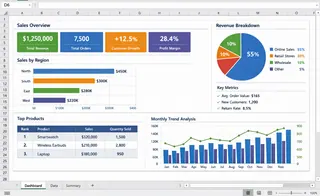
Ein Excel dashboard ist eine zentralisierte, visuelle Oberfläche, die innerhalb von Excel erstellt wird und Excel-Daten als Grundlage nutzt. Durch data analysis (wie Aggregation, Vergleich und Berechnung) und data visualization (Diagramme, Tabellen und KPIs) bringt ein Excel dashboard verstreute Daten in einer einzigen, klaren Ansicht zusammen.
Aus professioneller Sicht ist der Kernzweck eines Excel dashboard nicht, Diagramme für Präsentationen zu erstellen, sondern Nutzern schnell zu helfen, Ergebnisse zu verstehen, Trends zu erkennen, Probleme zu identifizieren und Entscheidungen zu unterstützen.
In der Praxis macht ein Excel dashboard typischerweise Folgendes:
- Verwendet Excel-Tabellen oder Rohdatensätze als Datenquelle
- Stützt sich auf Analysetools wie Pivot Tables, Formeln und Berechnungen
- Visualisiert Schlüsselkennzahlen durch Charts, KPI cards und Zusammenfassungstabellen
- Präsentiert alle wichtigen Erkenntnisse auf einer einzigen Seite, sodass Nutzer die Leistung auf einen Blick verstehen können
Im Kern geht es bei einem Excel dashboard um Klarheit und Effizienz. Anstatt durch mehrere Arbeitsblätter oder Reihen roher Daten zu scrollen, können Nutzer sofort sehen, was funktioniert, was nicht und wo Aufmerksamkeit nötig ist.
Teil 1: Wie man ein Excel dashboard manuell erstellt (traditioneller Weg)
Die meisten Excel dashboards werden über einen recht standardisierten Workflow erstellt. Zwar variieren die Details, aber die folgenden Kernschritte spiegeln wider, wie Dashboards typischerweise in realen Geschäftssituationen entstehen.
Schritt 1: Daten vorbereiten und strukturieren
Ein zuverlässiges Excel dashboard beginnt immer mit gut strukturierten Quelldaten. Ihr Datensatz sollte einem einfachen Tabellenformat folgen: Jede Spalte repräsentiert ein Feld (z. B. Datum, Produkt oder Umsatz), jede Zeile einen Datensatz.
In der Praxis bedeutet das, zusammengeführte Zellen, leere Zeilen und manuelle Zwischensummen zu entfernen. Das Konvertieren des Datensatzes in eine Excel-Tabelle (Ctrl + T) gilt als Best Practice, da es Bereiche konsistent hält und Updates stabiler macht, wenn neue Daten hinzukommen.
Schritt 2: Ziel des Dashboards definieren
Bevor Sie Diagramme erstellen, klären Sie, was das Dashboard zeigen soll. Professionelle Dashboards sind um Entscheidungen herum gestaltet, nicht um Optik.
In dieser Phase hilft es zu bestimmen, für wen das Dashboard gedacht ist, welche Fragen es beantworten soll und welche KPIs wirklich zählen. Das verhindert unnötige Diagramme und hält das Dashboard auf Erkenntnisse statt auf Dekoration fokussiert.
Schritt 3: Pivot Tables für die Analyse erstellen
Pivot Tables sind die analytische Grundlage der meisten Excel dashboards. Sie ermöglichen es, große Datensätze nach Zeit, Kategorie oder Region zu aggregieren, ohne auf komplexe Formeln zurückzugreifen.
Typischerweise werden mehrere Pivot Tables erstellt — jede unterstützt eine bestimmte Sicht auf die Daten. Diese werden üblicherweise auf einem separaten Arbeitsblatt platziert, das als Berechnungsschicht hinter dem Dashboard dient.
Schritt 4: Diagramme aus Pivot Tables erstellen
Charts werden direkt auf Basis von Pivot Tables erstellt, um Trends und Vergleiche zu visualisieren. Liniendiagramme werden häufig für zeitbasierte Trends verwendet, während Säulen- oder Balkendiagramme sich gut für Kategoriesvergleiche eignen.
In dieser Phase zählt Verständlichkeit mehr als Vielfalt. Jedes Diagramm sollte eine klare Frage beantworten und ohne zusätzliche Erläuterung leicht zu verstehen sein.
Schritt 5: Filter und Slicer hinzufügen
Slicers und timeline controls werden verwendet, um dem Dashboard Interaktivität zu geben. Sie erlauben Nutzern, Ansichten nach Zeitraum, Produkt oder Region zu filtern, ohne die zugrunde liegende Struktur zu ändern.
Obwohl nützlich, erhöhen Slicer auch die Abhängigkeiten zwischen Pivot Tables, was Dashboards mit wachsender Komplexität schwerer wartbar machen kann.
Schritt 6: Dashboard-Layout zusammenstellen
Der letzte Schritt ist das Anordnen von Diagrammen und KPIs zu einer einzigen Dashboard-Ansicht. Schlüsselkennzahlen werden üblicherweise oben platziert, unterstützende Diagramme darunter logisch gruppiert.
Ein gut gestaltetes Excel dashboard sollte innerhalb weniger Sekunden verständlich sein, sodass Nutzer Leistung schnell erfassen und Probleme identifizieren können.
Schritt 7: Laufende Wartung
Traditionelle Excel dashboards erfordern regelmäßige Updates. Pivot Tables müssen aktualisiert, Formeln überprüft und Layouts angepasst werden, wenn sich Daten ändern.
Mit zunehmender Komplexität steigen die Wartungsaufwände — oft werden sie zum limitierenden Faktor für die langfristige Nutzung.
Warum traditionelle Excel dashboards schwer wartbar werden
Im Laufe der Zeit neigen traditionelle Excel dashboards dazu, brüchig zu werden. Neue Daten müssen hinzugefügt, Pivot Tables aktualisiert, Formeln angepasst und Layouts repariert werden. Je komplexer das Dashboard, desto mehr Aufwand ist nötig, um es funktionsfähig zu halten.
Deshalb landen viele Teams bei Dashboards, die selten aktualisiert werden, oder bei Tabellen, die nur eine Person vollständig versteht. Excel ist mächtig, aber auf diese Weise erstellte Dashboards skalieren in schnelllebigen Umgebungen nicht gut.
Teil 2: Warum Excelmatic ein praktischerer Ansatz zum Erstellen von Dashboards ist
Excelmatic geht von einer anderen Annahme aus: die meisten Menschen wollen keine Dashboards bauen — sie wollen Antworten.
Anstatt Nutzer zu bitten, Pivot Tables zu entwerfen, Formeln zu schreiben und Layouts zu planen, konzentriert sich Excelmatic darauf, Excel-Daten automatisch in klare Dashboards zu verwandeln.
Wenn Sie eine Excel-Datei hochladen, analysiert Excelmatic die Struktur Ihrer Daten und identifiziert automatisch Schlüsselkennzahlen. Die Analyse, die normalerweise über mehrere Pivot Tables und Formeln erfolgt, wird im Hintergrund erledigt.
Genauso wichtig: Excelmatic nimmt die Designlast ab. Dashboards werden mit sauberen Layouts und einheitlicher Optik erzeugt, sodass Nutzer sich keine Sorgen um Ausrichtung, Formatierung oder Diagrammauswahl machen müssen.
Traditionelles Excel vs. Excelmatic: Ein praktischer Vergleich
Der Unterschied zwischen traditionellen Excel dashboards und Excelmatic liegt nicht in der Fähigkeit — sondern in der Bedienbarkeit.
| Aspect | Traditional Excel | Excelmatic |
|---|---|---|
| Setup effort | Hoch und manuell | Minimal und automatisiert |
| Risk of errors | Leicht einzuführen | Stark reduziert |
| Time to first dashboard | Stunden oder Tage | Minuten |
| Design quality | Abhängig von Nutzerkompetenz | Konsistent und professionell |
| Ongoing maintenance | Mühsam | Einfaches Aktualisieren |
In der Praxis bedeutet das, dass Excelmatic Teams erlaubt, weniger Zeit mit dem Erstellen von Dashboards und mehr Zeit mit der Nutzung derselben zu verbringen.
Dashboards, auf die Sie wahrscheinlich bereits angewiesen sind
In der Praxis werden Dashboards bereits in vielen Geschäftsbereichen eingesetzt. Der Unterschied liegt hauptsächlich darin, was überwacht wird und wie häufig Entscheidungen getroffen werden. Die folgende Tabelle zeigt einige der gebräuchlichsten Dashboard-Typen und ihre typischen Schwerpunkte.
| Dashboard Type | What It Usually Shows | Typical Use Case |
|---|---|---|
| Marketing Dashboard | Traffic, conversions, channel performance, campaign ROI | Evaluierung der Marketing-Effektivität und Optimierung der Ausgaben |
| Sales Dashboard | Pipeline status, revenue, deal stages, forecasts | Verfolgung der Vertriebsleistung und Priorisierung von Follow-ups |
| Operations Dashboard | Inventory levels, order status, fulfillment or support tickets | Identifizierung von Engpässen und operativen Risiken |
| Financial Dashboard | Cash flow, expenses, profit margins, budget vs. actuals | Überwachung der finanziellen Lage und Kostenkontrolle |
| Management Dashboard | High-level KPIs, growth metrics, key risks | Schnelle Performance-Übersicht auf Führungsebene |
Diese Dashboards werden oft täglich oder wöchentlich geprüft und sind darauf ausgelegt, sehr praktische Fragen zu beantworten: Sind wir auf Kurs? Wo liegen die Probleme? Was benötigt jetzt Aufmerksamkeit?
Wenn Sie regelmäßig Excel-Dateien öffnen, um Zahlen zu prüfen, die Leistung zu verfolgen oder Ergebnisse zu berichten, verlassen Sie sich bereits auf Dashboards — ob sie formell gestaltet sind oder nicht.
Abschließende Gedanken
Das traditionelle Erstellen eines Excel dashboard kann funktionieren, besonders für erfahrene Excel-Nutzer. Es bringt jedoch versteckte Kosten mit sich: Zeit, Komplexität und laufende Wartung.
Excelmatic bietet einen moderneren Ansatz. Durch die Automatisierung von Analyse und Visualisierung ermöglicht es, Excel-Daten ohne die üblichen Reibungsverluste in Dashboards umzuwandeln.
Wenn Ihr Ziel Klarheit statt Komplexität und Erkenntnisse statt Tabellenmechanik ist, bietet Excelmatic einen einfacheren und nachhaltigeren Weg, Dashboards aus Excel-Daten zu erstellen.
Häufig gestellte Fragen (FAQ)
Q1: Was ist ein Excel dashboard?
A1: Ein Excel dashboard ist eine zentralisierte Oberfläche, die Excel-Daten mithilfe von Tabellen, Pivot Tables, Diagrammen und KPIs in klare Erkenntnisse für schnelle Entscheidungsfindung verwandelt.
Q2: Warum ist das manuelle Erstellen von Dashboards in Excel schwierig?
A2: Manuelle Dashboards benötigen saubere Daten, mehrere Pivot Tables, Formeln und ein sorgfältiges Layout, was sie zeitaufwändig, fehleranfällig und schwer wartbar macht.
Q3: Wie vereinfacht Excelmatic die Dashboard-Erstellung?
A3: Excelmatic analysiert Excel-Daten automatisch, erkennt Schlüsselkennzahlen und erzeugt professionelle Dashboards in Minuten — ohne manuelle Formeln oder Designarbeit.
Q4: Wer sollte Excelmatic verwenden?
A4: Fachleute, die täglich auf Excel-Dashboards angewiesen sind, aber schnellere, genauere und leichter wartbare Erkenntnisse wünschen, profitieren am meisten von Excelmatic.
Q5: Kann Excelmatic komplexe Excel-Datensätze verarbeiten?
A5: Ja, Excelmatic kann große und komplexe Excel-Dateien verarbeiten, Schlüsselkennzahlen automatisch zusammenfassen und interaktive Dashboards effizient erstellen.