Wichtigste Erkenntnisse:
- Manuelles Alphabetisieren in Excel, insbesondere bei mehrstufigen Kriterien oder Namen in einer einzigen Spalte, ist ein zeitaufwändiger Prozess, der mehrere Klicks, Dialogfelder oder komplexe Formeln erfordert.
- Ein Excel-AI-Agent wie Excelmatic eliminiert diese manuellen Schritte, sodass Sie komplexe Datensätze mit einfachen, natürlichsprachlichen Befehlen sortieren und alphabetisieren können.
- Mit Excelmatic reduzieren Sie die für Datenorganisation benötigte Zeit drastisch, minimieren das Risiko menschlicher Fehler und bewältigen anspruchsvolle Sortieraufgaben in Konversation, was Ihre Produktivität steigert.
Problemhintergrund & Schmerzpunkte
Daten zu organisieren ist eine grundlegende Aufgabe für jeden, der Excel nutzt. Ob Sie eine Kundenliste, ein Mitarbeiterverzeichnis, ein Produktinventar oder eine Projektaufgabenliste verwalten – Informationen alphabetisch zu ordnen ist oft der erste Schritt, um Übersicht zu gewinnen. Eine gut sortierte Liste ist leichter zu lesen, zu durchsuchen und zu analysieren.
Bei einer einfachen Liste wirkt das Sortieren noch recht unkompliziert. In der Praxis sind Daten jedoch selten so simpel. Stellen Sie sich vor, Sie haben eine Kontaktliste mit nur einer Spalte "Vollständiger Name". Ihr Chef bittet Sie, die Liste nach Nachname alphabetisch zu ordnen. Plötzlich wird aus einer vermeintlich einfachen Aufgabe ein mehrstufiger Kopfschmerz.
Oder betrachten Sie ein Buchinventar mit den Spalten Titel, Autor und Klassifizierung (Belletristik/Nicht-Fiktion). Möglicherweise müssen Sie zuerst nach Klassifizierung und dann alphabetisch nach Autor sortieren. Dieses mehrstufige Sortieren erfordert das Navigieren durch spezielle Dialogfelder und das richtige Festlegen der Reihenfolge der Sortierkriterien. Ein falscher Klick – und Ihr gesamter Datensatz kann durcheinandergeraten, sodass Zeilen nicht mehr zusammenpassen. Diese manuellen Prozesse sind nicht nur mühsam; sie sind fragil und sehr fehleranfällig.
Die traditionelle Excel-Lösung: Schritte & Einschränkungen
In einem traditionellen Excel-Workflow gibt es mehrere Möglichkeiten, Daten zu alphabetisieren, jede mit eigenem Komplexitätsgrad.
Methode 1: Die Schnell-Sortiersymbole
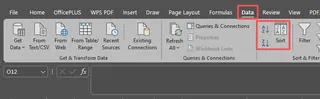
Für ein einfaches, einspaltiges Sortieren sind Excels A-Z- und Z-A-Symbole auf der Registerkarte Daten die Standardwerkzeuge.
- Klicken Sie in eine beliebige Zelle innerhalb der Spalte, die Sie sortieren möchten (z. B. 'Nachname').
- Gehen Sie zur Registerkarte Daten im Menüband.
- Klicken Sie auf das
A-Z-Symbol, um aufsteigend alphabetisch zu sortieren.
Das funktioniert gut, wenn Ihre Daten perfekt sauber sind und Ihre Sortieranforderungen einfach. Allerdings hängt es davon ab, dass Excel Ihren Datenbereich und das Vorhandensein einer Kopfzeile korrekt erkennt — was nicht immer der Fall ist.
Methode 2: Das benutzerdefinierte Sortier-Dialogfeld für mehrstufiges Sortieren
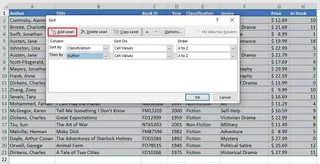
Wenn Sie nach mehreren Kriterien sortieren müssen (z. B. zuerst nach 'Klassifizierung', dann nach 'Autor'), reichen die Schnell-Sortier-Symbole nicht aus. Sie benötigen das Sortieren-Dialogfeld.
- Klicken Sie irgendwo in Ihre Datentabelle.
- Gehen Sie zur Registerkarte Daten und klicken Sie auf das Hauptsymbol Sortieren.
- Wählen Sie im Sortier-Dialogfeld Ihre erste Sortierebene aus dem Dropdown "Sortieren nach" (z. B.
Klassifizierung). - Klicken Sie auf "Ebene hinzufügen", um ein zweites Sortierkriterium hinzuzufügen.
- Wählen Sie Ihre zweite Ebene im Dropdown "Dann nach" (z. B.
Autor). - Klicken Sie auf OK.
Obwohl leistungsfähig, ist dieser Prozess vollständig manuell. Jede neue Sortieranforderung bedeutet, dieses Dialogfeld erneut zu öffnen und die Ebenen neu zu konfigurieren.
Methode 3: Formeln für komplexes Sortieren (der eigentliche Kopfschmerz)
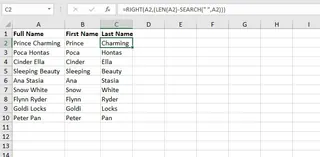
Wie sortiert man nach Nachname, wenn Vor- und Nachname in einer einzelnen Zelle stehen? Hier wird Excel wirklich umständlich. Ein Klick reicht nicht. Zuerst müssen Sie "Hilfsspalten" erstellen, um den Nachnamen mit einer Kombination von Textfunktionen zu extrahieren.
Für einen Namen in Zelle A2 benötigen Sie Formeln wie diese:
- Um den Nachnamen zu extrahieren:
=RIGHT(A2,LEN(A2)-SEARCH(" ",A2)) - Um den Vornamen zu extrahieren:
=LEFT(A2,SEARCH(" ",A2)-1)
Die Schritte wären:
- Fügen Sie neben Ihrer Namensspalte ein oder zwei neue Spalten ein.
- Geben Sie die komplexen Formeln ein, um die Namen zu splitten.
- Ziehen Sie die Formeln für alle Zeilen nach unten.
- Führen Sie nun ein Standard-Sortieren auf Ihrer neuen Hilfsspalte "Nachname" durch.
- Löschen Sie schließlich die Hilfsspalten, um Ihr Blatt zu bereinigen.
Die Grenzen des manuellen Ansatzes
- Hohe Komplexität: Für alles über ein einfaches A-Z-Sortieren hinaus müssen Sie sich an bestimmte Dialogfeld-Einstellungen oder eine Kette komplexer, wenig intuitiver Formeln (
SEARCH,LEN,RIGHT) erinnern. - Extrem fehleranfällig: Ein Tippfehler in einer Formel, die Auswahl des falschen Bereichs oder das Vergessen von "Meine Daten haben Überschriften" kann Ihre Datenintegrität sofort gefährden.
- Zeitaufwändig: Das Hinzufügen von Hilfsspalten, das Schreiben von Formeln, Sortieren und anschließendes Aufräumen ist langsam und repetitiv, besonders bei großen Datensätzen.
- Unflexibel: Kommt der Chef zurück und sagt: "Super, jetzt nach Vorname sortieren?" — müssen Sie den gesamten Prozess von vorne beginnen.
Die neue Lösung: Einsatz eines Excel-AIs wie Excelmatic
Anstatt mit Klicks, Dialogen und Formeln zu kämpfen — was, wenn Sie Excel einfach sagen könnten, was Sie wollen? Das ist die Stärke eines Excel-AI-Agenten wie Excelmatic. Sie laden Ihre Datei hoch und beschreiben in natürlicher Sprache, wie Sie sortieren möchten — egal wie komplex.

Grundidee
Excelmatic fungiert als Ihr persönlicher Datenanalyst. Sie laden einfach Ihre Excel- oder CSV-Datei hoch und beginnen ein Gespräch. Sie beschreiben das gewünschte Ergebnis, und die KI führt die Analyse, Manipulation oder Sortierung für Sie aus und zeigt das Ergebnis in Sekunden. Dadurch entfällt der manuelle, schrittweise Prozess komplett.
Schritt-für-Schritt: Alphabetisieren mit Excelmatic
Schauen wir uns die gleichen Probleme an und wie sie in Sekunden mit Excelmatic gelöst werden.
1. Laden Sie Ihre Datendatei hoch
Melden Sie sich zuerst bei Excelmatic an und laden Sie Ihre Tabelle hoch. Es werden Excel-Dateien (.xlsx, .xls) und .csv-Dateien unterstützt. Die KI liest Ihre Daten sofort ein und zeigt eine Vorschau an.

2. Beschreiben Sie Ihre Sortieranforderung in natürlicher Sprache Statt durch Menüs zu klicken, tippen Sie Ihre Anweisung einfach ins Chatfeld. Hier einige Beispiele zu unseren Szenarien:
Für ein einfaches alphabetisches Sortieren:
Sortieren Sie die Daten alphabetisch nach der Spalte 'Nachname'.
Für ein mehrstufiges Sortieren:
Sortieren Sie diese Tabelle zuerst nach 'Klassifizierung' von A bis Z und dann alphabetisch nach 'Autor'.
Für das komplexe "nach Nachname sortieren"-Problem:
Meine Kontaktliste hat eine Spalte 'Vollständiger Name'. Bitte sortieren Sie das gesamte Blatt alphabetisch nach dem Nachnamen jeder Person.
Für horizontal angeordnete Daten (in Zeilen):
Meine Daten sind horizontal angeordnet. Sortieren Sie die Spalten von links nach rechts basierend auf den Namen in Zeile 1.
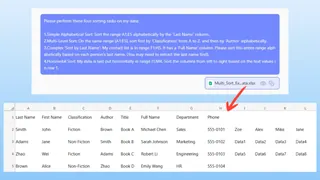
3. Ergebnis überprüfen und iterieren Excelmatic verarbeitet Ihre Anfrage und zeigt Ihnen sofort die sortierten Daten. Der Vorteil dieses dialogorientierten Ansatzes ist, dass Sie das Ergebnis leicht verfeinern können. Sie können das Gespräch mit Folgeanfragen fortsetzen:
- "Super. Können Sie mir jetzt nur die Zeilen zeigen, in denen 'Klassifizierung' 'Belletristik' ist?"
- "Kehren Sie die Sortierreihenfolge der Autoren um."
- "Fügen Sie eine neue Spalte hinzu, die Nachname und Vorname des Autors durch ein Komma getrennt kombiniert."
Dieser iterative Analyseprozess ist in traditionellem Excel kaum so schnell möglich.
4. Exportieren Sie Ihre fertige Datei Wenn Sie zufrieden sind, können Sie die neu sortierten Daten mit einem Klick als neue Excel-Datei herunterladen. Ihre Originaldatei bleibt unverändert.
Beispiel-Dialog
So könnte ein typischer Dialog zur Lösung des "nach Nachname sortieren"-Problems in Excelmatic aussehen:
Benutzer: Ich habe ein Blatt mit Mitarbeiternamen in einer einzigen Spalte 'Vollständiger Name'. Ich muss die gesamte Liste nach Nachname alphabetisch ordnen.
Excelmatic: Verstanden. Ich habe Ihre Daten alphabetisch sortiert, basierend auf dem aus der Spalte 'Vollständiger Name' extrahierten Nachnamen. Alle Zeilen wurden intakt beibehalten. Hier ist die Vorschau der sortierten Tabelle.
Benutzer: Das ist perfekt. Können Sie außerdem eine neue Spalte namens 'Nachname' erstellen, die nur den Nachnamen enthält, nach dem ich sortiert habe?
Excelmatic: Natürlich. Ich habe eine Spalte 'Nachname' hinzugefügt und sie mit den aus der Spalte 'Vollständiger Name' extrahierten Nachnamen gefüllt. Die Tabelle bleibt sortiert. Sie können die aktualisierte Datei jetzt herunterladen.
Traditionelles Excel vs. Excelmatic: Ein kurzer Vergleich
| Aufgabe | Traditionelle Excel-Methode | Excelmatic (Excel-AI)-Methode |
|---|---|---|
| Einfaches Sortieren | 2–3 Klicks auf der Registerkarte Daten. | Einen Satz tippen, z. B. "Nach 'Name' A-Z sortieren". |
| Mehrstufiges Sortieren | Sortier-Dialog öffnen, Ebenen manuell hinzufügen, Reihenfolge für jede Ebene festlegen. | Einen erklärenden Satz tippen, z. B. "Nach Abteilung, dann nach Einstellungsdatum sortieren." |
| Nach Nachname sortieren (aus einer einzigen Spalte) | Hilfsspalten erstellen, komplexe Formeln schreiben (RIGHT, LEN, SEARCH), sortieren, dann Spalten löschen. |
Eine einfache Anweisung tippen: "Sortiere die Liste nach Nachname." |
| Flexibilität | Gering. Änderung der Kriterien erfordert Wiederholung des manuellen Prozesses. | Hoch. Einfach eine neue Anweisung eingeben, um neu zu sortieren oder zu filtern. |
| Fehleranfälligkeit | Hoch. Formel- oder Bereichsfehler können Daten durcheinanderbringen. | Sehr gering. Die KI übernimmt die komplexe Logik und bewahrt die Datenintegrität. |
FAQ
F: Muss ich Excel-Formeln kennen, um Excelmatic zum Sortieren zu verwenden?
A: Auf keinen Fall. Der gesamte Zweck von Excelmatic ist es, komplexe Formeln und manuelle Schritte durch natürlichsprachliche Anweisungen zu ersetzen. Sie müssen nur das gewünschte Ergebnis beschreiben.
F: Wird Excelmatic meine ursprüngliche Excel-Datei ändern?
A: Nein. Excelmatic arbeitet an einer Kopie Ihrer Daten innerhalb seiner sicheren Umgebung. Ihre Originaldatei auf Ihrem Computer bleibt unberührt. Sie können die Ergebnisse als neue Datei herunterladen.
F: Was ist, wenn meine Daten unordentlich sind, mit leeren Zeilen oder inkonsistenter Formatierung?
A: Excelmatic ist darauf ausgelegt, robust zu sein, und kann oft besser mit unordentlichen Daten umgehen als die starren Excel-Tools. Sie können die KI sogar bitten, die Daten zuerst zu bereinigen, z. B. mit Anweisungen wie "Entferne alle leeren Zeilen" oder "Trimme führende und nachfolgende Leerzeichen aus allen Zellen".
F: Ist es sicher, sensible Firmendaten wie Mitarbeiter- oder Kundenlisten hochzuladen?
A: Excelmatic wurde mit Schwerpunkt auf Datensicherheit entwickelt und verwendet unternehmensgerechte Sicherheitsmaßnahmen. Alle Daten werden während der Übertragung und im Ruhezustand verschlüsselt. Für spezifische Compliance-Anforderungen konsultieren Sie bitte die offizielle Datenschutzrichtlinie und die Nutzungsbedingungen.
F: Kann Excelmatic sehr große Datensätze verarbeiten?
A: Ja, Excelmatic ist dafür konzipiert, Dateien zu verarbeiten, die deutlich größer sind als das, was man manuell komfortabel in Excel handhaben kann, und eignet sich daher ideal für die Analyse umfangreicher Datensätze ohne Performance-Probleme.
Handeln Sie jetzt: Verbessern Sie Ihren Excel-Workflow mit Excelmatic
Denken Sie an das letzte Mal, als Sie eine komplexe Liste in Excel sortieren mussten. Wie viel Zeit haben Sie mit dem Durchklicken von Menüs, dem Doppelchecken Ihrer Arbeit oder der Suche nach der richtigen Formel verbracht? Diese Zeit ist ein versteckter Kostenfaktor, der sich Woche für Woche summiert.
Indem Sie ein Excel-AI-Tool einsetzen, gewinnen Sie diese Stunden zurück und eliminieren Frust. Anstatt Excel-Operator zu sein, werden Sie zum Datenstrategen: Sie konzentrieren sich auf das "Was" und die KI übernimmt das "Wie".
Bereit, nicht länger mit Sortierdialogen zu kämpfen? Probieren Sie Excelmatic noch heute kostenlos aus. Laden Sie eine Ihrer eigenen Tabellen hoch und probieren Sie eines der in diesem Artikel genannten Beispiele aus. Erleben Sie selbst, wie ein einfaches Gespräch Ihre lästigsten Excel-Aufgaben verwandeln kann.