
Wichtige Erkenntnisse:
- Das Erstellen von Histogrammen in Excel erfordert traditionell das Navigieren durch komplexe Menüs, das Einrichten von Klassenbereichen und den Umgang mit Formelsyntax, die viele Geschäftsanwender verwirrt
- Excelmatic beseitigt die technische Komplexität, indem es Ihnen ermöglicht, Histogramme mit einfachen Sprachbefehlen wie "Erstelle ein Histogramm der Altersdaten" zu generieren
- Im Vergleich zu Excels integrierten Tools übernimmt Excelmatic automatisch die Klassengröße, Diagrammformatierung und Datenanalyse ohne manuelle Konfiguration
- Für Fachleute, die schnelle Dateneinblicke benötigen, liefert der KI-Ansatz sofort professionell aussehende Histogramme und macht Datenvisualisierung für jeden zugänglich
Stellen Sie sich Histogramme als erweiterte Balkendiagramme vor, die zeigen, wie Ihre Daten verteilt sind – zum Beispiel wie viele Schüler zwischen 80 und 90 Punkte bei einem Test erreicht haben oder wie oft ein bestimmter Verkaufswert auftritt. Im Gegensatz zu normalen Säulendiagrammen, die Einzelwerte vergleichen, gruppieren Histogramme Zahlen in Bereiche (oder "Klassen"), sodass Sie schnell Trends und Muster erkennen können.
Und das Beste daran? Sie müssen kein Excel-Experte sein, um eines zu erstellen. Während Excel mehrere Möglichkeiten bietet, die Aufgabe zu erledigen – von integrierten Tools bis zu komplexen Formeln – was wäre, wenn Sie die Schritte komplett überspringen könnten? Moderne KI-Tools bieten heute einen noch schnelleren Weg.
Diese Anleitung wird alles in einfache, leicht verständliche Schritte unterteilen. Wir beginnen mit dem revolutionären KI-Ansatz und behandeln dann die traditionellen Excel-Methoden. Am Ende werden Sie in der Lage sein, Histogramme wie ein Profi zu erstellen, die Methode zu wählen, die am besten zu Ihren Bedürfnissen passt, und Ihren Chef, Professor oder sogar sich selbst zu beeindrucken.
Was ist ein Histogramm in Excel?
Ein Histogramm ist eine Art Diagramm, das die Häufigkeitsverteilung numerischer Daten anzeigt. Es gruppiert Daten in Intervalle, bekannt als Klassen, und zeigt die Anzahl der Vorkommen in jeder Klasse als Balken an.
Sie fragen sich vielleicht, wie unterscheiden sich Histogramme von Säulendiagrammen? Drei Dinge:
- Gruppierte Daten: Histogramme zeigen gruppierte Datenverteilungen, während Säulendiagramme Einzelwerte vergleichen.
- Numerische Abfolge: Histogramm-Klassen folgen einer numerischen Sequenz, während Säulendiagramme kategorische Beschriftungen verwenden.
- Keine Lücken: Histogramm-Balken haben typischerweise keine Lücken, was die Idee kontinuierlicher Daten verstärkt.
Ein Histogramm kann beispielsweise Schülerprüfungsergebnisse anzeigen, die in Bereiche gruppiert sind, wie 0-50, 51-70 und 71-100, anstatt einzelner Ergebnisse.
Methode 1: Der sofortige KI-gestützte Weg mit Excelmatic

Bevor wir uns mit manuellen Methoden befassen, erkunden wir den schnellsten und intuitivsten Ansatz: die Verwendung eines Excel-KI-Assistenten wie Excelmatic. Anstatt durch Menüs zu klicken oder Formeln zu schreiben, fragen Sie einfach in einfacher Sprache nach dem, was Sie wollen. Excelmatic übernimmt die Datenanalyse, Diagrammgenerierung und Formatierung für Sie.
Für diesen Abschnitt verwenden wir denselben Altersverteilungs-Datensatz.
1. Laden Sie Ihre Daten hoch
Navigieren Sie zu Excelmatic und laden Sie Ihre Excel-Datei hoch, die die Personenalterdaten enthält.
2. Fragen Sie in einfacher Sprache
Tippen Sie einfach Ihre Anfrage in die Chat-Oberfläche. Zum Beispiel:
Erstelle ein Histogramm der Altersspalte
Oder Sie können spezifischer sein:
Zeige mir die Altersverteilung mit einer Klassenbreite von 10
3. Erhalten Sie Ihr Diagramm sofort
Excelmatic analysiert Ihre Daten und generiert sofort ein perfekt formatiertes Histogramm basierend auf Ihrer Anfrage. Es ist nicht erforderlich, Datenbereiche auszuwählen, Achsen zu formatieren oder Lückenbreiten manuell anzupassen.
Dieser KI-gestützte Ansatz spart nicht nur Zeit, sondern beseitigt auch die Möglichkeit manueller Fehler, was ihn ideal für Anfänger und erfahrene Analysten macht, die schnelle, genaue Berichte benötigen.
Methode 2: Erstellen eines Histogramms mit Excels integriertem Diagramm
Wenn Sie den praktischen Ansatz bevorzugen und Excel 2016 oder höher verwenden, ist das integrierte Histogramm-Diagramm eine ausgezeichnete Option.
1. Wählen Sie Ihre Daten aus
- Öffnen Sie die Excel-Datei und navigieren Sie zum Blatt, das die Personenalterdaten enthält.
- Wählen Sie die Alters-Spalte aus (ohne die "Name"-Spalte).
2. Fügen Sie ein Histogramm-Diagramm ein
- Klicken Sie auf die Registerkarte Einfügen im Menüband.
- Gehen Sie zu Statistisches Diagramm einfügen → Histogramm.
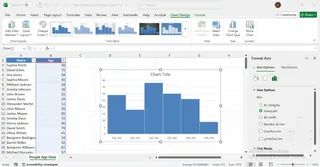
- Excel generiert ein Standard-Histogramm-Diagramm basierend auf Ihren ausgewählten Daten.
3. Passen Sie die Klasseneinstellungen an
- Klicken Sie auf die horizontale Achse des Diagramms.
- Klicken Sie mit der rechten Maustaste und wählen Sie Achse formatieren.
- Suchen Sie unter dem Bereich Achsenoptionen die Klasseneinstellungen.
- Passen Sie die Klassenbreite manuell an oder lassen Sie Excel sie automatisch bestimmen.
- Verwenden Sie optional die Überlaufklasse und Unterlaufklasse, um extreme Werte zu gruppieren.
4. Passen Sie das Diagramm an
Ändern Sie Titel, Farben und Beschriftungen, um Klarheit und visuelle Anziehungskraft zu verbessern.

Methode 3: Erstellen eines Histogramms in Excel mit Formeln
Für ultimative Kontrolle und Kompatibilität mit allen Excel-Versionen können Sie Formeln verwenden, um Häufigkeiten zu berechnen, bevor Sie ein Diagramm erstellen. Wir behandeln zwei Funktionen: ZÄHLENWENNS() und HÄUFIGKEIT().
Verwenden von ZÄHLENWENNS() zum Erstellen eines benutzerdefinierten Histogramms
Diese Methode gibt Ihnen die volle Kontrolle über die Definition Ihrer Klassen.
1. Erstellen Sie Klassenbereiche
Falls noch nicht vorhanden, erstellen Sie manuell die Klassenbereiche. Für unser Beispiel können wir eine Hilfsspalte erstellen, die jedes Alter kategorisiert. Geben Sie in Zelle C2 diese Formel ein und ziehen Sie sie nach unten:
=WENN(B2<=24; "18-24"; WENN(B2<=34; "25-34"; WENN(B2<=44; "35-44"; WENN(B2<=54; "45-54"; WENN(B2<=64; "55-64"; "65-79"))))
Listen Sie in Spalte E die eindeutigen Klassenbeschriftungen ("18-24", "25-34" usw.) auf, die für die Achse Ihres Diagramms verwendet werden.
2. Berechnen Sie die Häufigkeit mit ZÄHLENWENNS()
In Spalte F (Häufigkeit), neben Ihren eindeutigen Klassenbeschriftungen, zählen wir die Vorkommen. Diese Formel extrahiert geschickt die unteren und oberen Grenzen aus Ihren textbasierten Klassenbeschriftungen. Geben Sie in F2 die folgende Formel ein und ziehen Sie sie nach unten:
=ZÄHLENWENNS(Alter_Zahlen;">="&LINKS(E2;2);Alter_Zahlen;"<="&RECHTS(E2;2))
Hinweis: Diese Formel setzt voraus, dass "Alter_Zahlen" der benannte Bereich für Ihre Altersdaten ist.
3. Erstellen Sie ein Histogramm-Diagramm
- Wählen Sie Spalte E (Klassen) und Spalte F (Häufigkeit) aus.
- Gehen Sie zu Einfügen → Säulendiagramm → Gruppierte Säule.
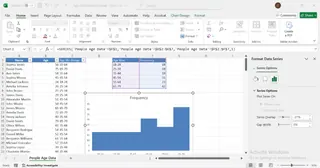
- Klicken Sie mit der rechten Maustaste auf die Balken und wählen Sie Datenreihe formatieren.
- Setzen Sie Lückenbreite auf 0%, damit es wie ein Histogramm aussieht.
4. Passen Sie das Diagramm nach Bedarf an.
Verwenden der HÄUFIGKEIT()-Funktion für dynamische Histogramme
Die HÄUFIGKEIT()-Funktion ist eine Matrixformel, die dynamisch zählt, wie viele Werte in die angegebenen Bereiche fallen.
1. Definieren Sie Klassen
- Listen Sie in einer Spalte (z.B. Spalte D) die oberen Grenzen Ihrer Klassen auf (z.B. 24, 34, 44, 54, 64, 79).
- Listen Sie in einer benachbarten Spalte (Spalte E) die entsprechenden Klassenbeschriftungen ("18-24", "25-34" usw.) für Ihr Diagramm auf.
2. Wenden Sie die HÄUFIGKEIT()-Funktion an
Wählen Sie den Zellbereich aus, in dem die Häufigkeiten erscheinen sollen (z.B. F2:F7) und geben Sie die Formel ein:
=HÄUFIGKEIT(B2:B105; D2:D7)
Wo:
B2:B105der Bereich ist, der die Alter enthält.D2:D7der Bereich ist, der die oberen Klassengrenzen enthält.
Wenn Sie nicht Microsoft 365 verwenden, müssen Sie möglicherweise Strg + Umschalt + Eingabe drücken, um dies als Matrixformel anzuwenden.
3. Erstellen Sie das Histogramm
- Wählen Sie Ihre Klassenbeschriftungen (Spalte E) und die Häufigkeitszählungen (Spalte F) aus.
- Gehen Sie zu Einfügen → Diagramme → Gruppiertes Säulendiagramm.
- Formatieren Sie das Diagramm, um Lücken zwischen den Balken zu entfernen (Lückenbreite auf 0%).
- Passen Sie Achsenbeschriftungen und Titel zur Klarheit an.

Methode 4: Erstellen eines Histogramms mit dem Datenanalyse-ToolPak
Für Benutzer älterer Excel-Versionen ist das Datenanalyse-ToolPak ein leistungsstarkes Add-In, das ein Histogramm mit nur wenigen Klicks generieren kann.
Aktivieren Sie zuerst das Add-In:
- Gehen Sie zu Datei → Optionen → Add-Ins.
- Wählen Sie im Feld Verwalten die Option Excel-Add-Ins aus und klicken Sie auf Gehe zu.
- Aktivieren Sie das Kontrollkästchen Analyse-Funktionen und klicken Sie auf OK.
Jetzt sind Sie bereit, ein Histogramm zu generieren:
- Gehen Sie zur Registerkarte Daten und klicken Sie auf Datenanalyse.
- Wählen Sie Histogramm aus der Liste aus und klicken Sie auf OK.
- Setzen Sie den Eingabebereich auf Ihre Altersdaten und den Klassenbereich auf Ihre vordefinierten oberen Klassengrenzen.
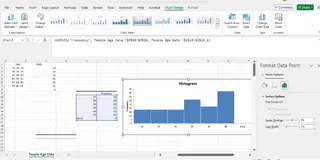
- Wählen Sie einen Ausgabebereich aus und aktivieren Sie das Kontrollkästchen Diagrammausgabe.
Passen Sie abschließend das Diagramm an, indem Sie Klassenbreite, Beschriftungen und Formatierung anpassen.
Best Practices für Excel-Histogramme
Vermeiden Sie häufige Probleme, indem Sie diese Tipps beachten:
- Wählen Sie geeignete Klassengrößen: Zu wenige Klassen können die Daten zu sehr vereinfachen, während zu viele das Diagramm überladen und das Muster verbergen können.
- Entfernen Sie Lücken: Ein echtes Histogramm hat keine Lücken zwischen den Balken. Setzen Sie die Lückenbreite immer auf 0%, wenn Sie ein Säulendiagramm verwenden.
- Beschriften Sie Achsen klar: Stellen Sie sicher, dass Ihre horizontale und vertikale Achse klar beschriftet sind, damit kein Raum für Fehlinterpretationen bleibt.
- Verwenden Sie den richtigen Datentyp: Histogramme sind für numerische, kontinuierliche Daten konzipiert.
- Interpretieren Sie korrekt: Denken Sie daran, ein Histogramm zeigt die Häufigkeit von Daten innerhalb von Intervallen, nicht einen Vergleich diskreter Kategorien wie ein Balkendiagramm.
Vor- und Nachteile jeder Histogramm-Methode
| Methode | Vorteile | Nachteile |
|---|---|---|
| Excelmatic (KI-Assistent) | Extrem schnell und einfach; keine Excel-Kenntnisse nötig; verarbeitet komplexe Anfragen in einfacher Sprache. | Erfordert eine Internetverbindung; arbeitet außerhalb der nativen Excel-Umgebung. |
| Integriertes Histogramm-Diagramm | Sehr einfach zu verwenden; schnell zu erstellen; in Excel integriert. | Nur in Excel 2016 und höher verfügbar; begrenzte Flexibilität im Vergleich zu Formeln. |
| ZÄHLENWENNS-Funktion | Funktioniert in allen Excel-Versionen; ermöglicht vollständig benutzerdefinierte Klassendefinitionen. | Erfordert manuelles Einrichten von Klassen und Formeln; zeitaufwändiger. |
| HÄUFIGKEIT-Funktion | Aktualisiert sich automatisch bei Datenänderungen (dynamisch). | Kann für Anfänger schwierig einzurichten sein, insbesondere ältere Array-Formel-Versionen. |
| Datenanalyse-ToolPak | Führt alle Berechnungen für Sie durch; schnelle Einrichtung nach Aktivierung. | Erfordert Aktivierung eines Add-Ins; erzeugt ein statisches Diagramm, das sich nicht mit Datenänderungen aktualisiert. |
Fazit
Das Erstellen eines Histogramms in Excel ist eine leistungsstarke Methode, um Daten zu visualisieren und Häufigkeitsverteilungen zu verstehen. Von den sofortigen Ergebnissen eines KI-Assistenten wie Excelmatic bis zur praktischen Kontrolle von Excels integrierten Tools und Formeln haben Sie eine Reihe von Optionen zur Verfügung.
Für Geschwindigkeit und Einfachheit ist der KI-Ansatz unübertroffen. Für Kontrolle und Anpassung innerhalb der Excel-Umgebung sind das integrierte Diagramm oder die formelbasierten Methoden ausgezeichnete Wahlmöglichkeiten. Denken Sie nur daran, die geeignete Klassengröße auszuwählen, Lücken zwischen Balken zu entfernen und Ihre Achsen klar zu beschriften, um ein genaues, professionell aussehendes Diagramm zu erhalten.
Bereit, mühelos Histogramme zu erstellen? Testen Sie Excelmatic noch heute und erleben Sie die Leichtigkeit, professionelle Datenvisualisierungen mit einfachen Sprachbefehlen zu generieren.
FAQ
Was ist ein Histogramm in Excel?
Ein Histogramm ist ein Diagramm, das die Häufigkeitsverteilung numerischer Daten anzeigt, indem es Werte in Klassen gruppiert, was das Identifizieren von Mustern erleichtert.
Wie unterscheidet sich ein Histogramm von einem Säulendiagramm?
Im Gegensatz zu Säulendiagrammen gruppieren Histogramme Daten in Bereiche (Klassen) und zeigen Verteilungen, während Säulendiagramme einzelne Datenpunkte vergleichen.
Kann ich ein Histogramm in älteren Excel-Versionen erstellen?
Ja! Sie können Formeln wie ZÄHLENWENNS() verwenden oder das Datenanalyse-ToolPak aktivieren, um Histogramme in Excel-Versionen vor 2016 zu erstellen.
Wie passe ich die Klassengröße in einem Histogramm an?
In Excels integriertem Histogramm-Tool können Sie mit der rechten Maustaste auf die horizontale Achse klicken, Achse formatieren auswählen und die Klassenbreite manuell im Bereich Achsenoptionen anpassen.
Was ist der einfachste Weg, ein Histogramm in Excel zu erstellen?
Der absolut einfachste Weg ist die Verwendung eines KI-Tools wie Excelmatic, bei dem Sie einfach Ihre Datei hochladen und nach einem Histogramm fragen. Wenn Sie Excel 2016 oder höher verwenden, ist das integrierte Histogramm-Diagramm die schnellste manuelle Methode.





