Wichtige Erkenntnisse
- Die Cloud-Verschiebung: Moderne Nutzer wechseln zu Google Sheets wegen der Echtzeit-Zusammenarbeit und Zugänglichkeit.
- Die Struktur-Lücke: Standardvorlagen in Google Sheets sind oft zu einfach für komplexes Finanz-Tracking und tiefgehende Datenanalyse.
- Excelmatic-Synergie: Verwenden Sie Excelmatic Template Generation, um die komplexe Architektur (Logik, Pivot-Tabellen und Dashboards) aufzubauen und sie dann nahtlos in Google Sheets zu hosten.
- Automatisierung zuerst: Die KI übernimmt das Schreiben von Formeln und das Verknüpfen von Diagrammen, sodass Sie sich auf strategische Finanzplanung statt auf manuelle Tabellenpflege konzentrieren können.
Hintergrund: Mobilität mit Analysepower ausbalancieren
Moderne Finanzen verlangen Mobilität. Tools wie Google Sheets sind hervorragend geeignet, um unterwegs Ausgaben zu erfassen und in Echtzeit über Geräte hinweg zu synchronisieren.
Bequemlichkeit geht jedoch oft zulasten der Tiefe. Googles integrierte Vorlagen sind „von der Stange“ und für den Durchschnittsnutzer ausgelegt. Ihre Logik ist häufig eindimensional und starr, wodurch sie schwer an komplexe Anforderungen wie Freelance-Einnahmen, Mehrwährungsumrechnungen oder professionelle Schuldenmodelle anzupassen sind, ohne zentrale Formeln zu zerstören.

Die Lösung: Betrachten Sie es als strategische Partnerschaft. Nutzen Sie einen leistungsstarken „Architekten“, um Ihr maßgeschneidertes Datensystem zu erstellen, und stellen Sie es dann in der Cloud bereit für den Komfort Ihres täglichen Workspaces.
Warum KI-generierte Vorlagen Standard-Sheets übertreffen
Die meisten Leute laden eine statische Vorlage herunter und merken dann, dass sie nicht zu ihren spezifischen Einkommensströmen oder Schuldentypen passt. Mit Template Generation laden Sie nicht einfach eine Datei herunter; Sie beauftragen eine KI, ein maßgeschneidertes Finanzsystem zu bauen.
- Pivot-getriebene Logik: Statt einfacher Listen erstellt unsere KI robuste Pivot-Tabellen-Zusammenfassungen, mit denen Sie Daten nach Kategorie, Monat oder Zahlungsmethode aufschlüsseln können.
- Professionelle Optik: Jedes Dashboard wird mit einem executive-reifen Layout generiert, das teurer Finanzplanungssoftware Konkurrenz macht.
- Volle Kompatibilität: Jedes von Excelmatic erstellte System ist eine standardisierte
.xlsx-Datei, die Google Sheets mit einem Klick in sein natives Format konvertieren kann — dabei bleiben alle Formeln und Strukturen erhalten.
Schritt-für-Schritt: Aufbau Ihres Master-Budgets für Google Sheets
Folgen Sie diesem schnellen Workflow, um die Lücke zwischen KI-gesteuerter Logik und cloudbasierter Zusammenarbeit zu schließen.
Schritt 1: Definieren Sie Ihre Finanzarchitektur
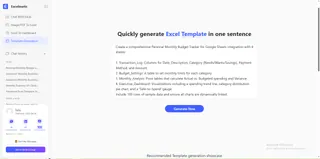
Wechseln Sie zur Registerkarte Template Generation in Excelmatic. Statt eine generische Datei auszuwählen, nutzen Sie die Kraft eines Prompts, um genau zu beschreiben, wie Ihr Leben funktioniert.

Schritt 2: Der „Cloud-Ready“ Power-Prompt
Um die visuellen Möglichkeiten von Google Sheets optimal zu nutzen, verwenden Sie einen detaillierten Prompt, der ein mehrschichtiges System definiert.
Kopieren Sie diesen leistungsstarken Prompt in den Excelmatic-Generator:
Create a comprehensive Personal Monthly Budget Tracker for Google Sheets integration with 4 sheets:
1. Transaction_Log: Columns for Date, Description, Category (Needs/Wants/Savings), Payment Method, and Amount.
2. Budget_Settings: A table to set monthly limits for each category.
3. Monthly_Analysis: Pivot tables that calculate Actual vs. Budgeted spending and Variance.
4. Executive_Dashboard: Visualizations including a spending trend line, category distribution pie chart, and a 'Safe-to-Spend' gauge.
Include 100 rows of sample data and ensure all charts are dynamically linked.
Schritt 3: Von der KI zu Google Sheets
Sobald die KI die Generierung abgeschlossen hat, folgen Sie diesen Schritten:
- Herunterladen Sie die
.xlsx-Datei von Excelmatic. - Hochladen Sie sie in Ihren Google Drive.
- Mit Google Sheets öffnen. Google konvertiert automatisch die von der KI verifizierten Formeln und Pivot-Tabellen in sein cloud‑nativen Format.
Vergleich: Manuelle Einrichtung vs. Excelmatic + Google Sheets
| Funktion | Manuelle Google Sheets-Einrichtung | Excelmatic KI + Google Sheets |
|---|---|---|
| Formelgenauigkeit | Vom Nutzer abhängig (riskant) | KI-verifiziert (stabil) |
| Pivot-Tabellen-Design | Manuell & zeitaufwändig | Sofort & automatisiert |
| Visuelles Dashboard | Einfach & statisch | Dynamisch & Executive-reif |
| Flexibilität | Schwer umstrukturierbar | Unbegrenzt per erneuter Aufforderung |
Ihr neues Finanzsystem optimal nutzen
Sobald Ihre Vorlage in Google Sheets aktiv ist, nutzen Sie das Excelmatic-Ökosystem, um Ihre Daten sauber zu halten:
- Bank-CSV bereinigen: Lassen Sie unordentliche Bankexporte Ihr sauberes Sheet nicht ruinieren. Verwenden Sie Automatisiere Datenbereinigung, um Beschreibungen vor dem Import zu standardisieren.
- Tiefgehende Analysen: Wenn Sie eine Ausgabenabweichung entdecken, nutzen Sie Datenfilterung, um nach bestimmten Daten oder Anbietern zu suchen.
- Konten konsolidieren: Haben Sie mehrere Bank-Exporte? Verwenden Sie Mehrere Sheets zusammenführen, um ein Master-Log für die KI-Analyse zu erstellen.
FAQ: Google Sheets & KI-Vorlagen
- Q: Werden die Formeln nach dem Import in Google Sheets weiterhin funktionieren?
A: Ja. Excelmatic verwendet standardmäßige Excel-Logik, die zu 100 % mit Googles Konvertierungsengine kompatibel ist. - Q: Kann ich das mit meinem Partner oder Geschäftspartner teilen?
A: Absolut. Das ist der Vorteil dieses Workflows. Sie nutzen Excelmatic, um das „Gehirn“ der Tabelle zu bauen, und Google Sheets, um den „Zugang“ zu teilen. - Q: Ist das besser als eine Budget-App?
A: Ja, weil Sie die Daten besitzen. Im Gegensatz zu Abo-Apps, die ihre UI ändern oder den Datenzugriff einschränken können, gehört Ihnen eine generierte Tabelle dauerhaft und sie lässt sich unbegrenzt anpassen.
🚀 Schluss mit Suchen. Starten Sie das Generieren.
Verschwenden Sie keine Stunden mit dem Kampf gegen Rasterlinien. Lassen Sie die KI noch heute Ihren perfekten Google Sheets Budget-Tracker bauen.
📊 Mein Google-Budgetblatt kostenlos generieren