Wichtigste Erkenntnisse
- Maßgeschneiderte Logik: Weg von starren To‑Do‑Listen. Ob 2‑wöchiger Sprint oder 6‑Monate‑Roadmap — erzeuge eine Struktur, die zum Herzschlag deines Projekts passt.
- Automatisierte Verantwortlichkeit: KI-generierte Vorlagen enthalten eingebaute excel formulas zur Nachverfolgung überfälliger Tage, Statusänderungen und Fertigstellungsprozente.
- Zwei Wege, 30 Sekunden: Beschreibe deinen Workflow per Prompt oder wähle ein erprobtes Layout aus dem Excelmatic Showcase.
- Datengetriebene Umsetzung: Ein generierter Tracker ist nur der Anfang; nutze integrierte KI‑Tools, um die Gesundheit deines Projekts in Echtzeit zu bereinigen, filtern und zu visualisieren.
Das "Endlose Liste"-Problem: Warum generische Vorlagen versagen
Der durchschnittliche Projektmanager verbringt 4,5 Stunden pro Woche damit, Aufgabenstatus manuell zu aktualisieren und defekte Excel‑Formeln zu reparieren. Das sind jedes Jahr zwei komplette Arbeitswochen, die verschwendet werden.
Es ist Zeit, die schwere Arbeit der KI zu überlassen.
Das Problem ist nicht dein Projekt, sondern dein Werkzeug. Die meist heruntergeladenen Projektvorlagen sind entweder zu simpel oder überfordernd. Mit Excelmatic passt du deinen Workflow nicht an eine Vorlage an — die Vorlage wird so erzeugt, dass sie deinen spezifischen Managementstil widerspiegelt.
Welches Projekt verwaltest du heute?
🤔 Bist du detailverliebt oder ein Überblicksmensch?
Scroll nach unten, um zu sehen, wie die KI sich an DEINEN Managementstil anpasst 👇
Statt einer Einheitslösung nutze Vorlagengenerierung, um die Komplexität deiner aktuellen Aufgabenlast treffend abzubilden.
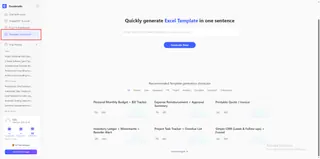
Szenario A: Der Agile Sprint (Tempo & Fokus)
Für schnell arbeitende Teams sind Sichtbarkeit von "Status" und "Priorität" alles.
- The Prompt:
Erstelle einen Aufgaben‑Tracker für einen 2‑wöchigen Software‑Sprint. Füge Spalten für Aufgabenname, Zuständiger, Priorität (High/Med/Low), Status (To‑Do, In Progress, Review, Done) und eine Formel für 'Days Remaining' hinzu.
- Die Stärke: Die KI integriert automatisch bedingte Formatierung, markiert überfällige Aufgaben rot, damit du sie nicht übersehen kannst.
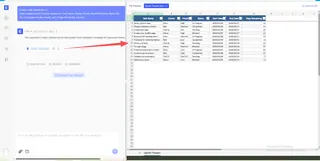
Szenario B: Die High‑Level‑Roadmap (Visuelle Zeitachsen)
Wenn du Meilensteine und Abhängigkeiten verwaltest, brauchst du das "Große Ganze".
- The Prompt:
Erzeuge eine Projekt‑Roadmap für einen Produktlaunch. Ich brauche eine Gantt‑Ansicht, Start‑ und Enddaten sowie eine Fortschrittsleiste, die sich beim Abhaken von Meilensteinen aktualisiert.
- Die Stärke: Sie übernimmt die komplexe calculation‑Logik, die nötig ist, um Datumsangaben mit einer visuellen Balkendarstellung zu verknüpfen — eine Aufgabe, die normalerweise Stunden manueller Einrichtung erfordert.
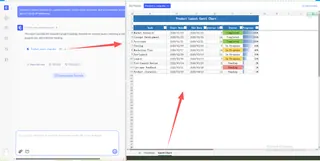
Über den Prompt hinaus: Professionelle Layouts mit einem Klick
Manchmal willst du das Rad nicht neu beschreiben, sondern direkt benutzen. Wenn du eine bewährte Struktur brauchst, die bereits tausenden Teams geholfen hat, auf Kurs zu bleiben, ist unsere Showcase‑Sammlung deine Abkürzung.
Statt einen Prompt zu schreiben, durchsuche einfach die Kategorie Projektmanagement und wähle ein vorgeprüftes Layout:
- Project Task Tracker + Overdue List: Ideal für den täglichen Betrieb. Hebt automatisch Aufgaben hervor, die ihr Fälligkeitsdatum überschritten haben, damit nichts durchrutscht.
- Gantt Chart Project Plan: Am besten für Stakeholder auf hoher Ebene. Wandelt deine Termine in eine visuelle Timeline um und zeigt Abhängigkeiten sowie den allgemeinen Projektzustand.
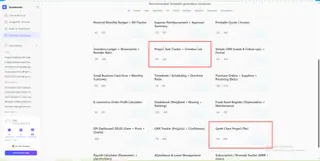
💡 Profi‑Tip: Jedes Projekttemplate, das über Excelmatic erzeugt wird, enthält eine Dual‑Sheet‑Struktur, damit du schneller startest:
- The "Sample" Sheet: Mit Beispielaufgaben vorbefüllt, um zu zeigen, wie die Excel‑Formeln und die bedingte Formatierung auf Statusänderungen reagieren.
- The "Blank" Sheet: Eine saubere, formelfertige Version derselben Struktur, bereit für deine echten Projektdaten.
Von Erstellung bis Kontrolle: Dein erweiterter Workflow
Das Erstellen der Vorlage sind nur die ersten 30 Sekunden. Um dein Spreadsheet in ein leistungsstarkes Management‑Tool zu verwandeln, folge diesem KI‑gestützten Workflow:
- Standardisiere deine Eingaben: Importierst du Aufgaben aus verstreuten Besprechungsnotizen oder alten Dokumenten, nutze Automate Data Cleaning, um Datumsformate zu korrigieren und Duplikate zu entfernen, bevor du beginnst.
- Fokussiere mit Präzision: Wenn deine Liste wächst, verwende Data Filtering, um sofort zwischen "Meine kritischen Aufgaben", "Ausstehende Genehmigungen" oder "Abgeschlossene Meilensteine" zu wechseln.
- Erzeuge visuelle Berichte: Präsentiere nicht nur ein Textgitter. Nutze Instant Data Visualization, um deine Aufgabenstatus in ein "Projekt‑Fortschritts‑Dashboard" für dein nächstes Team‑Sync zu verwandeln.
- Konsolidiere Multi‑Team‑Daten: Wenn verschiedene Abteilungen eigene Tracker nutzen, setze Merge Multiple Sheets ein, um sie zu einer Master‑Executive‑Übersicht zusammenzuführen.
FAQ: Intelligentes Aufgabenmanagement
- Aktualisiert sich das Gantt‑Diagramm automatisch? A: Ja. Die KI baut die zugrundeliegende Berechnungslogik so auf, dass sich die visuelle Fortschrittsleiste verschiebt, sobald du ein Start‑ oder Enddatum änderst.
- Kann ich automatisierte Erinnerungen für überfällige Aufgaben hinzufügen? A: Absolut. Du kannst in deinem Prompt angeben "Füge eine Spalte hinzu, die verbleibende Tage berechnet", oder unsere Data Validation‑Tools nutzen, um sicherzustellen, dass Teammitglieder nur gültige Statusangaben eintragen.
- Was, wenn ich später komplexere Regeln hinzufügen muss? A: Du musst das Sheet nicht neu aufbauen. Nutze unser Generate Complex Formulas‑Tool, um neue Logik — z. B. gewichtete Prioritäten — in deine bestehende Datei einzufügen.
🚀 Hör auf zu listen. Fang an zu handeln.
Lass keine weitere Frist verstreichen. Erzeuge in Sekunden einen smarten, automatisierten Projekttracker mit KI.
⚡ Erstelle meinen smarten Tracker in 30 Sekunden