Wichtigste Erkenntnisse
- Die Koordinationslücke: Die Verwendung einer generischen Liste für komplexe Projekte führt zu verpassten Fristen und Ressourcen-Konflikten — ein Produktivitätskiller erster Güte.
- Der AI-Vorteil: Statt manueller Formatierung nutze Excelmatic Template Generation, um eine Projektarchitektur zu erstellen, die genau auf den Workflow deines Teams zugeschnitten ist.
- Intelligente Visualisierung: Jeder erzeugte Tracker kann automatisierte Gantt charts und conditional formatting enthalten, um überfällige Aufgaben sofort hervorzuheben.
- Sofortige Skalierbarkeit: Wechsle in unter 60 Sekunden von einer einfachen To‑Do-Liste zu einem mehrphasigen Projekt-Kommandozentrum.
Das Problem: Warum "Free" Project Templates versagen
Die meisten Projektmanager haben einen Ordner voller heruntergeladener Vorlagen, die sie nie benutzen. Warum? Weil diese Dateien entweder zu starr sind, um sich an veränderte Zeitpläne anzupassen, oder die Excel formulas für die Gantt charts brechen, sobald du eine neue Zeile einfügst.
Du musst kein Excel-Experte sein, um ein Projekt zu leiten. Excelmatic’s Template Generation ermöglicht es dir, dich auf das "Was" und "Wann" zu konzentrieren, während die AI das "Wie" übernimmt.
Zwei Wege zu deinem perfekten Projekt-Tracker
Im Template Generation-Hub hast du zwei schnelle Optionen, um dein Team zu organisieren.
Option 1: Die AI-Prompt (maßgeschneidert für deinen Workflow)
Wenn dein Projekt einer bestimmten Methodik folgt (wie Agile Sprints oder Construction Phases), beschreibe sie einfach.
- Beispiel-Prompt:
Create a project tracker for a 6-month software development cycle. Include columns for Task, Owner, Priority, Start/End Dates, and a Status bar. Add a Gantt Chart view.
- Warum es funktioniert: Die AI bettet die calculation‑Logik ein, die nötig ist, um Aufgabendauer und prozentuale Fertigstellung automatisch zu verfolgen.

Option 2: Professionelle Showcases (Branchenstandards)
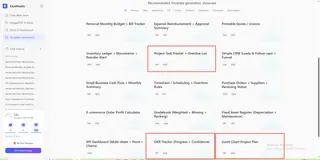
Für Standard‑Workflows bietet unser Project Management‑Showcase bewährte Designs, die von Tausenden Teams weltweit genutzt werden.
- Top Picks: Wähle aus spezialisierten Layouts wie "Project Task Tracker + Overdue List" für sofortige Sichtbarkeit, "Gantt Chart Project Plan" zur Zeitlinienabbildung oder "OKR Tracker (Progress + Confidence)", um Teamziele abzustimmen.
- Das Ergebnis: Du erhältst ein Executive‑Level‑data visualization‑Tool, das deine detaillierte Aufgabenliste von deiner strategischen visuellen Zeitlinie trennt.
Pro-Level-Ausführung: 3 Schritte zum Start
Schritt 1: Definiere deinen Umfang
Gehe zum Template Generation‑Tab. Entscheide, ob du ein vorgefertigtes Gantt chart aus unserem Showcase wählen oder einen benutzerdefinierten Prompt für deine Branche eingeben möchtest.

Schritt 2: Logik & Metriken festlegen
Sage der AI, welche Datenpunkte am wichtigsten sind. Nutze data validation, damit dein Team aus einer festen Liste von "Status"-Optionen wählt (z. B. Not Started, In Progress, Completed).
Probiere diese leistungsstarken Prompts:
- Für Kreativteams:
Generate a content calendar for a social media team. Track Platform, Content Type, Publish Date, and Approval Status.
- Für Construction/Engineering:
Build a multi-phase construction schedule with dependency tracking and a color-coded priority system.
Schritt 3: Generieren & Iterieren
Klicke auf "Generate Now." In Sekunden ist deine professionelle .xlsx-Datei bereit. Wenn du später eine "Budget"-Spalte hinzufügen musst, nutze einfach unseren AI assistant, um die bestehende Datei zu ändern.
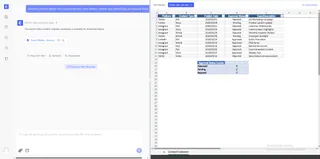
Das Beste aus deinen Projektdaten nach der Generierung herausholen
Eine großartige Vorlage ist nur der Anfang. Nutze das Excelmatic‑Ökosystem, um dein Projekt auf Kurs zu halten:
- Eingehende Daten bereinigen: Importierst du Aufgabenlisten aus anderen Tools? Nutze Automate Data Cleaning, um inkonsistente Datumsformate zu korrigieren und Duplikate sofort zu entfernen.
- Engpässe identifizieren: Verwende Data Filtering, um prioritäre Aufgaben zu isolieren, die aktuell "feststecken".
- Ressourcenüberprüfung: Möchtest du sehen, wer überlastet ist? Nutze Instant Data Visualization, um aus deinen Task‑Ownern ein Auslastungsdiagramm zu erstellen.
- Teamberichte zusammenführen: Nutze Merge Multiple Sheets, um die Tracker einzelner Teammitglieder zu einer Master‑Projektübersicht zu kombinieren.
FAQ: Smartes Projekt-Tracking
- F: Kann die AI ein Gantt chart erstellen, das sich aktualisiert, wenn sich Daten ändern? A: Ja. Wenn du nach einer "Gantt Chart" fragst, richtet die AI conditional formatting ein, die die visuellen Balken direkt mit deinen Datumsspalten verknüpft. Ändere ein Datum und der Balken verschiebt sich automatisch.
- F: Ist es möglich, Budgets neben Aufgaben zu verfolgen? A: Absolut. Füge einfach "Add a budget vs. actual cost column" in deinen Prompt ein. Die AI baut die calculation‑Logik, um überzogene Kostenpunkte rot zu markieren.
- F: Kann ich diese Vorlagen mit meinem Team teilen? A: Ja. Jede Datei ist ein Standard‑Excel‑Dokument. Nach der Generierung kannst du sie in OneDrive oder Google Sheets hochladen, um kollaborativ daran zu arbeiten.
🚀 Hör auf, Tabellen zu verwalten. Fang an, Projekte zu managen.
Lass nicht zu, dass manuelles Tracking dein Team ausbremst. Erzeuge noch heute dein professionelles Projektmanagement‑System mit AI.
📅 Erstelle meinen Projekt‑Tracker kostenlos