Wichtige Erkenntnisse
- Finanzielle Klarheit: Die meisten Menschen scheitern beim Budgetieren nicht an mangelnder Disziplin, sondern weil die manuelle Ausgabenverfolgung mühsam und fehleranfällig ist.
- Der Excelmatic-Vorteil: Nutze Excelmatic Template Generation, um ein Finanzsystem zu erstellen, das automatisch deine tatsächlichen Ausgaben mit dem geplanten Budget vergleicht.
- Intelligente Kategorisierung: Geh über einfache Listen hinaus. Erzeuge einen Tracker, der "Fixe Bedürfnisse" von "Wünschen" und "Sparzielen" trennt und dir so einen Überblick über deine finanzielle Lage gibt.
- Keine Fälligkeit mehr verpassen: Integriere einen speziellen Rechnungs-Tracker, der bevorstehende Zahlungen markiert, damit du Mahngebühren vermeidest und deine Kreditwürdigkeit erhältst.
Hintergrund: Warum die meisten Budget-Tabellen aufgegeben werden
Wir kennen das alle: Du lädst eine „kostenlose Budget-Vorlage“ herunter, aber sie hat keine Kategorie für deinen speziellen Nebenjob, oder die Formel für den „verbleibenden Saldo“ bricht zusammen, sobald du eine neue Zeile einfügst. Statische Vorlagen sind für das echte Leben zu starr.
Finanzielle Freiheit braucht ein Tool, das sich an dein Leben anpasst. Excelmatic’s Template Generation erlaubt es dir, deinen einzigartigen Lebensstil zu beschreiben — ob du Freelancer mit schwankendem Einkommen bist oder Hauseigentümer mit mehreren Versorgungsrechnungen — und baut die Berechnungslogik entsprechend auf.
Zwei Wege zu finanzieller Ruhe
Im Template Generation-Bereich kannst du den schnellsten Weg wählen, um deine Finanzen zu ordnen.
Option 1: Finanz-Demos mit einem Klick
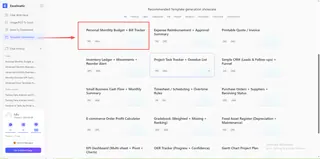
Für alle, die sofort ein bewährtes, professionelles Layout möchten, bietet unser Personal Finance-Showcase eine branchenübliche Architektur.
- Top-Auswahl: Wähle aus spezialisierten Layouts wie dem "Monthly Budget Planner (Planned vs. Actual)" für klassisches Tracking oder dem "Annual Savings Goal & Debt Snowball" für langfristigen Vermögensaufbau.
- Das Ergebnis: Du erhältst eine executive-fähige persönliche Bilanz, die alle Excel-Formeln für dich übernimmt.
Option 2: Der KI-Prompt (auf dein Leben zugeschnitten)
Wenn du spezielle Bedürfnisse hast — z. B. Ausgaben in mehreren Währungen verfolgen oder Rechnungen mit einem Mitbewohner aufteilen — beschreibe deine Anforderungen der KI.

- So funktioniert's: Die KI erstellt ein maßgeschneidertes Eingabesystem, das direkt in eine visuelle Zusammenfassung deines Nettovermögens und Cashflows einspeist.
- Warum das wichtig ist: Dein Budget sollte deine Realität widerspiegeln, nicht ein generisches Schema.
Professionelle Umsetzung: 3 Schritte zum Start deines Trackers
Folge diesem Workflow, um mit Excelmatic’s KI ein anspruchsvolles persönliches Finanz-Center zu bauen.
Schritt 1: Wähle deinen Einstieg
Melde dich bei Excelmatic an und gehe zum Tab "Template Generation". Für ein persönliches Projekt ist der Weg "Custom Prompt" oft am lohnendsten.

Schritt 2: Definiere deine finanziellen Ziele (Der Power-Prompt)
Um eine wirklich automatisierte Erfahrung zu erhalten, sei spezifisch über die Kategorien und das visuelle Feedback, das du brauchst.
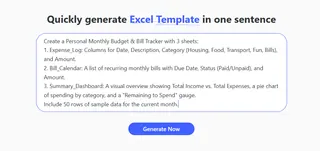
Kopiere und füge diesen hochleistungsfähigen Prompt in das Feld ein:
Erstelle einen persönlichen Monats-Budget- & Rechnungs-Tracker mit 3 Blättern:
1. Expense_Log: Spalten für Datum, Beschreibung, Kategorie (Wohnen, Lebensmittel, Transport, Freizeit, Rechnungen) und Betrag.
2. Bill_Calendar: Eine Liste wiederkehrender monatlicher Rechnungen mit Fälligkeitsdatum, Status (Bezahlt/Unbezahlt) und Betrag.
3. Summary_Dashboard: Eine visuelle Übersicht, die Gesamteinnahmen vs. Gesamtausgaben zeigt, ein Tortendiagramm der Ausgaben nach Kategorie und eine "Verbleibend zum Ausgeben"-Anzeige.
Füge 50 Zeilen Beispieldaten für den aktuellen Monat ein.
Schritt 3: Generieren & Bereitstellen
Klicke "Generate Now." In etwa 3–5 Minuten erstellt die KI die Logik für deine Datenvisualisierung. Deine individuelle .xlsx-Datei steht zum Download bereit und hilft dir, mit besserer Geldverwaltung zu starten.
Vergleich: Manuelles Budgetieren vs. Excelmatic KI
| Merkmal | Stift & Papier / Basis-Tabellen | Excelmatic KI-Generierung |
|---|---|---|
| Einrichtungszeit | 1 - 2 Stunden | 3 - 5 Minuten |
| Visuelle Einblicke | Keine (nur Zahlen) | Automatisch erstellte Diagramme & Anzeigen |
| Fehleranfälligkeit | Formeln lassen sich leicht zerstören | KI-geprüfte Logik |
| Skalierbarkeit | Schwierig, Kategorien hinzuzufügen | Sofortige Anpassung |
Halte deine Finanzen sauber & organisiert
Sobald dein Tracker erstellt ist, nutze das Excelmatic-Toolkit, um deine "Finanzielle Ruhe" zu bewahren:
- Saubere Bankexporte: Die meisten Banken exportieren unordentliche CSV-Dateien. Verwende Automatisierte Datenbereinigung, um Beschreibungen zu standardisieren und Datumsformate zu korrigieren, bevor du sie in dein Expense_Log einfügst.
- Ausgabentrends analysieren: Nutze Datenfilterung, um genau zu sehen, wie viel du in den letzten drei Monaten für "Essen außer Haus" ausgegeben hast.
- Jahresreview: Am Jahresende nutze Blätter zusammenführen, um 12 Monats-Tracker zu einem jährlichen Masterbericht zusammenzuführen.
FAQ: Intelligentes persönliches Budgetieren
F: Kann ich später einen "Sparziel"-Tracker hinzufügen? A: Absolut. Du kannst den KI-Assistenten nutzen, um ein neues Tab hinzuzufügen, das berechnet, wie viel du täglich sparen musst, um dein Ziel zu erreichen.
F: Ist es sicher, meine Bankdaten in den Prompt zu schreiben? A: Nicht nötig! Beschreibe nur die strukturale Beschreibung (z. B.: "Ich brauche eine Spalte für Betrag und Datum"). Schließe niemals tatsächliche Kontonummern oder sensible Passwörter in den Prompt ein. Deine privaten Daten füllst du lokal nach dem Download ein.
F: Wie gehe ich mit Rechnungen um, die sich jeden Monat ändern? A: Ja. In deinem Bill_Calendar-Tab aktualisierst du einfach die Spalte "Amount", wenn du deine Abrechnung erhältst. Das Summary_Dashboard zieht automatisch die aktualisierte Zahl.
💰 Dein Weg zur finanziellen Freiheit beginnt hier.
Hör auf dich zu fragen, wohin dein Geld verschwunden ist. Fang an zu bestimmen, wohin es gehen soll. Erstelle noch heute deinen individuellen Budget-Tracker.
📅 Meinen Budget-Tracker kostenlos erstellen