'%3e%3crect%20id='矩形_7888'%20data-name='矩形%207888'%20class='cls-1'%20width='20'%20height='20'%20rx='4'%20transform='translate(6260%20-4478)'/%3e%3cpath%20id='联合_155'%20data-name='联合%20155'%20class='cls-2'%20d='M6.074,12.147a6.207,6.207,0,0,1-.621-.031A6.087,6.087,0,0,1,.031,6.694a6.177,6.177,0,0,1,0-1.241A6.086,6.086,0,0,1,5.453.031,6.177,6.177,0,0,1,6.074,0H9.152V2.029H6.074a4.053,4.053,0,0,0-3.916,3.03H9.152V7.088H2.158a4.053,4.053,0,0,0,3.916,3.03H9.152v2.029Z'%20transform='translate(6264.693%20-4473.9)'/%3e%3c/g%3e%3c/svg%3e)
Wichtigste Erkenntnisse
- Dynamische Visualisierungen: Hören Sie auf, Balken manuell zu zeichnen. Erstellen Sie ein Gantt-Diagramm, dessen Zeitachse sofort auf Datumsänderungen reagiert.
- Komplexe Logik vereinfacht: Die KI übernimmt die schwere Arbeit—verschachtelte Formeln und conditional formatting—die den Aufbau von Gantt-Diagrammen meist zur Qual macht.
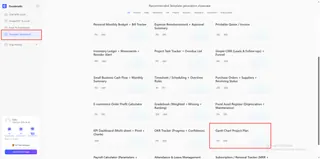
- Bereitstellung mit einem Klick: Greifen Sie direkt über das Excelmatic Showcase auf den Gantt Chart Project Plan zu, für eine praxisbewährte Struktur.
- Operative Übersicht: Verwenden Sie Textzeilen als hochrangige Roadmap, damit Abhängigkeiten und Projektzustand Stakeholdern auf einen Blick ersichtlich sind.
Die "Timeline-Folter": Warum manuelle Gantt-Diagramme scheitern
Wenn Sie schon einmal versucht haben, ein Gantt-Diagramm in Excel von Grund auf zu erstellen, kennen Sie den Schmerz: Eine Datumsänderung führt meist zu einer Stunde, in der Sie defekte Formeln und falsch ausgerichtete Farbblöcke reparieren.
Der durchschnittliche Projektleiter verschwendet 15 % seiner Woche nur damit, Zeitachsen "zu verschönern".
Mit Excelmatic Template Generation wandeln Sie sich vom "Tabellenmaler" zum Strategischen Planer. Anstatt mit Zellenrändern zu kämpfen, beschreiben Sie Ihre Projektphasen, und die KI entwirft die visuelle Engine für Sie.
Wie groß ist Ihr Projektumfang?
Ob Sie ein Wochenend-Event oder einen mehrjährigen Infrastrukturausbau verfolgen — die KI passt die Granularität der Zeitachse an Ihre Bedürfnisse an.
Szenario A: Wöchentlicher Projekt-Puls (detailorientiert)
Ideal für kurzfristige Ziele, bei denen täglicher Fortschritt entscheidend ist.
- Der Prompt:
Create a 4-week project Gantt chart. Include columns for Task, Assigned To, Start Date, and Duration. I need the timeline to show daily increments and highlight the current day.
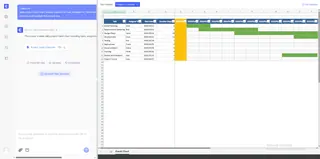
- Die Stärke: Die KI erstellt die conditional formatting-Logik, um Zellen automatisch anhand Ihrer Daten zu schattieren und so eine perfekte Tagesansicht zu gewährleisten.
Szenario B: Die Executive-Roadmap (strategische Vision)
Perfekt, um Stakeholdern langfristige Meilensteine zu präsentieren.
- Der Prompt:
Generate a high-level project plan for a 12-month product development cycle. Include a Gantt chart with monthly views, completion percentages, and a status indicator for 'Risk' or 'On Track'.
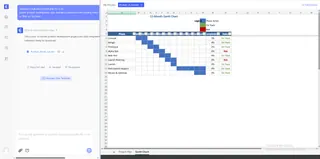
- Die Stärke: Sie integriert data visualization-Komponenten direkt ins Raster und verwandelt langweilige Termine in eine professionelle Executive-Zusammenfassung.
Von der Vorlage zum professionellen System: Die Showcase-Abkürzung
Sie brauchen nicht immer einen individuellen Prompt, um professionelle Ergebnisse zu erzielen. Unser Template Showcase bietet eine vorgefertigte Gantt Chart Project Plan, die für maximale Stabilität und Klarheit verfeinert wurde.
Anstatt bei Null zu beginnen, wählen Sie einfach das Gantt-Chart-Preset, um zu erhalten:
- Automatische Balkengenerierung: Geben Sie Ihre Daten ein, und die Balken erscheinen sofort.
- Fortschrittsverfolgung: Eine eingebaute "Percent Complete"-Logik, die Ihre Gantt-Balken während der Arbeit visuell füllt.
- Abhängigkeitsbereit: Eine saubere Struktur, die es erlaubt, Aufgaben zu verknüpfen, ohne das visuelle Layout zu zerstören.
In Aktion sehen
Sehen Sie sich das Video unten an, um zu sehen, wie der "Gantt Chart Project Plan" sofort von einer Auswahl in eine dynamische, visuelle Roadmap verwandelt wird. Sie können beobachten, wie sich die Zeitachse in Echtzeit aktualisiert, sobald Projektlogik angewendet wird:
Erweiterte Projektsteuerungen: Der KI-Workflow
Die Generierung Ihres Gantt-Diagramms ist nur der erste Schritt. Um Ihr Projekt auf Kurs zu halten, nutzen Sie diese erweiterten Excelmatic-Funktionen:
- Standardisieren Sie Aufgabenangaben: Verwenden Sie Automate Data Cleaning, um sicherzustellen, dass alle vom Team eingereichten Daten im korrekten Format vor dem Eintrag ins Gantt-Blatt vorliegen.
- Große Pläne zusammenfassen: Verwalten Sie 500+ Zeilen? Nutzen Sie Data Filtering, um sofort nur "Critical Path"-Aufgaben oder "Overdue Milestones" anzuzeigen.
- Lücken überbrücken: Wenn Sie komplexe Logik hinzufügen müssen—wie die Berechnung von Arbeitstagen vs. Wochenenden—verwenden Sie den Complex Formula Generator, um Ihr Blatt zu aktualisieren, ohne es neu aufzubauen.
FAQ: Professionelle Projektplanung
- Handhabt das Diagramm Wochenenden?
Antwort: Ja. In Ihrer Eingabe können Sie "Exclude weekends from duration" angeben, und die KI wird dieWORKDAY-Formeln für Sie erstellen. - Kann ich die Farben der Balken ändern?
Antwort: Absolut. Da es sich um eine standardmäßige Excel-Datei handelt, können Sie conditional formatting verwenden, um Farben basierend auf Task Owner oder Priority zu ändern. - Ist es mit Google Sheets kompatibel?
Antwort: Ja. Laden Sie die.xlsx-Datei herunter und laden Sie sie in Google Drive hoch. Die architektonische Logik bleibt voll funktionsfähig.
🚀 Aufhören zu zeichnen. anfangen zu führen.
Verwandeln Sie Ihr Projektchaos in 30 Sekunden in eine visuelle Roadmap.
Kostenloses Gantt-Diagramm erstellen