
Wichtigste Erkenntnisse
- Schluss mit manueller Formatierung: Verschwenden Sie keine Stunden mehr mit bedingter Formatierung und Zellrahmen; passen Sie Ihre Projektzeitleiste präzise an Ihren Workflow an.
- Automatisierte Logik-Integration: Von KI generierte Gantt-Diagramme enthalten integrierte Datumsverfolgung und Fortschrittslogik, sodass Sie keine komplexen Zeitachsenformeln mehr manuell schreiben müssen.
- Null-Schwellen-Generierung: Starten Sie von Grund auf mit einer einfachen Beschreibung oder nutzen Sie professionelle integrierte Showcase-Vorlagen, um sofort einen hochwertigen Projektplan zu erzeugen.
- Dynamische Anpassungsfähigkeit: Von 6-monatigen Softwareentwicklungszyklen bis zu einfachen Marketing-Kampagnen-Trackern erzeugt Excelmatic genau die Gantt-Struktur, die Sie benötigen.
Hintergrund: Der "Gantt-Chart-Kopfschmerz" im Projektmanagement
Jeder Projektmanager kennt den Schmerz: Ihr Chef will bis zum Ende des Tages eine visuelle Zeitachse. Sie öffnen Excel, aber anstatt das Projekt zu managen, verbringen Sie Stunden damit, mit bedingter Formatierung, Datumsformeln und Zellrahmen zu kämpfen, nur damit ein Gantt-Diagramm ordentlich aussieht. Verschiebt sich eine Deadline, bricht das gesamte manuelle Setup zusammen. Dieses „manuelle Zeichnen“ ist der ultimative Produktivitätskiller in modernen Büros.
Der alte Weg: Ein Kampf mit der Formatierung
Vor der KI war das Erstellen eines Gantt-Diagramms in Excel ein mehrstufiger Albtraum:
- Raster einrichten: Manuelles Erstellen einer Kalenderüberschrift, die Monate oder Jahre abdeckt.
- Komplexe bedingte Formatierung: Verschachtelte
AND- undIF-Formeln schreiben, um Zellen basierend auf Start- und Enddaten blau zu färben. - Manuelle Updates: Jedes Mal, wenn sich eine Aufgabe verzögerte, mussten Sie Enddaten manuell neu berechnen und hoffen, dass die Formatierung nicht kaputtging.
- Statische Ansicht: Es sah wie ein Diagramm aus, verhielt sich aber wie eine Zeichnung – schwer zu filtern, noch schwerer zu aktualisieren.
Der intelligente neue Weg: Von Text zur Zeitachse
Mit Excelmatic's Template Generation müssen Sie kein Excel-Profi mehr sein, um ein hochwertiges Gantt-Diagramm zu erstellen. Sie können die Einrichtung überspringen und direkt mit der Nachverfolgung beginnen.
Methode A: Ein-Satz-Anpassung (Custom Prompt)
Beschreiben Sie einfach den Umfang Ihres Projekts.Beispiel:
Erstellen Sie ein Projekt-Gantt-Diagramm für einen 6-monatigen Softwareentwicklungszyklus mit Phasen für Recherche, Design, Codierung, Test und Launch. Fügen Sie für jede Aufgabe einen Fortschrittsbalken hinzu.

- Methode B: Sofortige Showcase-Vorlagen
Durchsuchen Sie die Kategorie Project im Showcase und wählen Sie "Gantt Chart Project Plan", um sofort eine erprobte Struktur zu generieren.
Anleitung: 3 Schritte zu Ihrem KI-erstellten Gantt-Diagramm
- Schritt 1: Zugriff auf das Tool
Melden Sie sich bei Excelmatic an und navigieren Sie zur "Template Generation"-Registerkarte.

- Schritt 2: Beschreiben Sie Ihren Zeitplan
Geben Sie Ihre Projektdetails in das Eingabefeld ein (z. B. "Ein Zeitplan für eine Marketingkampagne mit Spalten für Owner, Status, Start und Dauer").
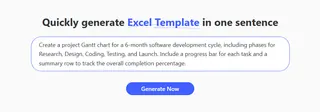
- Schritt 3: Generieren & Exportieren
Klicken Sie auf "Generate Now." In 3 - 5 Minuten ist Ihr professionelles Gantt-Diagramm fertig. Exportieren Sie die Datei.xlsxund beginnen Sie mit der Teamverwaltung.
Vergleich: Alt vs. Neu
| Feature | Manuelle Formatierung | Excelmatic KI-Generierung |
|---|---|---|
| Gesamte Einrichtungszeit | 1 - 2 Stunden | 3 - 5 Minuten |
| Formelkenntnisse | Hoch (Bedingte Formatierung) | Keine (Natürliche Sprache) |
| Umgang mit Verzögerungen | Manuelle Neuberechnung | Schnelle Neugenerierung oder Auto-Formeln |
| Visuelle Attraktivität | Schwer zu pflegen | Professionell & führungsbereit |
Häufig gestellte Fragen (FAQ)
Kann ich dem Gantt-Diagramm nach der Generierung weitere Aufgaben hinzufügen?
A: Absolut! Da Excelmatic eine standardmäßige.xlsx-Datei liefert, können Sie Zeilen einfügen oder unseren Generate Complex Formulas Leitfaden nutzen, um Ihrer bestehenden Tabelle noch mehr Automatisierung hinzuzufügen.Welche anderen Projektmanagement-Tools kann Excelmatic erstellen?
A: Neben Gantt-Diagrammen erzeugen unsere Nutzer häufig:- Automatisches Bereinigen von Daten: Für chaotische Ressourcenallokationsberichte.
- Datenanalyse meistern: Zur Verfolgung von Projekt-ROI und Budgetabweichungen.
- Sofortige Datenvisualisierung: Um Aufgabenlisten in Executive-Kuchendiagramme zu verwandeln.
- Mehrere Blätter zusammenführen: Um Statusaktualisierungen verschiedener Teams zu kombinieren.
Wie genau sind die Daten in der von der KI erzeugten Zeitachse?
A: Sehr genau. Die KI berechnet die Logik basierend auf Ihrer Eingabe. Wie bei allen Excel-Tabellen können Sie jedoch spezifische Feiertage oder Meilensteine nach dem Herunterladen der Datei manuell anpassen.
🚀 Ein Satz, ein Diagramm, sofortige Erkenntnis
Hören Sie auf, Balken zu zeichnen, und fangen Sie an, Projekte zu managen. Generieren Sie noch heute Ihr professionelles Gantt-Diagramm mit KI.
📊 Kostenloses erstes KI-Diagramm erstellen






