Wichtige Erkenntnisse
- Beende die endlose Suche: Verschwende keine Zeit mehr mit dem Herunterladen von „generischen Vorlagen“, die nicht zu deinem Vertriebsprozess passen; passe dein CRM-Tracking präzise an deine Geschäftsanforderungen an.
- Automatisierte Verkaufslogik: KI-generierte CRM-Vorlagen enthalten integriertes Pipeline-Tracking, sodass du nicht manuell Abschlusswahrscheinlichkeiten oder Follow-up-Termine berechnen musst.
- Generierung ohne Einstiegshürde: Starte von Grund auf mit einer einfachen Beschreibung oder nutze professionelle integrierte Beispiele, um sofort ein hochwertiges Lead-Management-System zu erzeugen.
- Dynamische Anpassungsfähigkeit: Von einfachen Kontaktlisten bis zu komplexen Sales-Funnels mit automatischen Statuswarnungen generiert Excelmatic genau die CRM-Struktur, die du brauchst.
Hintergrund: Warum dein Vertriebsteam in „generischen“ Sheets versinkt
Jeder Vertriebsleiter kennt das: Du brauchst eine Möglichkeit, Leads zu verfolgen, aber Enterprise-CRM-Software ist zu teuer und zu komplex, während einfache Excel-Tabellen zu unübersichtlich sind. Du verbringst mehr Zeit mit „Datenbereinigung“ als mit dem Abschließen von Deals.
Es ist in Ordnung, wenn du noch keine Vorlage hast—wir haben genau das Richtige für dich. Anstatt deinen Vertriebsprozess in eine starre Vorlage zu pressen, lass die KI ein CRM bauen, das deinen spezifischen Workflow versteht.
Der alte Weg: Manuelle Pipeline-Probleme
Vor der KI war das Management einer Vertriebspipeline in Excel ein ständiger Kampf:
- Status‑Verwirrung: Manuelles Eintippen von „Warm“, „Kalt“ oder „Abgeschlossen“ und das Vergessen der Aktualisierung.
- Formel‑Alpträume: Versuch, den „Gewichteten Pipeline‑Wert“ basierend auf Abschlusswahrscheinlichkeiten zu berechnen.
- Verlorene Follow‑ups: Verfolgung, wann ein Lead zuletzt kontaktiert wurde, geht verloren, weil es keine automatisierte Erinnerung gab.
- Formatierungschaos: Ein Meer weißer Zellen, das es unmöglich macht zu sehen, welche Deals dringend sind.
Der intelligente neue Weg: Sofortige Vertriebsautomatisierung
Mit Excelmatics Template Generation kannst du einen einfachen Satz in eine voll funktionsfähige Verkaufsmaschine verwandeln.
Methode A: Ein-Satz‑Anpassung (Custom Prompt)
Beschreibe deine Vertriebsphasen und wichtige Kennzahlen.- Beispiel:
Create a professional CRM sheet for a real estate agency with columns for Lead Name, Property Type, Budget, Sales Stage (Lead, Viewing, Negotiation, Closed), and a follow-up reminder.
Methode B: Inspiration aus unserem Showcase (Wir haben die Vorlagen!)
Kein Prompt? Durchsuche unsere Sales-Kategorie im Showcase und wähle "Simple CRM + Sales Pipeline" oder "Customer Lead Tracker", um sofort mit einer erprobten Struktur zu starten.
Schritt-für-Schritt: 3 Schritte zu deinem KI-generierten CRM
- Schritt 1: Zugriff auf das Tool
Melde dich bei Excelmatic an und navigiere zum Reiter "Template Generation".

- Schritt 2: Definiere deinen Funnel
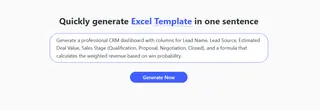
Gib deine Anforderungen in das Prompt-Feld ein- Beispiel:
Generate a professional CRM dashboard with columns for Lead Name, Lead Source, Estimated Deal Value, Sales Stage (Qualification, Proposal, Negotiation, Closed), and a formula that calculates the weighted revenue based on win probability.Du erhältst eine professionelle Vorlage mit vorgefertigten Feldern für Lead‑Quelle, Deal‑Wert und Status‑Tracking—alles formatiert und bereit für deine Daten.
- Schritt 3: Generieren & Exportieren
Klicke auf "Generate Now." In 30–60 Sekunden ist dein individuelles CRM bereit. Exportiere die.xlsx-Datei und fang an, Deals abzuschließen.
Über die Generierung hinaus: Dein Vertriebswachstum steuern
Dein KI-generiertes CRM ist mehr als nur ein Namensspeicher; es ist dafür gebaut, Aktionen zu ermöglichen:
- Visuelle Pipeline‑Übersicht: Die integrierte bedingte Formatierung (von der KI generiert) hebt hochpreisige Deals oder stagnierende Leads hervor und gibt dir jederzeit einen aktuellen Überblick über die Gesundheit deines Vertriebs.
- Intelligente Lead‑Kontrolle: Nutze die Spalte „Follow‑up“, um genau zu identifizieren, wen du heute anrufen musst—ein entscheidendes Feature für effektive Vertriebssteuerung in kleinen Unternehmen.
- Saubere Datenintegrität: Durch ein strukturiertes KI‑Framework stellst du sicher, dass alle Deal‑Werte und Wahrscheinlichkeiten konsistent berechnet werden, wodurch deine Monatsabschlüsse zu 100% verlässlich sind.
Vergleich: Alt vs. Neu
| Feature | Manuelle CRM‑Tabellen | Excelmatic AI CRM |
|---|---|---|
| Setup‑Zeit | Stunden manueller Einrichtung | 30 - 60 Sekunden |
| Pipeline‑Logik | Manuelle Status‑Updates | Automatisierte Funnel‑Phasen |
| Anpassbarkeit | Schwer zu ändern, sobald aufgebaut | Unbegrenzt (in Sekunden regenerierbar) |
| Vertriebs‑Alerts | Leads leicht vergessbar | Integrierte Follow‑up‑Trigger |
Häufig gestellte Fragen (FAQ)
Kann ich die Vertriebsphasen später anpassen?
A: Absolut! Die exportierte Datei ist ein Standard‑.xlsx‑Format. Du kannst die Phasen manuell anpassen oder Excelmatic nutzen, um bei Änderungen deines Verkaufsprozesses eine neue Version zu regenerieren.Wie analysiere ich meine leistungstärksten Vertriebskanäle?
A: Sobald deine Daten im CRM sind, nutze unser Master‑Datenanalyse‑Tool, um sofort zu erkennen, welche Lead‑Quellen den meisten Umsatz bringen.Welche weiteren Vertriebstools kann ich erzeugen?
A: Excelmatic kann dein gesamtes Vertriebssystem aufbauen:- Automatische Datenbereinigung: Zum Bereinigen unübersichtlicher Lead‑Listen von LinkedIn oder Web‑Exports.
- Sofortige Datenvisualisierung: Um deine Pipeline in ein professionelles Vertriebs‑Dashboard zu verwandeln.
- Komplexe Formeln generieren: Zur Berechnung individueller Verkaufsprovisionen oder mehrwährungsfähiger Deal‑Werte.
🚀 Ein Satz, ein Chart, eine Sekunde Insight
Lass keine Leads mehr durch die Lücken rutschen. Erzeuge noch heute dein professionelles CRM‑System mit KI.
📊 Generiere dein erstes KI‑CRM kostenlos