Wichtige Erkenntnisse
- Beende die endlose Suche: Verschwende keine Zeit mehr mit dem Herunterladen von „generischen Vorlagen“, die nicht zu dir passen; passe deine Finanzverfolgung präzise an deine Anforderungen an.
- Automatisierte Formel-Integration: KI-generierte Vorlagen enthalten die zentrale Berechnungslogik, sodass du komplexe Zusammenfassungsformeln nicht manuell schreiben musst.
- Generierung ohne Einstiegshürde: Starte von Grund auf mit deinen eigenen Ideen oder nutze hochwertige integrierte Beispiele, um sofort ein professionelles Blatt zu erzeugen.
- Dynamische Anpassungsfähigkeit: Von persönlichen Monatsausgaben bis zur Liquiditätsverwaltung für kleine Unternehmen erzeugt Excelmatic genau die Struktur, die du brauchst.
Hintergrund: Wenn Finanzplanung beim „Sheet erstellen“ stecken bleibt
In einer Zeit vielfältigen Konsums will jeder seine Finanzen im Griff haben. Du öffnest Excel vielleicht voller Tatendrang – und bist sofort verloren: Sollen Kategorien oder Daten zuerst kommen? Wie aktualisiert sich die Gesamtausgabe dynamisch? Heruntergeladene Vorlagen sind oft entweder zu simpel oder so komplex, dass sie unverständlich sind. Diese Frustration, „Geld verwalten zu wollen, aber am Spreadsheet zu scheitern“, ist ein häufiger Schmerzpunkt. Deshalb ist die Nutzung von KI-Tools wie Excelmatic für die „automatisierte Vorlagengenerierung“ zu einem großen Produktivitätstrend geworden.
Der alte Weg: Die zeitraubende „Handmade-Ära“
Vor der KI erforderte die Erstellung eines funktionalen Budgetblatts typischerweise:
- Strukturelles Brainstorming: Grübeln über Kopfkategorien (Miete, Essen, Transport usw.).
- Manuelle Eingabe: Spaltenbreiten, Farben und Rahmen anpassen, nur um die Lesbarkeit zu gewährleisten.
- Formel-Albträume: Debugging von
=SUMIF()oder=VLOOKUP(); ein Fehler und dein gesamter Finanzbericht ist durcheinander. - Wiederholende Nachbesserungen: Eine neue Kategorie hinzuzufügen bedeutete, jeden einzelnen Formelbereich manuell zu aktualisieren.
Der intelligente neue Weg: Flexible Generierung, die dich versteht
Im Excelmatic Template Generation Interface kannst du in zwei Wegen schnell das perfekte Budget-Tool erhalten:
- Methode A: Ein-Satz-Anpassung (Custom Prompt)
Beschreibe deine Bedürfnisse direkt ins Eingabefeld, und die KI baut es von Grund auf.
Beispiel:
Generate a personal monthly budget sheet including income categories, fixed expenses, variable expenses, and an automated remaining balance calculation.

- Methode B: Inspiration aus dem Showcase
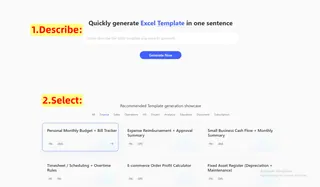
Wenn du nicht weißt, wo du anfangen sollst, stöbere im Showcase. Klicke auf bestehende Fälle wie „Personal Monthly Budget + Bill Tracker“, um eine Struktur auf Basis bewährter Designs zu erzeugen.
Anleitung: 3 Schritte zu deinem individuellen Budgetblatt
- Schritt 1: Zugriff auf die Oberfläche
Melde dich bei Excelmatic an und wähle "Template Generation" in der linken Seitenleiste.

- Schritt 2: Beschreiben oder Auswählen
Gib deine Vorlagenanforderungen in das zentrale Eingabefeld ein oder klicke auf einen vorhandenen Budget-Fall aus der Finance-Kategorie unten.
- Schritt 3: Jetzt generieren
Klicke auf die blaue Schaltfläche "Generate Now". In nur 3-5 Minuten präsentiert die KI ein logisch stringentes und schön formatiertes Excel-Gerüst.
Wie du in der Vorschau siehst, liefert Excelmatic dir nicht einfach ein leeres Blatt; es liefert ein logisch einsatzbereites Dashboard, das auf deinen konkreten Prompt zugeschnitten ist.
Vergleich: Alt vs. Neu
| Feature | Traditionelle manuelle Erstellung | Excelmatic AI Generation |
|---|---|---|
| Average Time | 30 - 60 Minutes | 3 - 5 Minutes |
| Technical Skill | Requires formula & formatting mastery | Just describe what you need |
| Aesthetics | Often inconsistent & hard to adjust | Professional, clean business styles |
| Flexibility | Updating formulas is tedious | Quickly regenerate with new prompts |
Häufig gestellte Fragen (FAQ)
F: Kann ich die Formeln im generierten Budgetblatt ändern?
A: Absolut! Die exportierte Datei ist im Standard-.xlsx-Format. Du kannst jeden Teil des Sheets bei Bedarf manuell anpassen.F: Was kann Excelmatic sonst noch, außer Vorlagen zu erzeugen?
A: Excelmatic ist ein All-in-One-Assistent, der deinen gesamten Datenworkflow abdeckt. Schau dir unsere anderen Guides an, um zu sehen, wie du:- Datenbereinigung automatisieren: Erfahre, wie du unordentliche Daten säuberst und Duplikate in Sekunden entfernst.
- Datenanalyse meistern: Entdecke, wie du tiefe Erkenntnisse ohne manuelles Filtern gewinnst.
- Sofortige Datenvisualisierung: Verwandle deine Rohzahlen mühelos in beeindruckende Diagramme.
- Mehrere Blätter zusammenführen: Schluss mit Copy-Paste – lerne, wie du Daten mit einem Klick konsolidierst.
- Komplexe Formeln generieren: Nie wieder Syntax auswendig lernen; lass die KI dein INDEX-MATCH schreiben.
F: Sind meine Daten sicher?
A: Ja. Excelmatic verwendet verschlüsselte Übertragung. Beim Generieren von Vorlagen wird nur deine Textbeschreibung an die KI gesendet, um das Framework zu erstellen, sodass deine privaten lokalen Daten geschützt bleiben.
🚀 Ein Satz, ein Diagramm, eine Sekunde Erkenntnis
Lade noch heute deine Datendatei hoch und erstelle dein erstes professionelles Diagramm mit AI.
📊 Erstelle dein erstes AI-Diagramm kostenlos