
Wichtige Erkenntnisse:
- Die Erstellung von Häufigkeitsverteilungen in Excel erfordert traditionell komplexe Formeln, Pivot-Tabellen-Konfiguration oder Add-In-Einrichtung, was nicht-technische Benutzer vor Herausforderungen stellt
- Excelmatic eliminiert das Auswendiglernen von Formeln und manuelle Schritte, indem Sie Häufigkeitsverteilungen mit einfachen Sprachbefehlen generieren können
- Im Vergleich zu traditionellen Methoden, die die Definition von Klassen und das Schreiben von Formeln erfordern, bewältigt Excelmatic die gesamte Analyse mit einer einzigen Anweisung und liefert sofortige Ergebnisse
- Für Geschäftsanwender, die Kundendaten, Verkaufsmuster oder operative Kennzahlen analysieren, verwandelt Excelmatic komplexe statistische Analysen in zugängliche, zeitsparende Erkenntnisse
Eine Häufigkeitsverteilung, oft mit einem Häufigkeitshistogramm visualisiert, organisiert Datenpunkte in festgelegte Bereiche und ermöglicht ein einfaches Verständnis dafür, wie oft jeder Wert auftritt. Diese Technik ist entscheidend, um Muster, Trends und potenzielle Ausreißer zu identifizieren und bietet tiefere Einblicke in die Daten.
Dieses Tutorial untersucht Häufigkeitsverteilungen, ihre Bedeutung in der Datenanalyse, und wie man sie erstellt. Wir führen Sie Schritt für Schritt durch die Erstellung einer Häufigkeitsverteilung für einen realen Datensatz, sowohl mit traditionellen Microsoft Excel-Methoden als auch mit Excelmatics modernen KI-Tools, um Ihnen bei der Wahl des besten Ansatzes für Ihre Bedürfnisse zu helfen.
Die kurze Antwort: So erstellen Sie eine Häufigkeitsverteilung in Excel
Es gibt zwei Hauptwege, um eine Häufigkeitsverteilung in Excel zu erstellen: den KI-gestützten Weg und den manuellen Weg.
- Die KI-Methode (Einfachste): Verwenden Sie ein KI-Tool wie Excelmatic. Laden Sie einfach Ihre Tabelle hoch und fragen Sie in einfacher Sprache: "Erstellen Sie eine Häufigkeitsverteilung für die Kundendaten, gruppiert in 10-Jahres-Intervallen." Die KI übernimmt alle Schritte und liefert eine sofortige Tabelle und ein Diagramm.
- Die manuelle Methode: Verwenden Sie die integrierten Funktionen von Excel. Die direkteste Funktion ist
FREQUENCY(). Beginnen Sie, indem Sie Ihre Daten- und Klassenbereiche definieren, und verwenden Sie dann die Formel=FREQUENCY(Daten_Array, Klassen_Array), um die Verteilung zu berechnen. Andere manuelle Methoden umfassen Pivot-Tabellen und das Datenanalyse-Toolpak.
Diese Anleitung behandelt beide Ansätze im Detail.
Warum Häufigkeitsverteilungen wichtig sind
Eine Häufigkeitsverteilung ist eine statistische Technik, die Daten in Kategorien oder Intervalle organisiert. Im Allgemeinen ist das Ergebnis eine Tabelle, die die Anzahl der Beobachtungen für ein bestimmtes Intervall der zugrunde liegenden Daten anzeigt.
Häufigkeitsverteilungen sind in mehrfacher Hinsicht hilfreich:
- Zusammenfassung von Daten: Sie fassen große Datensätze auf organisierte und verständliche Weise zusammen und ermöglichen einen schnellen Überblick über die Verteilung der Werte.
- Visuelle Darstellung: Die Häufigkeitsverteilung kann leicht als Histogramme und Kreisdiagramme dargestellt werden, was ein visuelles Verständnis der Daten vermittelt.
- Identifizierung von Mustern, Trends und Ausreißern: Sie enthüllen Muster in den Daten, wie Spitzen, Cluster und Ausreißer. Dies kann in der statistischen Analyse verwendet werden, um die Form und Eigenschaften der Daten weiter zu untersuchen.
- Vergleich von Daten: Die Verteilung der Werte ermöglicht es Ihnen, verschiedene Datensätze zu vergleichen und ihre Gemeinsamkeiten und Unterschiede zu verstehen.
- Kommunikation: Sie können als einfaches und effektives Werkzeug verwendet werden, um Erkenntnisse aus den Daten einem breiteren Publikum, einschließlich Entscheidungsträgern, zu kommunizieren.
- Entscheidungsfindung: Ein klares Verständnis der Verteilung und ihrer Muster hilft bei der Entscheidungsfindung. Zum Beispiel hilft das Verständnis des Warenangebots nach Saison bei der Entscheidung, wann Einkäufe getätigt werden sollen.
Nachdem wir Häufigkeitsverteilungen und ihre Bedeutung verstanden haben, tauchen wir in mehrere Methoden ein, um sie in Microsoft Excel zu erstellen.
Methoden zur Erstellung einer Häufigkeitsverteilung in Excel
Stellen Sie sich vor, Sie arbeiten für ein Kosmetikunternehmen, das Produkte für eine breite Altersgruppe anbietet. Nun möchte es sich auf einige Produkte spezialisieren, die auf die spezifische Altersgruppe abzielen, die mehr Kunden hat. Um dies zu verstehen, erhalten Sie die Aufgabe, die Kunden nach Altersgruppen zu analysieren.
Dazu wurden Stichprobendaten zum Kundenalter aus der Kundendatenbank entnommen. Die folgende Tabelle wurde Ihnen gegeben:
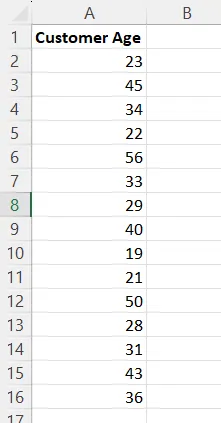
Als Teil der Analyse der Nachfrage nach Kundengruppen haben Sie erkannt, dass die Berechnung der Häufigkeitsverteilung ein guter Ausgangspunkt sein wird. Hier sind fünf Methoden zur Berechnung der Häufigkeitsverteilung, beginnend mit der schnellsten und einfachsten.
Methode 1: Verwendung eines KI-Excel-Assistenten (Der Excelmatic-Weg)

Der schnellste Weg, eine Häufigkeitsverteilung ohne das Schreiben von Formeln oder das Navigieren durch komplexe Menüs ist die Verwendung eines KI-gestützten Tools wie Excelmatic. Es ist ein KI-Assistent, der entwickelt wurde, um einfache englische Befehle zu verstehen und Excel-Aufgaben für Sie auszuführen.
Mit Excelmatic wird der mehrstufige manuelle Prozess zu einer einfachen, zweistufigen Konversation.
- Laden Sie Ihre Datei hoch: Ziehen Sie Ihre Excel-Datei mit den Kundendaten in Excelmatic.
- Stellen Sie Ihre Anfrage: Geben Sie im Chat-Interface einfach ein, was Sie benötigen. Für dieses Beispiel würden Sie fragen:
Erstellen Sie eine Häufigkeitsverteilung für die Spalte Kundenalter. Gruppieren Sie die Alter nach diesen Klassen: 20, 30, 40, 50, 60.
Excelmatic verarbeitet Ihre Anfrage sofort und generiert eine saubere, genaue Häufigkeitsverteilungstabelle, genau wie diejenigen, die von den manuellen Methoden unten erstellt werden. Es kann auch ein Histogrammdiagramm zur Visualisierung der Daten erstellen, wenn Sie danach fragen.
Warum dies besser ist:
- Geschwindigkeit: Es ist sofort. Keine Notwendigkeit, Klassen manuell in einer separaten Spalte zu definieren, Formeln zu schreiben oder Pivot-Tabellen zu konfigurieren.
- Einfachheit: Sie müssen sich keine Funktionssyntax (
FREQUENCY,COUNTIFS) oder die Schritte zum Erstellen und Gruppieren einer Pivot-Tabelle merken. Fragen Sie einfach. - Genauigkeit: Die KI übernimmt die Logik und reduziert das Risiko menschlicher Fehler beim Formelschreiben oder Bereichsauswahl.
Für diejenigen, die lieber direkt in der Excel-Oberfläche arbeiten oder die zugrunde liegenden Mechanismen verstehen möchten, sind die folgenden traditionellen Methoden leistungsstarke Alternativen.
Methode 2: Verwendung der FREQUENCY()-Funktion
Die FREQUENCY()-Funktion ist Excels spezielles Werkzeug zur Berechnung von Häufigkeitsverteilungen. Sie gibt eine Liste zurück, die die Häufigkeit von Werten in gegebenen Intervallen anzeigt.
Hier ist die Syntax der FREQUENCY()-Funktion:
=FREQUENCY(data_array, bins_array)
Die Funktion nimmt zwei Parameter an:
data_array: Ein Array von oder ein Bezug auf einen Satz von Werten, für die Sie Häufigkeiten zählen möchten.bins_array: Ein Array von oder ein Bezug auf Intervalle (Klassen), in die Sie die Werte gruppieren möchten.
Für diesen Anwendungsfall können wir die Klassen als <20, 20–30, 30–40, 40–50, 50–60 und >60 definieren. Füllen Sie Spalte B in Ihrem Arbeitsblatt aus, wie unten gezeigt.
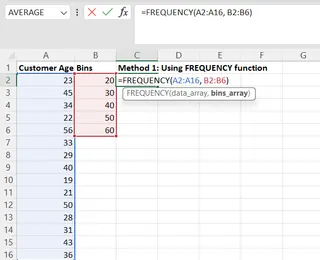
Nachdem Sie das data_array und bins_array vorbereitet haben, schreiben Sie die Formel zur Berechnung der Häufigkeitsverteilung in Zelle C2.
=FREQUENCY(A2:A16, B2:B6)
Die Ausgabe nach der Ausführung der obigen Formel wird wie folgt aussehen:
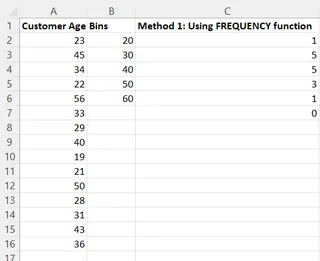
Wenn wir uns die Häufigkeitsverteilung oben ansehen, sehen wir:
- Das Unternehmen hat nur einen Kunden, der jünger als 20 Jahre ist.
- Fünf Kunden sind in der Altersspanne von 20–30 und 30–40.
- Drei Kunden sind in der Altersspanne von 40–50.
- Ein Kunde ist in der Altersspanne von 50–60.
- Keine Kunden sind älter als 60.
Aus der Häufigkeitsverteilung verstehen Sie, dass die meisten Kunden zwischen 20 und 40 Jahren alt sind.
Methode 3: Verwendung von Pivot-Tabellen
Pivot-Tabellen sind eine schnelle und einfache Möglichkeit, große Datenmengen zusammenzufassen und zu analysieren. Sie bieten Funktionen wie Aggregation, Gruppierung und Slicer.
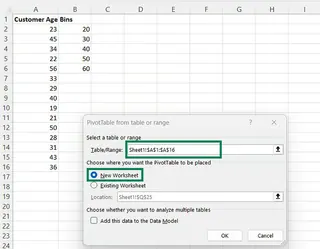
Um die Häufigkeitsverteilung mit Pivot-Tabellen zu berechnen, klicken Sie auf Einfügen im Menü und wählen Sie PivotTable.
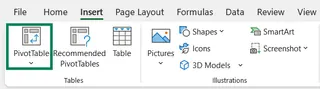
Geben Sie den Datenbereich an, für den Sie die Pivot-Tabelle erstellen möchten (A2:A16), und wählen Sie Neues Arbeitsblatt, um die Ausgabe in einem neuen Blatt zu erhalten.
Im Bereich PivotTable-Felder ziehen Sie Kundenalter sowohl in den Bereich Zeilen als auch in den Bereich Werte.
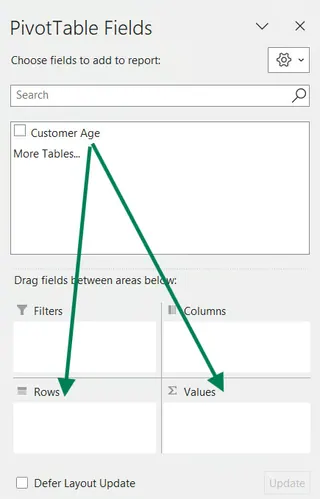
Zunächst zeigt die Pivot-Tabelle die Summe der Alter für jedes eindeutige Alter. Wir müssen diese Alter gruppieren und die Berechnung von Summe in Anzahl ändern.
Klicken Sie zuerst mit der rechten Maustaste auf einen beliebigen Zeilenwert in der Pivot-Tabelle und wählen Sie Gruppieren.
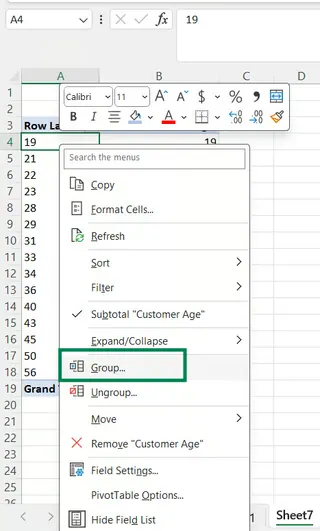
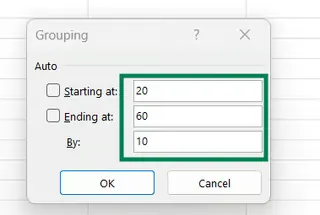
Im Gruppierungsdialog legen Sie die Start- und Endwerte sowie das Intervall fest. Wir beginnen bei 20, enden bei 60 und gruppieren nach 10.
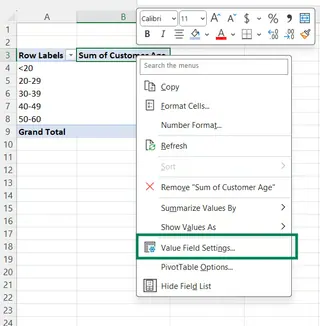
Ändern Sie als Nächstes die Berechnung. Klicken Sie mit der rechten Maustaste auf die Zelle Summe von Kundenalter und wählen Sie Wertfeldeinstellungen.
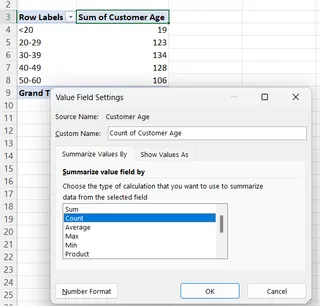
Im Popup-Dialog ändern Sie unter Werte zusammenfassen nach von Summe zu Anzahl und drücken Sie OK.
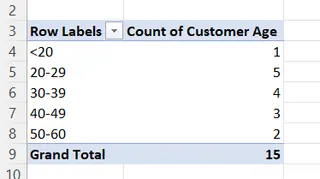
Die finale Pivot-Tabelle zeigt die korrekte Häufigkeitsverteilung.
Methode 4: Verwendung des Datenanalyse-Toolpak
Das Datenanalyse-Toolpak ist ein Excel-Add-In, das Werkzeuge für Datenanalyseaufgaben bereitstellt, einschließlich der Erstellung von Histogrammen (die visuelle Häufigkeitsverteilungen sind).
Stellen Sie zuerst sicher, dass das Add-In aktiviert ist. Gehen Sie zur Registerkarte Daten. Wenn Sie dort ganz rechts keinen Button Datenanalyse sehen, müssen Sie es aktivieren.
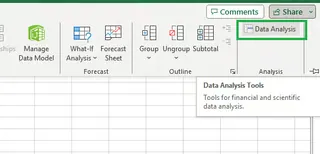
Um es zu aktivieren:
- Gehen Sie zu Datei > Optionen > Add-Ins.
- Wählen Sie unten im Feld Verwalten die Option Excel-Add-Ins und klicken Sie auf Los.
- Aktivieren Sie das Kontrollkästchen für Analyse-Funktionen und klicken Sie auf OK.
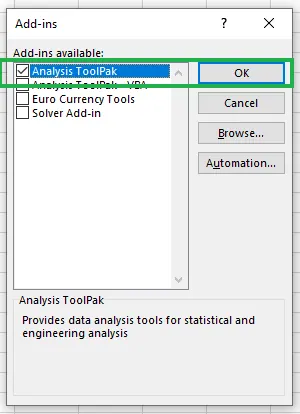
Klicken Sie nun auf den Button Datenanalyse auf der Registerkarte Daten. Wählen Sie Histogramm aus der Liste und klicken Sie auf OK.
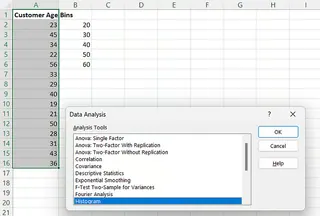
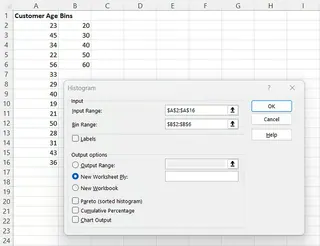
Konfigurieren Sie im Histogramm-Dialogfeld die Parameter:
- Eingabebereich:
A2:A16(Ihre Kundendaten). - Klassenbereich:
B2:B6(Ihre vordefinierten Klassen). - Ausgabeoptionen: Wählen Sie Neues Arbeitsblatt, um die Ausgabe in einem neuen Blatt zu erstellen.
- Klicken Sie auf OK.
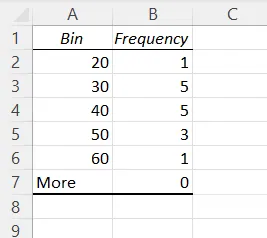
Das Toolpak generiert eine Häufigkeitsverteilungstabelle in einem neuen Arbeitsblatt.
Methode 5: Verwendung von COUNTIF()- und COUNTIFS()-Funktionen
Sie können eine Häufigkeitsverteilung auch manuell mit den Funktionen COUNTIF() und COUNTIFS() erstellen. COUNTIF() zählt Zellen, die ein einzelnes Kriterium erfüllen, während COUNTIFS() mehrere Kriterien behandelt.
Diese Methode ist die manuellste und erfordert das Schreiben einer separaten Formel für jede Klasse.
Um die Häufigkeit für jede Altersgruppe zu berechnen, geben Sie die untenstehenden Formeln in den Zellen D2 bis D7 ein.
# In Zelle D2 (Alter <= 20)
=COUNTIF(A2:A16, "<=20")
# In Zelle D3 (Alter >20 und <=30)
=COUNTIFS(A2:A16, ">20", A2:A16, "<=30")
# In Zelle D4 (Alter >30 und <=40)
=COUNTIFS(A2:A16, ">30", A2:A16, "<=40")
# In Zelle D5 (Alter >40 und <=50)
=COUNTIFS(A2:A16, ">40", A2:A16, "<=50")
# In Zelle D6 (Alter >50 und <=60)
=COUNTIFS(A2:A16, ">50", A2:A16, "<=60")
# In Zelle D7 (Alter >60)
=COUNTIF(A2:A16, ">60")
Die endgültige Ausgabe wird so aussehen:
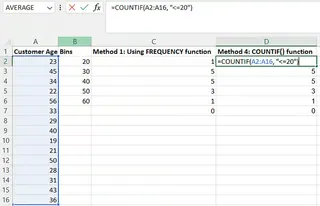
Im Vergleich zu anderen Methoden ist eine Einschränkung der Verwendung von COUNTIF()/COUNTIFS(), dass es mühsam ist und die manuelle Definition der Logik für jede Klasse innerhalb der Formeln erfordert.
Abschließende Gedanken
In diesem Tutorial haben wir die Bedeutung der Häufigkeitsverteilung gelernt und fünf verschiedene Wege untersucht, sie in Excel zu berechnen.
- Excelmatic bietet den schnellsten und intuitivsten Weg, indem es KI verwendet, um manuelle Schritte zu eliminieren.
- Die
FREQUENCY()-Funktion ist der direkteste formelbasierte Ansatz. - Pivot-Tabellen bieten eine flexible und leistungsstarke Möglichkeit, Daten ohne Formeln zu gruppieren und zusammenzufassen.
- Das Datenanalyse-Toolpak ist großartig für formellere statistische Analysen.
COUNTIFS()gibt Ihnen granulare Kontrolle, ist aber die arbeitsintensivste.
Die beste Methode hängt von Ihrem Komfortniveau mit Excel und der Komplexität Ihrer Aufgabe ab. Für schnelle, fehlerfreie Ergebnisse verändern KI-Tools das Spiel. Für tiefe, manuelle Kontrolle bleiben Excels traditionelle Funktionen so leistungsstark wie immer.
Bereit, Ihre Datenanalyse zu vereinfachen? Testen Sie Excelmatic noch heute und erleben Sie die Kraft KI-gestützter Häufigkeitsverteilungen - keine Formeln, kein komplexes Setup, nur sofortige Erkenntnisse aus Ihren Daten.
FAQ
Was sind Klassen in einer Häufigkeitsverteilung?
Klassen sind Bereiche, die Datenpunkte in einer Häufigkeitsverteilung gruppieren. Jede Klasse repräsentiert einen Wertebereich, und die Häufigkeit ist die Anzahl der Datenpunkte innerhalb jeder Klasse.
Wie erstelle ich benutzerdefinierte Klassen für meine Häufigkeitsverteilung?
Das Erstellen benutzerdefinierter Klassen unterscheidet sich basierend auf der verwendeten Methode. Für KI-Tools wie Excelmatic geben Sie sie in Ihrer Anfrage an. Für FREQUENCY() oder das Datenanalyse-Toolpak listen Sie die Obergrenze jeder Klasse in einer Spalte auf. Für Pivot-Tabellen definieren Sie sie im Gruppierungsdialog.
Was ist der Unterschied zwischen COUNTIF() und COUNTIFS()?
COUNTIF() zählt die Anzahl der Vorkommen, die eine einzelne Bedingung erfüllen. COUNTIFS() zählt die Anzahl der Vorkommen, die mehrere Bedingungen erfüllen.
Wie erstellen Sie eine Häufigkeitsverteilung mit ungleichen Klassengrößen?
Ändern Sie die Werte der Klassen. Wenn Sie beispielsweise zuvor 20, 30, 40, 50 und 60 als Ihre Klassen hatten, können Sie sie auf 20, 30, 50 und 60 ändern, wobei der Bereich von 30–50 ungleiche Klassengrößen erzeugt. Danach wird die FREQUENCY()-Funktion wie üblich verwendet, um die Häufigkeitsverteilung zu berechnen. Mit einem Tool wie Excelmatic würden Sie einfach die ungleichen Klassen in Ihrer Anfrage angeben.
Was sind einige Einschränkungen der Verwendung von COUNTIF() bei der Berechnung der Häufigkeitsverteilung?
COUNTIF() erfordert vordefinierte Klassenbereiche, die in die Formeln hartcodiert sind. Das Ändern des Klassenbereichs erfordert eine manuelle Aktualisierung jeder COUNTIF()- oder COUNTIFS()-Formel, was zeitaufwendig und fehleranfällig ist.





