
Wesentliche Erkenntnisse:
- Das manuelle Debuggen komplexer Excel-Formeln ist zeitaufwändig und frustrierend; oft muss man Zellabhängigkeiten einzeln nachverfolgen und verschachtelte Funktionen zerlegen, um einen einzelnen Fehler zu finden.
- Excel-KI-Tools wie Excelmatic umgehen die manuelle Fehlersuche. Anstatt die fehlerhafte Formel zu reparieren, beschreiben Sie einfach in Alltagssprache das gewünschte Ergebnis, und die KI erstellt die korrekte, funktionierende Formel von Grund auf.
- Ein Excel-KI-Agent behebt Fehler nicht nur in Sekunden, sondern hilft Ihnen auch, die korrekte Formelauslegung zu lernen, erhöht die Genauigkeit und gibt Stunden zurück, die zuvor für frustrierende Debugging-Aufgaben aufgewendet wurden.
Problemhintergrund & Schmerzpunkte
Sie haben gerade einen wichtigen Verkaufsbericht von einer Kollegin oder einem Kollegen übernommen. Es ist eine umfangreiche Arbeitsmappe mit mehreren Tabs, komplexen Berechnungen und jahrelangen Daten. Ihr Manager verlangt eine einfache Zusammenfassung, doch beim Aktualisieren der Daten leuchtet Ihr Bildschirm plötzlich voller Fehler auf: #N/A, #VALUE!, #REF!. Aus der "schnellen Aufgabe" wird eine forensische Untersuchung.
Dieses Szenario ist Millionen von Excel-Nutzern nur zu vertraut. Ein falsch gesetztes Komma, ein falscher Zellbereich oder eine subtile Daten-Typen-Unstimmigkeit in einer langen, verschachtelten Formel kann Ihre gesamte Analyse zum Stillstand bringen. Das Vertrauen in Ihre Daten schwindet und Ihre Produktivität sinkt drastisch.
Das eigentliche Problem ist nicht nur der Fehler an sich, sondern der mühsame Prozess, ihn zu beheben. Sie ertappen sich dabei, Fragen zu stellen:
- Warum findet dieses
VLOOKUPkeinen Wert, von dem ich eindeutig weiß, dass er vorhanden ist? - Welcher Teil dieser zehnzeiligen verschachtelten
IF-Anweisung verursacht den#VALUE!-Fehler? - Die Formel funktionierte gestern noch — warum zeigt sie nach dem Hinzufügen neuer Zeilen jetzt überall
#REF!an?
Nach solchen Fehlern zu suchen fühlt sich an wie die Suche nach einer Nadel im Heuhaufen. Es ist eine nicht-wertschöpfende Aufgabe, die mentale Energie aufzehrt und wichtige geschäftliche Entscheidungen aufhält.
Traditional Excel Solution: The Manual Debugging Toolkit
Wenn eine Formel kaputt ist, greifen erfahrene Excel-Anwender in der Regel zum standardmäßigen, manuellen Debugging-Toolkit. Der Prozess ist logisch, aber oft langsam und mühsam.
Der allgemeine Ansatz besteht darin, Detektiv zu spielen und Excels eingebaute Funktionen zu verwenden, um die Fehlerquelle zu verfolgen.
Error Checking & Tooltip: Der erste Schritt ist oft, auf das kleine Fehler-Icon neben der Zelle zu klicken. Excel bietet einen vagen Hinweis wie "A value used in the formula is of the wrong data type." Manchmal hilfreich, aber selten zeigt er in einer komplexen Formel die genaue Ursache an.
Trace Precedents/Dependents: Auf dem Tab "Formulas" können Sie
Trace Precedentsverwenden, um Pfeile zu allen Zellen zu zeichnen, die die aktuelle Formel beeinflussen. In einer dichten Tabelle kann das schnell ein "Spinnennetz" aus Pfeilen erzeugen, das mehr verwirrt als hilft.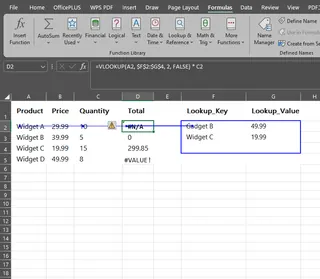
Evaluate Formula: Diese Funktion (ebenfalls unter dem Tab "Formulas") öffnet ein Dialogfeld, mit dem Sie die Berechnung der Formel schrittweise durchgehen können. Bei einer einfachen Formel wie
=A2+B2ist das nützlich. Bei einem Monster wie=IF(VLOOKUP(A2, 'Data'!$A:$F, 3, FALSE)>500, "High Value", "Low Value")Dutzende Male auf "Evaluate" zu klicken, um das Problem zu isolieren, ist eine Geduldsprobe.Manual Inspection (The "F9" Trick): Eine fortgeschrittene Technik ist, einen Teil der Formel in der Formelleiste zu markieren und die Taste
F9zu drücken. Dadurch wird nur der markierte Abschnitt berechnet und das Ergebnis angezeigt. Das ist mächtig, aber riskant; wenn Sie vergessen,Escapezu drücken und stattdessenEnterdrücken, ersetzen Sie dauerhaft diesen Teil Ihrer Formel durch den berechneten Wert.
The Limitations of the Manual Approach
Obwohl diese Methoden schließlich zur Lösung führen, sind sie mit Ineffizienzen behaftet:
- Extremely Time-Consuming: Was ein einfacher Logikfehler sein könnte, kann 30 Minuten bis eine Stunde dauern, um diagnostiziert und behoben zu werden – besonders für jemanden, der mit der Arbeitsmappe weniger vertraut ist.
- Requires Deep Expertise: Um effektiv zu debuggen, müssen Sie nicht nur wissen, was eine Funktion tut, sondern warum sie scheitert. Sie müssen die Fallstricke von
VLOOKUP, die Datentyp-Anforderungen vonSUMIFSund die Syntax vonINDEX/MATCHkennen. - High Cognitive Load: Verschachtelte Funktionen, Zellverweise und Evaluationsschritte mental zu jonglieren, ist anstrengend und fehleranfällig. Sie "beheben" vielleicht ein Problem und verursachen dadurch ein anderes.
- Not Scalable: Haben Sie hunderte Zeilen mit Fehlern, ist das einzelne Reparieren keine Option. Sie müssen die Wurzelursache in der Vorlagenformel finden — das ist der schwierigste Teil.
The New Solution: Using an Excel AI Agent (Excelmatic)
Statt manuell nach Fehlern zu suchen: Was wäre, wenn Sie einfach das korrekte Ergebnis beschreiben könnten und ein Experte die Formel sofort für Sie erstellt? Das ist der Paradigmenwechsel, den Excel-KI-Agenten wie Excelmatic bieten.

Ein KI-Agent fungiert als Ihr persönlicher Excel-Berater. Sie laden Ihre Datei hoch, beschreiben Ihr Ziel in Alltagssprache, und die KI übernimmt die komplexe Aufgabe, Formeln zu schreiben, zu debuggen und zu erklären.
Step-by-Step: Fixing Formulas with Excelmatic
Lassen Sie uns das Szenario mit dem fehlerhaften Verkaufsbericht noch einmal ansehen. So lösen Sie es mit Excelmatic in wenigen Minuten.
1. Upload Your Excel File
Zuerst laden Sie Ihre Excel- oder CSV-Datei sicher bei Excelmatic hoch. Die Plattform verändert Ihre Originaldatei nicht; sie liest die Daten nur, um Struktur und Inhalte zu verstehen. Stellen Sie sicher, dass Ihre Spalten klare Header haben (z. B. "Sale Date", "Region", "Sales Rep", "Sale Amount").

2. Describe Your Goal in Plain Language
Das ist der wichtigste Schritt. Anstatt zu versuchen, die kaputte Formel zu reparieren, ignorieren Sie sie. Sie sagen der KI einfach, was die Zelle enthalten sollte.
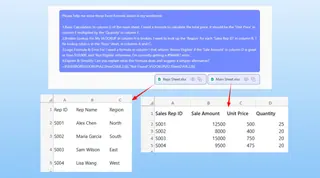
Hier sind einige Beispiel-Prompts, die Sie verwenden könnten:
- "In column G, I need a formula to calculate the total price. It should be the 'Unit Price' in column E multiplied by the 'Quantity' in column F."
- "My VLOOKUP in column H is broken. I want to look up the 'Region' for each 'Sales Rep ID' in column B. The lookup table is in the 'Reps' sheet, in columns A and C."
- "I need a formula that returns 'Bonus Eligible' if the 'Sale Amount' in column D is greater than $10,000, and 'Not Eligible' otherwise. I'm getting a #NAME? error."
- "Can you explain what this formula does and suggest a simpler alternative?
=IF(ISERROR(VLOOKUP(A2,Sheet2!A:B,2,0)),"Not Found",VLOOKUP(A2,Sheet2!A:B,2,0))"
3. Get the Correct Formula and an Explanation
Excelmatic analysiert Ihre Anfrage und Ihre Daten. Anschließend liefert es:
- The Correct Formula: Eine saubere, funktionierende Formel (oft unter Verwendung moderner, effizienterer Funktionen wie
XLOOKUPanstelle vonVLOOKUP). - An Explanation: Eine einfache Erklärung in Alltagssprache, wie die Formel funktioniert, damit Sie die Logik nachvollziehen und daraus lernen können.
- A Preview: Eine Vorschau Ihrer Daten mit der neuen Formel, damit Sie sofort überprüfen können, ob alles wie erwartet funktioniert.
4. Download the Result
Wenn Sie zufrieden sind, können Sie die neue Formel kopieren und in Ihre Originalarbeitsmappe einfügen oder eine neue Excel-Datei mit der korrigierten Spalte herunterladen.
Dialogue Example: From Error to Insight
Hier ein typisches Interaktionsbeispiel in Excelmatic:
User: I have a sales table. My formula in column F, =VLOOKUP(A2, 'Rates'!A:B, 2, FALSE) * E2, is returning #N/A for many rows. I'm trying to calculate the commission by multiplying the sale amount by the rep's commission rate.
Excelmatic: I see the issue. The VLOOKUP is returning an #N/A error, which prevents the multiplication from working. This often happens if the ID in column A has extra spaces or doesn't exist in the 'Rates' sheet.
I can provide a more robust formula using XLOOKUP and IFERROR to handle these cases gracefully:
=IFERROR(XLOOKUP(TRIM(A2), 'Rates'!A:A, 'Rates'!B:B, 0) * E2, 0)
Here's what this formula does:
TRIM(A2)removes any leading/trailing spaces from the ID.XLOOKUPsearches for this cleaned ID and returns the corresponding rate. If not found, it defaults to 0.IFERROR(..., 0)acts as a final safety net. If any other error occurs, it returns 0 instead of an error message.
Would you like to apply this to your sheet?
Traditional Debugging vs. Excelmatic
| Aspekt | Traditional Manual Debugging | Excelmatic AI Agent |
|---|---|---|
| Time to Fix | 15-60+ minutes | < 1 Minute |
| Required Skill | Tiefgehendes Excel-Wissen und Erfahrung mit Fehlerarten | Fähigkeit, ein Geschäftsziel sprachlich zu beschreiben |
| Process | Manuelles, iteratives Nachverfolgen und Rätselraten | Direkte, dialogorientierte Anweisung |
| Outcome | Eine einzelne reparierte Formel | Eine korrekte, erklärte und oft verbesserte Formel |
| Learning | Lernen durch Versuch und Irrtum | Geführtes Lernen mit klaren Erklärungen |
Häufig gestellte Fragen
Q1: Do I need to be an Excel expert to use Excelmatic? Nein — ganz im Gegenteil. Excelmatic ist für Nutzer gedacht, die wissen, was sie erreichen wollen, sich aber nicht in komplexe Formel-Syntax einarbeiten möchten. Wenn Sie Ihr Ziel beschreiben können, können Sie es nutzen.
Q2: Will Excelmatic modify my original Excel file? Nein. Ihre Originaldatei wird nur im Lesemodus genutzt. Alle Analysen und Ergebnisse werden innerhalb der Excelmatic-Plattform erstellt. Sie können dann entscheiden, ob Sie eine neue Datei mit den Änderungen herunterladen möchten.
Q3: Is it safe to upload my company's data to Excelmatic? Datenschutz und Sicherheit haben höchste Priorität. Excelmatic verarbeitet Daten unter strengen Sicherheitsprotokollen. Für Details zu Datenverarbeitung und Verschlüsselung verweisen Sie bitte auf die offizielle Datenschutzrichtlinie auf der Website. Die Plattform ist für den geschäftlichen Einsatz mit Blick auf Sicherheit konzipiert.
Q4: Can Excelmatic fix any formula, no matter how complex? Excelmatic ist sehr gut darin, die überwiegende Mehrheit standardmäßiger Excel-Funktionen zu verarbeiten, einschließlich Lookups, logischer Anweisungen, Textmanipulation und Aggregationen. Für hochspezialisierte, benutzerdefinierte VBA-Skripte oder Funktionen von Drittanbieter-Add-Ins kann weiterhin eine manuelle Überprüfung erforderlich sein. Oft hilft die KI jedoch, die Logik selbst sehr komplexer Standardformeln zu erklären.
Q5: Can the AI explain why my original formula was wrong? Ja. Das ist einer der Hauptvorteile. Indem Sie Ihr Ziel beschreiben und Ihre fehlerhafte Formel zeigen, können Sie die KI fragen: "Warum funktioniert meine Version nicht?" Sie wird häufig die Ursache diagnostizieren (z. B. "Ihr VLOOKUP-Bereich war falsch" oder "Sie haben versucht, eine Zahl mit Text zu multiplizieren").
Starten Sie noch heute: Aus Fehlern Erkenntnisse gewinnen
Jede Minute, die Sie mit der Suche nach einem #REF!-Fehler verbringen, ist eine Minute, die nicht für die Analyse Ihrer Daten und die Schaffung geschäftlicher Werte genutzt wird. Die traditionelle Art, Formeln zu debuggen, gehört einer Zeit an, in der Nutzer selbst die Experten sein mussten.
Mit einem Excel-KI-Agenten wie Excelmatic können Sie Ihren Fokus von "Wie behebe ich das?" auf "Welche Frage möchte ich als Nächstes beantworten?" verlagern. Lassen Sie die KI Syntax, Debugging und mühsame Arbeit übernehmen. Sie liefern die Geschäftslogik — Excelmatic liefert die Ergebnisse.
Beenden Sie die Formel-Frustration. Probieren Sie Excelmatic heute kostenlos aus, indem Sie jene eine Tabelle hochladen, die Ihnen Sorgen bereitet, und sehen Sie, wie schnell Sie die korrekten, funktionierenden Formeln erhalten, die Sie benötigen.







