Wichtigste Erkenntnisse:
Schluss mit der manuellen Plackerei: Verabschieden Sie sich von stundenlangem Arbeiten mit komplexen Formeln und manueller Diagrammerstellung in Excel. Excelmatic ist auf Geschwindigkeit und Einfachheit ausgelegt.
Die KI übernimmt die schwere Arbeit: Beschreiben Sie Ihr Dashboard-Ziel in einfachem Englisch, und die KI generiert sofort ein komplettes, interaktives Layout mit Diagrammen, Erkenntnissen und Filtern.
Einfaches Bearbeiten und Verfeinern: Jeder Teil des KI-erstellten Dashboards ist vollständig anpassbar. Passen Sie Diagramme an, bearbeiten Sie Text und ordnen Sie Elemente mit nur wenigen Klicks neu an.
Von der Datei zum Dashboard in sechs einfachen Schritten: Der Prozess ist optimiert: Hochladen, Beschreiben, Überprüfen, Gestalten, Teilen und Speichern. Keine steile Lernkurve erforderlich.
Mehr als nur Dashboards: Excelmatic ist ein vielseitiges Toolkit, das auch Bilder und PDFs in Excel konvertiert und intelligente, konversationsbasierte Datenanalyse bietet.
Sind Sie es leid, Stunden mit Excel-Formeln und Diagramm-Einstellungen zu kämpfen, nur um ein einfaches Dashboard zu erstellen? Damit sind Sie nicht allein. Seit Jahren verlassen sich Fachleute auf traditionelle Tabellenkalkulations-Tools, um Daten zu visualisieren – ein Prozess, der oft manuelle Formatierung, komplexe Funktionen und viel Kopieren und Einfügen beinhaltet. Während Tools wie Tableau oder Power BI mehr Leistung bieten, haben sie eine steile Lernkurve und wirken für schnelle, wirkungsvolle Berichte oft überdimensioniert.
Was wäre, wenn Sie Ihre Excel-Datei einfach durch Beschreibung dessen, was Sie brauchen, in ein sauberes, interaktives Dashboard verwandeln könnten? Hier kommt Excelmatic ins Spiel – ein KI-gestütztes Tool, das die Lücke zwischen einfachen Tabellenkalkulationen und fortschrittlicher Business Intelligence schließt, und das alles in Ihrem Browser.
Warum Excelmatic heraussticht
Bevor wir zum "Wie" kommen, sprechen wir über das "Warum". Die traditionelle Dashboard-Erstellung folgt normalerweise einem starren, zeitaufwändigen Workflow: Bereinigen Sie Ihre Daten, wählen Sie Diagramme aus, konfigurieren Sie sie einzeln, formatieren Sie und hoffen Sie dann, dass es die richtige Botschaft vermittelt. Andere BI-Tools erfordern, dass Sie deren Oberfläche lernen, Dimensionen und Kennzahlen verstehen und oft immer noch manuelle Einrichtung benötigen.
Excelmatic geht einen anderen Weg:
- Kein Fachjargon nötig – Sie steuern es mit einfachem Englisch.
- Die KI übernimmt die schwere Arbeit – Von der Diagrammauswahl bis zur Erkenntnisgenerierung.
- Vollständig bearbeitbare Ergebnisse – Was die KI erstellt, können Sie mit Klicks verfeinern.
- Vollständig online – Keine Installation, keine steile Lernkurve.
Es ist, als hätten Sie einen Datenanalysten und einen Designer, die in Echtzeit mit Ihnen arbeiten.
Die Erstellung eines aussagekräftigen Dashboards kann ein Hindernis sein. Hier ist ein klarer Vergleich, wie Excelmatic einen intelligenteren Weg bietet:
| Aspekt | Traditionelle Tabellenkalkulationstools | Klassische BI-Tools | Excelmatic |
|---|---|---|---|
| Ausgangspunkt | Entmutigende leere Leinwand. Sie müssen alles selbst herausfinden. | Erfordert zuerst komplexe Datenmodellierung. | Sofortiger KI-Entwurf basierend auf Ihrer Beschreibung. |
| Zeit bis zur Erkenntnis | Langsam. Stunden manueller Formatierung und Diagrammerstellung. | Langsamer Aufbau. Erhebliches Lernen und Einrichten, bevor Ergebnisse sichtbar sind. | Schnell. Ein komplettes Dashboard wird in Sekunden generiert. |
| Erforderliche Fähigkeiten | Fortgeschrittene Excel-Kenntnisse für ein poliertes Ergebnis. | Steile Lernkurve; muss die Logik des Tools erlernen. | Keine Lernkurve. Verwenden Sie einfache Sprache. |
| Kernwert | Rohe Flexibilität auf Zellenebene. | Unternehmensweite Leistung und Anpassbarkeit. | Unübertroffene Geschwindigkeit & Einfachheit, um Daten in Geschichten zu verwandeln. |
Excelmatic entfernt die Komplexität. Sie bauen nicht von Grund auf neu – Sie führen eine KI an, sie für Sie zu bauen, und verfeinern sie dann gemeinsam in Minuten, nicht Stunden.
So erstellen Sie Ihr erstes Dashboard mit Excelmatic
Schritt 1: Laden Sie Ihre Datei hoch
Beginnen Sie, indem Sie Excelmatic besuchen und auf die Option "Excel to Dashboard" klicken. Hier können Sie Ihre eigene .xlsx- oder .csv-Datei hochladen. Wenn Sie nur erkunden möchten, können Sie gerne einen unserer Beispieldatensätze verwenden – wie die Weekly CashFlow Analysis-Daten von Domo (unten gezeigt).
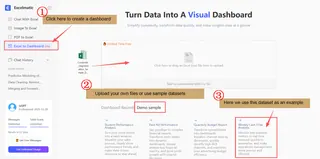
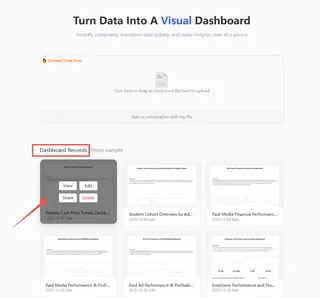
- Tipp: Während Excelmatic fehlende oder abnormale Werte erkennen und bei der Behebung helfen kann, erhalten Sie die besten Ergebnisse, wenn Ihre Daten bereits bereinigt und strukturiert sind. Jedes Dashboard, das Sie erstellen, wird lokal in Ihrem Verlauf gespeichert, sodass Sie später leicht darauf zurückgreifen können.
Schritt 2: Sagen Sie Excelmatic, was Sie brauchen
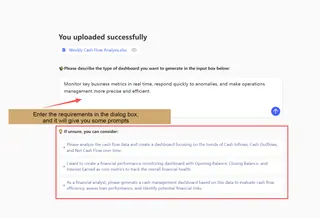
Beschreiben Sie im chat-ähnlichen Eingabefeld das Dashboard, das Sie sich vorstellen. Sie brauchen keine Fachbegriffe – sprechen Sie einfach natürlich. Beispielanfragen:
- "Zeigen Sie mir den Umsatz nach Region und Monat"
- "Vergleichen Sie tatsächliche mit prognostizierten Ausgaben"
- "Erstellen Sie eine Executive Summary für die Q3-Leistung"
Wenn Sie unsicher sind, wo Sie anfangen sollen, wird Excelmatic Prompts basierend auf Ihren Daten vorschlagen. Für diese Anleitung wählen wir einen der empfohlenen Prompts:
"Überwachen Sie wichtige Geschäftskennzahlen in Echtzeit, reagieren Sie schnell auf Anomalien und machen Sie das Operationsmanagement präziser und effizienter."
Schritt 3: Überprüfen & Verfeinern Sie Ihr KI-generiertes Dashboard
Innerhalb von Sekunden erstellt Excelmatic ein komplettes Dashboard mit:
- Übersichtsbereich – Eine schriftliche Zusammenfassung der wichtigsten Erkenntnisse.
- Filterkriterien – Interaktive Filter basierend auf den Kategorien Ihrer Daten.
- Visualisierungen – Diagramme und Grafiken, die ausgewählt wurden, um Ihre Kennzahlen bestmöglich darzustellen.
- Wichtige Statistiken & Erkenntnisse – Wichtige Zahlen, die mit erklärendem Text hervorgehoben werden.
Alles ist bearbeitbar.
- Um ein Diagramm anzupassen: Klicken Sie darauf. Ein Dialog öffnet sich, in dem Sie der KI mitteilen können, was geändert werden soll (z.B. "als Liniendiagramm anzeigen" oder "nach Quartal gruppieren"). Auch hier erhalten Sie intelligente Vorschläge.
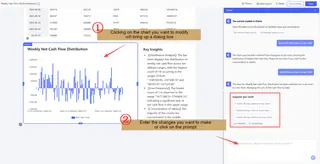
- Um Text zu bearbeiten: Klicken Sie auf eine beliebige Überschrift oder Beschreibung, um Inhalt, Schriftgröße, Farbe oder Ausrichtung zu ändern.

- Um neu anzuordnen: Ziehen und lassen Sie Abschnitte, löschen oder fügen Sie Komponenten hinzu oder ändern Sie die Größe von Visualisierungen im laufenden Betrieb.
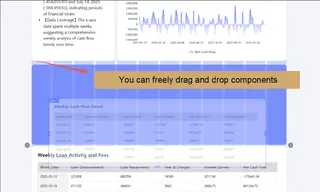

- Um Filter zu verwenden: Wählen Sie bestimmte Felder aus, um sofort in Ihre Daten zu zoomen.

Ein kurzer Hinweis zu Diagrammen: Excelmatic unterstützt Balkendiagramme, Liniendiagramme, Streudiagramme, Heatmaps und mehr – jedes wird basierend auf dem ausgewählt, was die Geschichte Ihrer Daten am besten erzählt. Beispielsweise werden Trends über die Zeit normalerweise mit Linien, Vergleiche zwischen Kategorien mit Balken und Korrelationen mit Streudiagrammen dargestellt.
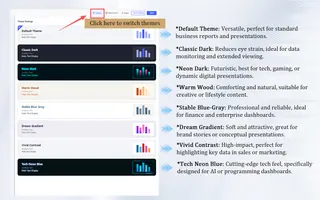
Schritt 4: Wählen Sie ein Farbthema
Dashboards drehen sich nicht nur um Daten – sie drehen sich um klare Kommunikation. Excelmatic bietet mehrere integrierte Farbthemen. Das Standardthema ist sauber und professionell, aber Sie können zu Themen wechseln, die besser für Präsentationen, Berichte oder spezifisches Branding geeignet sind. Jedes Thema ist mit Lesbarkeit und visueller Harmonie im Sinn gestaltet.
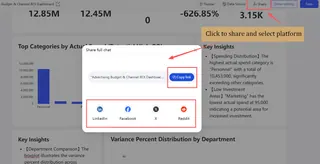
Schritt 5: Teilen Sie Ihr Dashboard
Klicken Sie oben rechts auf "Share", um einen Link zu generieren oder direkt auf Plattformen wie Facebook, LinkedIn oder per E-Mail zu teilen. Dies ist besonders nützlich für die Teamzusammenarbeit – Sie können anderen Ansichts- oder Bearbeitungszugriff gewähren, ohne Dateien hin und her zu schicken.
Schritt 6: Speichern & Zurückkehren
Sobald Sie zufrieden sind, klicken Sie auf "Save". Ihr Dashboard wird in Ihrem Excelmatic-Arbeitsbereich gespeichert, bereit zum erneuten Öffnen, Aktualisieren mit frischen Daten oder jederzeitigen Ändern.
Über Dashboards hinaus: Das vollständige Toolkit von Excelmatic
Excelmatic ist nicht nur ein Dashboard-Builder. Es ist ein vielseitiger Excel-Begleiter, der auch Folgendes umfasst:
- Bild zu Excel – Extrahieren Sie Tabellen aus Fotos oder Screenshots.
- PDF zu Excel – Konvertieren Sie PDF-Berichte in bearbeitbare Tabellenkalkulationen.
- Intelligente Datenanalyse – Stellen Sie Fragen zu Ihren Daten und erhalten Sie sofortige Antworten.
Für Unternehmer, Analysten und Geschäfts-nutzer ist es eine All-in-One-Lösung für Datenaufgaben, die früher mehrere Tools erforderten.
Warum Excelmatic ein Game-Changer ist
- Einfachheit & Geschwindigkeit – Gehen Sie in Minuten, nicht Stunden, von Daten zum Dashboard.
- Konversationelle KI – Kein Coding, keine komplexen Einstellungen – beschreiben Sie einfach, was Sie wollen.
- Menschenzentriertes Design – In jedem Schritt bearbeitbar, mit intelligenten Vorschlägen, wenn Sie Inspiration brauchen.
- Hohe visuelle Wirkung – Professionelle, interaktive und präsentationsfertige Ausgaben.
- Automatisierte Berichterstattung – Lassen Sie die KI Zusammenfassungen generieren und Erkenntnisse hervorheben, die Sie möglicherweise übersehen haben.
Bereit, Ihren Daten-Workflow zu transformieren?
Wenn Sie sich jemals gewünscht haben, Excel-Daten schneller zu visualisieren, Erkenntnisse klarer zu kommunizieren oder einfach Zeit für die manuelle Diagrammerstellung freizuspielen, ist Excelmatic Ihre Antwort.
Es ist mehr als ein Tool – es ist Ihr KI-Partner für Data Storytelling.
👉 Testen Sie Excelmatic noch heute. Laden Sie Ihre Datei hoch, geben Sie ein, was Sie brauchen, und sehen Sie zu, wie Ihr Dashboard zum Leben erwacht.
Häufig gestellte Fragen (FAQ)
F: Was, wenn die KI ein Diagramm generiert, das für meine Daten keinen Sinn ergibt?
A: Hier glänzt die "vollständig bearbeitbare" Funktion. Klicken Sie einfach auf das Diagramm und verwenden Sie den KI-Dialog, um es zu verfeinern. Sie können zum Beispiel sagen: "Dies sollte ein Balkendiagramm sein, kein Kuchendiagramm," oder "Vergleichen Sie stattdessen diese beiden spezifischen Kennzahlen." Die KI lernt aus Ihrer Korrektur und wendet sie sofort an.
F: Ist Excelmatic kostenlos nutzbar?
A: Excelmatic bietet typischerweise einen kostenlosen Tarif mit großzügigen Limits (z.B. eine Anzahl von Dashboards pro Monat) an, sodass Sie seine Fähigkeiten vollständig testen können. Für häufigen Geschäftsgebrauch entsperren erschwingliche kostenpflichtige Pläne erweiterte Funktionen, Unterstützung für größere Dateien und Teamkollaborationsoptionen.
F: Kann ich Excelmatic auf Mobilgeräten verwenden?
A: Ja. Da es vollständig browserbasiert ist, funktioniert Excelmatic auf Tablets und Smartphones. Die Oberfläche ist responsiv und ermöglicht es Ihnen, Dashboards unterwegs anzusehen und leicht zu bearbeiten, obwohl komplexe Erstellungen am besten auf einem Desktop durchgeführt werden.