
Das Wichtigste auf einen Blick:
- Die klassische Debatte „Excel vs. Google Sheets“ konzentriert sich meist auf Plattform-Features (Desktop-Power vs. Cloud-Kollaboration), übersieht aber das eigentliche Problem: den enormen manuellen Aufwand für Datenanalyse, Formelerstellung und Reporting.
- Ein Excel-KI-Agent wie Excelmatic schafft eine neue Ebene der Produktivität. Er ermöglicht es Ihnen, komplexe Aufgaben wie das Erstellen von Pivot-Tabellen, Diagrammen und die Datenbereinigung per natürlicher Sprache zu automatisieren – egal, ob Ihre Daten direkt aus Excel oder als CSV aus Google Sheets stammen.
- Durch den Wechsel von manueller Formelarbeit zu dialogbasierter Analyse reduziert Excelmatic den Zeitaufwand für Routineaufgaben drastisch, minimiert menschliche Fehler und ermöglicht es auch Anwendern ohne technisches Expertenwissen, tiefgehende Erkenntnisse in Minuten statt Stunden zu gewinnen.
Die ewige Tabellenkalkulations-Debatte: Excel oder Google Sheets?
Seit Jahren führen Business-Profis dieselbe Diskussion: Welche Software hat die Nase vorn? Auf der einen Seite steht Microsoft Excel – der mächtige, funktionsreiche Desktop-Gigant, bekannt für robuste Datenverarbeitung und komplexe Funktionen. Auf der anderen Seite Google Sheets – der wendige, Cloud-basierte Herausforderer, geschätzt für nahtlose Echtzeit-Zusammenarbeit und einfache Zugänglichkeit.
Die Argumente sind bekannt:
- Excel-Loyalisten loben die Fähigkeit, riesige Datensätze mühelos zu verarbeiten, die umfassende Formelbibliothek und leistungsstarke Add-Ins wie Power Query und Power Pivot. Für intensives Data-Crunching bleibt es der unangefochtene Champion.
- Google Sheets-Verfechter setzen auf Einfachheit, kostenlosen Zugang und unübertroffene Co-Authoring-Funktionen. Für Teams, die gemeinsam in Echtzeit an Budgets oder Marketingplänen arbeiten müssen, ist Sheets oft die erste Wahl.
Doch diese Debatte greift zu kurz. Wenn wir uns nur auf die Plattform konzentrieren, ignorieren wir den grundlegenden Prozess – und dieser Prozess ist in beiden Tools nach wie vor überwiegend manuell, zeitaufwendig und fehleranfällig.
Das eigentliche Problem ist nicht, ob Ihre Datei eine .xlsx ist oder auf Google Drive liegt. Das Problem sind die Stunden, die Sie mit der Syntax von SVERWEIS (VLOOKUP) kämpfen, der Frust über eine fehlerhafte Pivot-Tabelle oder die „Formel-Angst“, die Sie davon abhält, tiefergehende Fragen an Ihre Daten zu stellen. Die wahre Herausforderung ist die steile Lernkurve, die einen Gelegenheitsnutzer von jemandem trennt, der das volle Potenzial seiner Daten ausschöpfen kann.
Der traditionelle Workflow: Stärken und versteckte Kosten
Egal, ob Sie ein Excel-Power-User oder ein Google-Sheets-Guru sind – ein typischer Analyse-Workflow folgt meist einem mühsamen Pfad.
Stellen Sie sich vor, Sie sind Vertriebsleiter und sollen einen Quartalsbericht erstellen. Ihre Rohdaten bestehen aus einer großen Tabelle mit Spalten für Datum, Vertriebsmitarbeiter, Region, Produktkategorie und Umsatz.
In einem herkömmlichen Tool sähe Ihr Prozess so aus:
- Datenbereinigung: Zuerst müssen Sie Inkonsistenzen prüfen, Dubletten entfernen und Datumsformate korrigieren. Ein mühsamer Prozess, Zelle für Zelle.
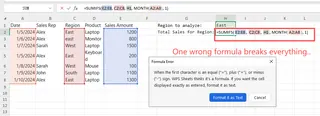
- Formelbasierte Berechnung: Um Daten zusammenzufassen, bauen Sie Formeln. Sie nutzen vielleicht
SUMMEWENNS, um den Gesamtumsatz pro Region zu berechnen, oderZÄHLENWENNSfür die Anzahl der Abschlüsse. Ein einziges falsches Komma oder ein fehlerhafter Bereich zerstört das gesamte Ergebnis.
- Erstellung von Pivot-Tabellen: Für dynamischere Analysen erstellen Sie eine Pivot-Tabelle. Sie ziehen Felder in Zeilen, Spalten und Wertebereiche und experimentieren so lange, bis die Ansicht passt. Bei neuen Daten müssen Sie daran denken, die Pivot-Tabelle manuell zu aktualisieren.
- Visualisierung: Sie erstellen Diagramme aus den Pivot-Daten. Damit diese präsentationsreif aussehen, sind etliche weitere Klicks und Anpassungen nötig.
- Ad-hoc-Anfragen: Gerade als Sie fertig sind, fragt Ihr Chef: „Sieht gut aus, aber kannst du mir das monatliche Wachstum für die Top-2-Produktkategorien in der Region Ost zeigen?“ Sie seufzen, denn das bedeutet: Formeln neu bauen oder die gesamte Pivot-Tabelle umkonfigurieren.
Dieser manuelle Workflow verursacht erhebliche versteckte Kosten:
- Hohe Lernkurve: Das Beherrschen von Funktionen wie
INDEX/VERGLEICH, Matrixformeln oder Power Query erfordert intensives Training und ständige Praxis. - Zeitfresser: Selbst für Experten ist das Erstellen eines Berichts von Grund auf ein repetitiver Zyklus aus Bereinigen, Rechnen und Visualisieren. Zeit, die für strategisches Denken fehlt.
- Starrheit: Berichte mit komplexen Formeln sind oft „zerbrechlich“. Kollegen verstehen sie kaum, und Änderungen führen schnell zu Fehlern.
- Fehleranfälligkeit: Je mehr manuelle Schritte, desto höher ist das Risiko für Copy-Paste-Fehler, falsche Zellbezüge oder logische Mängel, die Ergebnisse unbemerkt verfälschen.
Die Frage „Excel oder Sheets“ ist eine Ablenkung. Die eigentliche Frage lautet: Wie entkommen wir diesem Kreislauf manueller Ineffizienz?
Ein neues Paradigma: Tabellenkalkulation mit einem Excel-KI-Agenten lösen
Was wäre, wenn Sie sich nicht für eine Seite entscheiden müssten, sondern eine intelligente Ebene über Ihre Daten legen könnten, die die Schwerstarbeit übernimmt? Das ist das Versprechen von Excel-KI-Agenten wie Excelmatic.

Excelmatic ist kein weiteres Tabellenprogramm. Es ist ein KI-gestützter Datenanalyst, mit dem Sie kommunizieren können. Sie laden Ihre Datei hoch (egal ob Excel-Arbeitsmappe oder CSV-Export aus Google Sheets) und sagen der KI in einfacher Sprache, was Sie erreichen wollen. Das manuelle Schreiben von Formeln oder Konfigurieren von Pivot-Tabellen entfällt.
So würden Sie denselben Vertriebsbericht mit Excelmatic erstellen:
Schritt 1: Datendatei hochladen
Ziehen Sie Ihre Excel- (.xlsx) oder CSV-Datei einfach per Drag-and-Drop in Excelmatic. Die KI liest die Daten sofort, versteht die Struktur und erkennt Spalten wie „Vertriebsmitarbeiter“, „Region“ und „Umsatz“.

Schritt 2: Analyse in natürlicher Sprache anfordern
Statt Formeln zu bauen, tippen Sie Ihre Anfrage einfach in den Chat. Sie können allgemein beginnen und dann spezifischer werden.
Beispiele für Prompts:
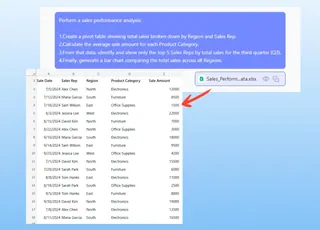
- „Erstelle eine Pivot-Tabelle, die den Gesamtumsatz pro Region und Vertriebsmitarbeiter zeigt.“
- „Berechne den durchschnittlichen Umsatz pro Produktkategorie.“
- „Zeige mir die Top 5 Vertriebsmitarbeiter nach Gesamtumsatz für Q3.“
- „Erstelle ein Balkendiagramm, das den Gesamtumsatz aller Regionen vergleicht.“
Schritt 3: Ergebnisse prüfen und im Dialog verfeinern
Excelmatic liefert sofort das Ergebnis – sei es eine Datentabelle, eine Pivot-Tabelle, eine Formel oder ein Diagramm. Der Clou: Sie können die Analyse im Gespräch verfeinern.
Dieser dialogorientierte Ansatz ist etwas, das herkömmliche Tabellenkalkulationen nicht bieten können.
Nutzer: Ich habe eine Tabelle mit täglichen Verkaufsdaten. Kannst du eine Zusammenfassung erstellen, die den Gesamtumsatz nach Monat und Region zeigt?
Excelmatic: Erledigt. Ich habe eine Pivot-Tabelle mit Monaten als Zeilen und Regionen als Spalten erstellt, die die Summe der Umsätze anzeigt. Die Gesamtsummen für jeden Monat und jede Region sind ebenfalls enthalten.
Nutzer: Super. Kannst du jetzt eine Spalte hinzufügen, die den prozentualen Anteil jedes Monats am Jahresumsatz berechnet?
Excelmatic: Absolut. Ich habe die Spalte „Monatlicher %-Anteil“ hinzugefügt, die den Umsatz jedes Monats im Verhältnis zum Gesamtjahresumsatz zeigt.
Nutzer: Perfekt. Erstelle jetzt ein Liniendiagramm, um den monatlichen Umsatztrend nur für die Regionen „Nord“ und „West“ zu visualisieren.
Excelmatic: Hier ist das Liniendiagramm für die Regionen Nord und West. Du kannst das Diagramm unten ansehen oder die aktualisierte Excel-Datei herunterladen.
Schritt 4: Ergebnisse exportieren
Wenn Sie zufrieden sind, laden Sie einfach eine neue Excel-Datei herunter, die alle generierten Tabellen, Diagramme und Analysen enthält. Sie können Excelmatic sogar nach der spezifischen Formel fragen, um diese in Ihre Originaldatei zu kopieren und dabei zu lernen.
Traditionelle Tools vs. Excelmatic: Ein kurzer Vergleich
| Aspekt | Traditionelle Tools (Excel/Sheets) | Excelmatic (Excel-KI-Agent) |
|---|---|---|
| Erforderliche Kenntnisse | Beherrschen von Funktionen, Pivots, Diagrammen | Fähigkeit, Business-Anforderungen in Alltagssprache zu beschreiben |
| Geschwindigkeit | Stunden oder Tage für komplexe Berichte | Minuten für Analyse und Iteration |
| Flexibilität | Starr; Ad-hoc-Anfragen erfordern oft Neubau | Hochflexibel; neue Fragen werden sofort beantwortet |
| Fehlerquote | Hohes Risiko für manuelle Formelfehler | Geringes Risiko; KI verarbeitet Logik konsistent |
| Fokus | „Wie baue ich das in Excel?“ | „Welche geschäftliche Frage will ich beantworten?“ |
FAQ
1. Ersetzt Excelmatic Excel oder Google Sheets? Nein, es ergänzt sie. Sie nutzen Excel oder Sheets weiterhin für die Dateneingabe und Speicherung. Excelmatic fungiert als Ihr On-Demand-Datenanalyst, der die zeitaufwendigsten Teile Ihres Workflows automatisiert. Ergebnisse lassen sich problemlos zurück in Standard-Excel-Dateien exportieren.
2. Sind meine Daten bei Excelmatic sicher? Datensicherheit hat oberste Priorität. Excelmatic nutzt Industriestandard-Verschlüsselung für die Datenübertragung und -speicherung. Dateien werden nur für Ihre Analyse-Sitzung verarbeitet und nicht für das Training anderer KI-Modelle verwendet. Details finden Sie in der Datenschutzerklärung.
3. Was ist, wenn meine Daten nicht perfekt sauber sind? Excelmatic hilft auch dabei! Sie können Aufgaben zur Datenbereinigung anfordern, wie „entferne Dubletten“, „ersetze alle 'N/A' durch 0“ oder „trenne die Spalte 'Vollständiger Name' in 'Vorname' und 'Nachname'“.
4. Kann ich die von Excelmatic generierten Formeln in meinen eigenen Tabellen verwenden? Ja. Sie können Excelmatic bitten, Ihnen die exakte Formel zu zeigen. Das ist ideal, um komplexe Berechnungen zu lösen und gleichzeitig zu lernen, wie fortgeschrittene Formeln aufgebaut sind.
5. Ist das Tool nur für Datenanalysten gedacht? Ganz im Gegenteil. Excelmatic wurde für jeden entwickelt, der mit Daten arbeitet – Vertriebsleiter, Marketing-Koordinatoren, HR-Profis oder Kleinunternehmer. Wenn Sie beschreiben können, was Sie brauchen, können Sie Excelmatic nutzen.
Hören Sie auf zu wählen, fangen Sie an zu automatisieren: Upgrade für Ihren Workflow
Die Debatte zwischen Excel und Google Sheets wird nebensächlich. Beide sind exzellente Werkzeuge, aber sie stehen für eine alte Arbeitsweise: geprägt von manuellen Prozessen, steilen Lernkurven und verschwendeter Zeit.
Die Zukunft der Produktivität liegt nicht in der Wahl der besseren Plattform, sondern in einem intelligenteren Prozess. Mit einem Excel-KI-Agenten lagern Sie mühsame Routineaufgaben aus und gewinnen den Freiraum, sich auf das Wesentliche zu konzentrieren: Erkenntnisse interpretieren, Entscheidungen treffen und Ihr Unternehmen voranbringen.
Hören Sie auf, mit Formeln zu kämpfen, und fangen Sie an, mit Ihren Daten zu sprechen.
Bereit für den Unterschied? Testen Sie Excelmatic heute kostenlos und automatisieren Sie Ihre nächste Tabellenaufgabe in wenigen Minuten.







