Das Wichtigste auf einen Blick:
- Die Standard-Funktion
SVERWEIS(VLOOKUP) in Excel findet nur den ersten Treffer. Das führt zu Fehlern, wenn Daten Duplikate enthalten (z. B. mehrere Mitarbeiter mit demselben Namen). - Herkömmliche Lösungen erfordern komplexe „Hilfsspalten“, um eindeutige IDs zu erstellen – ein manueller, fehleranfälliger und zeitintensiver Prozess.
- Ein Excel-KI-Tool wie Excelmatic automatisiert diesen Prozess. Sie können einfach in natürlicher Sprache nach einem Abgleich basierend auf einem eindeutigen Schlüssel (wie der Mitarbeiter-ID) fragen, und die KI übernimmt die Logik sofort.
Hintergrund & Problemstellung
Stellen Sie sich vor, Sie sind HR-Manager. Der Vertriebsleiter benötigt dringend eine Liste aller Mitarbeiter seiner Abteilung inklusive der aktuellen Gehälter für eine Gehaltsüberprüfung. Sie haben die Stammdatenliste in einem Tabellenblatt und eine Liste mit Namen aus dem Vertrieb in einem anderen. Eigentlich eine klassische Aufgabe für den SVERWEIS, oder?
Sie schreiben Ihre Formel, ziehen sie nach unten und verschicken die Datei. Wenig später erhalten Sie eine irritierte E-Mail: Das Gehalt für „John Smith“ sei viel zu niedrig. Beim Prüfen der Stammdaten merken Sie: Es gibt drei Mitarbeiter namens John Smith im Unternehmen. Ihr SVERWEIS hat lediglich das Gehalt des ersten Treffers ausgegeben – und dieser arbeitet in einer ganz anderen Abteilung.
Dies ist eine klassische und frustrierende Einschränkung von Excel. Der SVERWEIS, für viele Nutzer ein Grundpfeiler der Datenanalyse, ist so konzipiert, dass er beim ersten gefundenen Treffer stoppt. In der Realität – wo Namen, Produkte oder Transaktions-IDs oft mehrfach vorkommen – führt dies zu falschen Berichten und Fehlentscheidungen. Das manuelle Bereinigen dieser Duplikate ist nicht nur mühsam, sondern ein Minenfeld für Fehler.
Die traditionelle Excel-Lösung: Schritte und Grenzen
Um das Duplikat-Problem beim SVERWEIS zu umgehen, nutzen erfahrene Anwender meist einen umständlichen Workaround: die „Hilfsspalte“. Ziel ist es, für jeden Eintrag eine neue, eindeutige Kennung zu erstellen.
Angenommen, Ihre Mitarbeiterdaten sehen so aus:
| Mitarbeitername | Abteilung | Gehalt |
|---|---|---|
| Jane Doe | Marketing | $75,000 |
| John Smith | Finanzen | $80,000 |
| Peter Jones | Vertrieb | $95,000 |
| John Smith | Vertrieb | $110,000 |
| Susan Chen | Marketing | $72,000 |
| John Smith | Logistik | $65,000 |
Wenn Sie nach „John Smith“ suchen, erhalten Sie immer $80,000. Um das zu lösen, müssen Sie manuell eine Hilfsspalte einfügen.
Schritt-für-Schritt: Die Methode mit der Hilfsspalte
Eindeutige ID in den Quelldaten erstellen: Fügen Sie links von Ihren Daten eine neue Spalte ein (z. B. „Eindeutige ID“). In der ersten Zelle (A2) kombinieren Sie den Namen mit einer fortlaufenden Zählung dieses Namens.
Die Formel lautet:
=B2&COUNTIF($B$2:B2,B2)
Beim Herunterziehen entstehen IDs wie
John Smith1,Peter Jones1,John Smith2usw. Der sich erweiternde Bereich($B$2:B2)ist hierbei entscheidend, aber für viele Nutzer fehleranfällig.Eindeutige ID in der Suchliste erstellen: Diesen Vorgang müssen Sie für Ihre Suchliste wiederholen. Wenn Sie den zweiten „John Smith“ finden wollen, müssen Sie das Ergebnis manuell von
John Smith1aufJohn Smith2anpassen, damit es zur ID in den Stammdaten passt.SVERWEIS ausführen: Führen Sie nun den
SVERWEISmit der manuell angepassten ID durch. Wenn die ID in ZelleH2steht, lautet die Formel:=VLOOKUP(H2, $A$2:$D$7, 4, FALSE)
Jetzt findet die Formel korrekt
John Smith2und gibt das richtige Gehalt von$110,000aus.
Nachteile der traditionellen Methode
Obwohl diese Methode funktioniert, ist sie alles andere als ideal:
- Sie ist destruktiv: Sie müssen Ihre ursprüngliche Datenstruktur durch neue Spalten verändern. Das ist oft nicht möglich, wenn Daten geschützt sind oder geteilt werden.
- Komplex und fehleranfällig: Die
COUNTIF-Formel mit dynamischen Bereichen ist unüintuitive. Ein kleiner Fehler bei den absoluten ($) oder relativen Bezügen macht die gesamte Suche unbrauchbar. - Zeitaufwendig: Für eine einfache Abfrage haben Sie drei separate, mehrstufige Aufgaben erledigt. Bei neuen Daten beginnt der Prozess von vorn.
- Nicht skalierbar: Wenn Sie nach zwei Kriterien suchen müssen (z. B. Name UND Abteilung), werden die Formeln noch komplizierter und erfordern oft Matrixformeln oder den Wechsel zu
INDEX/VERGLEICH.
Die neue Lösung: Ein Excel-KI-Agent (Excelmatic)
Anstatt sich mit Hilfsspalten und komplexen Formeln herumzuschlagen, sagen Sie Excel einfach, was Sie erreichen möchten. Genau dafür sind Excel-KI-Agenten wie Excelmatic da. Sie ersetzen manuelle Schritte durch Anweisungen in natürlicher Sprache.

So lösen Sie das Problem mit Excelmatic:
Schritt 1: Daten hochladen
Laden Sie Ihre Excel-Dateien bei Excelmatic hoch – die Stammdatenliste und die Liste der Vertriebsmitarbeiter. Excelmatic verändert Ihre Originaldateien nicht, sondern liest die Daten in eine sichere Analyseumgebung ein.

Schritt 2: Ziel in natürlicher Sprache beschreiben
Anstatt eine Formel zu schreiben, tippen Sie Ihre Anfrage einfach in den Chat.
Ein guter Prompt wäre:
Ich habe zwei Dateien: 'master_employee_data.xlsx' und 'sales_team_names.xlsx'. Ich benötige das Gehalt für jede Person in der Vertriebsliste aus der Stammdatendatei.
Excelmatic erkennt die Mehrdeutigkeit von Namen. Ein präziserer Prompt nutzt eine eindeutige Kennung (Best Practice für Datenabgleiche).
Falls Ihre Daten eine Spalte „Mitarbeiter-ID“ haben:
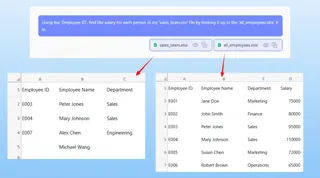
Nutze die 'Mitarbeiter-ID', um das Gehalt für jede Person in meiner Datei 'sales_team.csv' zu finden, indem du in der Datei 'all_employees.xlsx' danach suchst.
Schritt 3: Ergebnisse prüfen und verfeinern
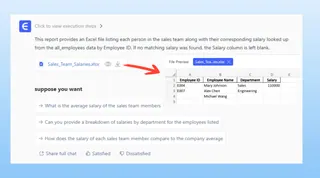
Excelmatic führt den Abgleich (einen sogenannten „Join“) durch und präsentiert Ihnen eine saubere Tabelle mit den korrekten Gehältern. Das Duplikat-Problem wird durch die Verwendung der eindeutigen ID komplett umgangen.
Der Clou: Es ist ein Dialog. Sie können die Ergebnisse weiter verfeinern:
- „Super. Sortiere die Liste jetzt bitte nach Gehalt, absteigend.“
- „Füge eine Spalte für einen potenziellen Bonus von 5 % hinzu.“
- „Zeige mir nur Mitarbeiter mit einem Gehalt über $100.000.“
Jeder Befehl wird sofort ausgeführt, ohne dass Sie eine Formel oder ein Pivot-Menü anfassen müssen.
Schritt 4: Fertige Arbeit exportieren
Wenn Sie zufrieden sind, laden Sie den fertigen Bericht mit einem Klick als neue Excel-Datei herunter. Das Ergebnis ist eine saubere, korrekte Liste, deren Erstellung Minuten statt Stunden gedauert hat.
Beispiel für den Dialog
So könnte die Interaktion in Excelmatic aussehen:
Nutzer: Ich habe eine Mitarbeiter-Stammdatei und eine Liste des Vertriebsteams. Ich muss die Gehälter für den Vertrieb ziehen. Mein SVERWEIS schlägt wegen doppelter Namen fehl.
Excelmatic: Verstanden. Namen sind bei Duplikaten unzuverlässig. Ihre Datei 'master_employee_file.xlsx' enthält eine Spalte 'Mitarbeiter-ID', die eindeutig ist. Soll ich die Datensätze stattdessen über die 'Mitarbeiter-ID' abgleichen, um Genauigkeit zu garantieren?
Nutzer: Ja, das ist eine gute Idee. Bitte nutze die Mitarbeiter-ID, um das richtige Gehalt für jeden in der Liste 'sales_team.csv' zu finden.
Excelmatic: Erledigt. Ich habe eine neue Tabelle mit den Vertriebsmitarbeitern und ihren Gehältern erstellt, korrekt zugeordnet über die Mitarbeiter-ID. Der Mitarbeiter 'John Smith' (ID: E1088) im Vertrieb zeigt nun korrekt ein Gehalt von $110.000 an. Möchten Sie die Liste sortieren oder Berechnungen hinzufügen?
Nutzer: Perfekt. Bitte sortiere sie absteigend nach Gehalt, dann bin ich fertig.
Excelmatic: Die Tabelle wurde sortiert. Sie können die neue Excel-Datei über die Schaltfläche unten herunterladen.
Traditionelle Methode vs. Excelmatic: Ein kurzer Vergleich
| Aspekt | Traditionelle Hilfsspalten-Methode | Excelmatic KI-Methode |
|---|---|---|
| Zeitaufwand | 15-30 Minuten, je nach Komplexität | 1-2 Minuten |
| Komplexität | Hoch. Erfordert Wissen über COUNTIF und VLOOKUP. |
Niedrig. Erfordert nur eine Zielbeschreibung auf Deutsch. |
| Fehlerrisiko | Hoch. Kleine Formelfehler führen zu falschen Daten. | Sehr niedrig. Die KI nutzt bewährte Logik für Daten-Joins. |
| Flexibilität | Niedrig. Änderungen erfordern neue Formeln. | Hoch. Einfache Verfeinerung per Chat. |
| Datenintegrität | Schlecht. Quelldaten müssen modifiziert werden. | Exzellent. Originaldateien bleiben unberührt. |
FAQ
F1: Muss ich Excel-Formeln kennen, um Excelmatic zu nutzen?
Nein. Sie müssen weder SVERWEIS, INDEX/VERGLEICH noch ZÄHLENWENN beherrschen. Beschreiben Sie einfach die Logik, z. B.: „Gleiche diese beiden Listen über die Spalte Mitarbeiter-ID ab.“
F2: Was ist, wenn meine Daten keine eindeutige ID haben? Fragen Sie Excelmatic um Hilfe! Ein Prompt könnte lauten: „Ich muss diese Listen abgleichen, aber einige Namen sind doppelt vorhanden. Kannst du eine eindeutige Kennung basierend auf Name und Abteilung für mich erstellen?“ Die KI übernimmt die Arbeit der Hilfsspalte für Sie.
F3: Sind meine sensiblen Gehaltsdaten bei Excelmatic sicher? Datenschutz hat höchste Priorität. Excelmatic nutzt Sicherheits-Protokolle auf Enterprise-Niveau. Alle Daten werden verschlüsselt übertragen und in einer isolierten Umgebung verarbeitet. Details finden Sie in der Datenschutzerklärung auf der Website.
F4: Verändert Excelmatic meine Originaldatei? Nein, niemals. Excelmatic arbeitet mit einer Kopie Ihrer Daten in einer sicheren Umgebung. Ihre Dateien auf dem Computer bleiben völlig unberührt.
F5: Kann ich die von Excelmatic generierten Formeln in meinen eigenen Tabellen nutzen? Ja. Sie können Excelmatic oft bitten: „Zeig mir die Excel-Formel dafür“, und erhalten eine Formel zum Kopieren und Einfügen. So ist es auch ein tolles Tool, um fortgeschrittene Excel-Techniken zu lernen.
Fazit: Modernisieren Sie Ihren Excel-Workflow
Hören Sie auf, wertvolle Zeit mit den Einschränkungen alter Excel-Funktionen zu verschwenden. Das Risiko, einen fehlerhaften Bericht wegen eines SVERWEIS-Fehlers zu versenden, lässt sich komplett vermeiden.
Mit einem Excel-KI-Agenten verlagern Sie Ihren Fokus von „Wie baue ich diese Formel?“ zu „Welche geschäftliche Frage will ich beantworten?“. Das spart nicht nur Stunden mühsamer Arbeit, sondern gibt Ihnen auch die Sicherheit, mit korrekten Daten zu arbeiten.
Bereit für einen Test? Probieren Sie Excelmatic kostenlos aus und laden Sie die Tabelle hoch, die Ihnen gerade Kopfzerbrechen bereitet. Nutzen Sie die Prompts aus diesem Artikel und erleben Sie, wie schnell Sie präzise Antworten erhalten.