Das Wichtigste auf einen Blick:
- Die Verarbeitung von Listen oder Datentabellen mit herkömmlichen Excel VBA-Arrays ist zwar leistungsstark, erfordert jedoch fundierte Programmierkenntnisse, ist fehleranfällig und wartungsintensiv.
- Ein Excel-KI-Agent wie Excelmatic ersetzt komplexen VBA-Code (wie
For...Next-Schleifen,ReDimund die Handhabung mehrdimensionaler Arrays) durch einfache Prompts in natürlicher Sprache. - Die Nutzung von Excelmatic reduziert den Zeitaufwand für die Datenverarbeitung drastisch, eliminiert Syntaxfehler und ermöglicht es auch Nicht-Programmierern, fortgeschrittene Aufgaben der Datenbearbeitung mühelos zu bewältigen.
Die Herausforderung: Die Verarbeitung von Datensätzen in Excel ist mühsam
Stellen Sie sich vor, Sie sind Finanzanalyst und arbeiten mit einer Tabelle voller monatlicher Verkaufszahlen. Ihr Vorgesetzter bittet Sie um eine Reihe von Berechnungen: Sie sollen die Summe bilden, den Durchschnitt ermitteln, eine Wachstumsprognose von 20 % auf jeden Monat anwenden und die Daten anschließend für eine Präsentation neu organisieren.
Als Excel-Power-User denken Sie vielleicht sofort an ein mächtiges, aber abschreckendes Werkzeug: Excel VBA (Visual Basic for Applications) Arrays.
VBA-Arrays ermöglichen es, große Datenmengen im Arbeitsspeicher zu speichern und zu bearbeiten, was wesentlich schneller ist als das ständige Lesen und Schreiben in Tabellenzellen. Diese Geschwindigkeit hat jedoch ihren Preis. Sie arbeiten nicht mehr nur in Excel; Sie sind nun Teilzeit-Programmierer. Sie müssen sich um Syntax, Datentypen, Schleifen und frustrierende Fehler kümmern, die Ihre Arbeit zum Stillstand bringen können. Für viele ist dies der Punkt, an dem eine einfache Aufgabe zu einem unüberwindbaren Hindernis wird.
Die traditionelle Methode: Der Kampf mit Excel VBA-Arrays
Um die Aufgabe mit den Verkaufsdaten auf traditionelle Weise zu lösen, müssten Sie tief in die Welt der VBA-Programmierung eintauchen. Das ist kein einfacher Point-and-Click-Vorgang.
Die komplexen Schritte bei der Verwendung von VBA-Arrays
Schauen wir uns den typischen Workflow an, der schnell verdeutlicht, warum diese Methode für die meisten Excel-Anwender so schwierig ist.
1. Deklarieren des Arrays: Zuerst müssen Sie den VBA-Editor öffnen und eine Variable für Ihre Daten deklarieren. Dabei müssen Sie entscheiden:
- Festgelegte Größe oder dynamisch? Wenn Sie wissen, dass Sie immer 12 Monate haben, können Sie
Dim MonthValues(1 To 12) As Currencydeklarieren. Aber was, wenn Sie nächstes Jahr 15 Datenpunkte haben? Dann benötigen Sie ein dynamisches ArrayDim MonthValues() As Currencyund müssen die Größe später mitReDimanpassen. - Welcher Datentyp? Ist es
Currency,Integer,Stringoder sicherheitshalber einVariant? Ein Fehler an dieser Stelle führt später zu Problemen.
2. Befüllen des Arrays:
Als Nächstes müssen Sie die Daten aus dem Excel-Blatt in das Array übertragen. Dies geschieht normalerweise über eine For...Next-Schleife.
' Eine Schleife, um Werte aus Spalte B in das Array zu lesen
For i = 1 To 12
MonthValues(i) = Cells(i + 1, 2).Value
Next i
Dieser Code durchläuft jede Zelle in Ihrem Datenbereich und kopiert den Wert an die entsprechende Stelle im Array. Dabei müssen Sie die Zeilen- und Spaltennummern (Cells(i + 1, 2)) genau im Blick behalten, um nicht die falschen Daten zu erwischen.
3. Bearbeiten der Daten: Nun folgt die eigentliche Arbeit. Um jeden Wert um 20 % zu erhöhen, benötigen Sie eine weitere Schleife:
' Eine Schleife, um jeden Wert im Array zu verarbeiten
For i = LBound(MonthValues) To UBound(MonthValues)
MonthValues(i) = MonthValues(i) * 1.2
Next i
Beachten Sie die Verwendung von LBound und UBound – weitere Funktionen, die Sie lernen müssen, um Ihren Code stabil zu machen. Wenn Ihre Daten in zwei Spalten stehen (z. B. Monat und Umsatz), benötigen Sie plötzlich ein zweidimensionales Array, und Ihre Schleifen werden verschachtelt und noch komplexer.
' Eine verschachtelte Schleife für ein zweidimensionales Array
For r = 1 To 12 ' Zeilen durchlaufen
For c = 1 To 2 ' Spalten durchlaufen
MonthData(r, c) = Cells(r + 1, c).Value
Next c
Next r
4. Zurückschreiben der Daten: Nach der gesamten Verarbeitung müssen Sie schließlich eine weitere Schleife schreiben, um die Ergebnisse aus Ihrem Array zurück in das Arbeitsblatt einzufügen.
Die Grenzen des VBA-Ansatzes
Obwohl diese Methode für Entwickler effektiv ist, ist sie für den durchschnittlichen Geschäftsanwender ein Albtraum:
- Steile Lernkurve: Sie müssen Programmierkonzepte wie Variablen, Datentypen, Schleifen und Array-Dimensionen verstehen. Das geht weit über typische Excel-Schulungen hinaus.
- Fehleranfällig: Ein einfacher Tippfehler, ein falscher Zellbezug oder ein falscher Array-Index kann zum gefürchteten Fehler „Index außerhalb des gültigen Bereichs“ führen, der schwer zu debuggen ist.
- Starr und unflexibel: Was ist, wenn Ihr Chef eine Anschlussfrage stellt? „Toll, kannst du mir jetzt nur die Monate zeigen, in denen der Umsatz über 50.000 $ lag?“ Sie müssten Ihren VBA-Code erneut anpassen, debuggen und ausführen. Schnelle Ad-hoc-Analysen sind fast unmöglich.
- Schwer zu warten: Wenn Sie das Unternehmen verlassen, wird Ihr Nachfolger in der Lage sein, Ihre komplexen VBA-Skripte zu verstehen und zu aktualisieren? Oft werden diese individuellen Lösungen zu „Black Boxes“, die niemand anzurühren wagt.
Die KI-gestützte Lösung: Excelmatic
Was wäre, wenn Sie Excel einfach in normaler Sprache sagen könnten, was Sie tun möchten, anstatt zum Programmierer zu werden? Genau dafür wurden Excel-KI-Agenten wie Excelmatic entwickelt. Sie können dieselben komplexen Datenverarbeitungsaufgaben erledigen, ohne eine einzige Zeile Code zu schreiben.

Datenverarbeitung mit Excelmatic: Ein einfacher 4-Schritte-Prozess
Lösen wir das Problem mit den monatlichen Verkaufsdaten mit Excelmatic.
1. Excel-Datei hochladen Ziehen Sie Ihre Excel- oder CSV-Datei direkt in das Chat-Interface von Excelmatic. Die KI liest Ihre Daten sofort und zeigt Ihnen eine Vorschau an. Zeilen, Spalten und Überschriften werden automatisch erkannt.

2. Beschreiben Sie Ihr Ziel in natürlicher Sprache Anstatt Schleifen zu programmieren, tippen Sie einfach Ihre Anfrage ein. Beginnen Sie mit der ersten Aufgabe.
„Erstelle für die Spalte 'Umsatz' eine neue Spalte namens 'Prognostizierter Umsatz', in der jeder Wert dem ursprünglichen Umsatz multipliziert mit 1,2 entspricht.“
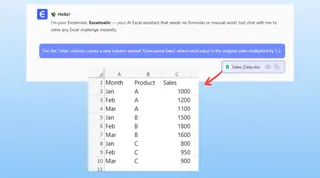
Excelmatic verarbeitet diese Anfrage und erstellt die neue Spalte in Sekundenschnelle für Sie.
3. Iterieren und Verfeinern mit Folgefragen Erledigen Sie die weiteren Wünsche Ihres Vorgesetzten mit einfachen Folge-Prompts.
Okay, filtere die Tabelle jetzt so, dass nur Zeilen angezeigt werden, in denen der 'Prognostizierte Umsatz' größer als 50.000 ist.
Füge eine neue Spalte hinzu, die die prozentuale Differenz zwischen 'Prognostizierter Umsatz' und 'Umsatz' berechnet.
Kannst du eine Pivot-Tabelle erstellen, die den Gesamtumsatz für jedes Quartal anzeigt?
Jeder Befehl wird sofort ausgeführt. Dieser dialogorientierte Ansatz ermöglicht eine unglaubliche Flexibilität und Geschwindigkeit und verwandelt eine 30-minütige Programmieraufgabe in ein 30-sekündiges Gespräch.
4. Ergebnisse exportieren Sobald Sie mit dem Ergebnis zufrieden sind, können Sie die neu transformierten Daten als neue Excel-Datei herunterladen. Sie können Excelmatic auch bitten, Ihnen die exakte Excel-Formel zu nennen, die verwendet wurde, um diese in Ihr ursprüngliches Arbeitsbuch zu kopieren.
Anwender vs. Excelmatic: Ein Dialog-Beispiel
So könnte eine typische Konversation zur Datenverarbeitung in Excelmatic aussehen, die das erreicht, was sonst Dutzende Zeilen VBA-Code erfordern würde.
Anwender: Ich habe meine Verkaufsdaten hochgeladen. Sie enthalten die Spalten 'Monat', 'Region' und 'Umsatzbetrag'. Kannst du zuerst eine neue Spalte namens 'Umsatz inkl. Steuer' erstellen, die 'Umsatzbetrag' * 1,08 entspricht?
Excelmatic: Erledigt. Ich habe die Spalte 'Umsatz inkl. Steuer' mit den berechneten Werten hinzugefügt. Die aktualisierte Tabelle ist bereit. Was kommt als Nächstes?
Anwender: Super. Jetzt möchte ich nur noch die Daten für die Regionen 'Nord' und 'West' sehen. Und bitte sortiere die Ergebnisse absteigend nach 'Umsatzbetrag'.
Excelmatic: Ich habe die Daten auf die Regionen 'Nord' und 'West' gefiltert und die Tabelle wie gewünscht sortiert. Möchtest du noch etwas mit diesen Daten machen?
Anwender: Ja, bitte erstelle eine Pivot-Tabelle, die den gesamten 'Umsatz inkl. Steuer' für jede Region anzeigt.
Excelmatic: Ich habe die Pivot-Tabelle erstellt, die den gesamten 'Umsatz inkl. Steuer' nach Region zusammenfasst. Du kannst dir die Konfiguration der Pivot-Tabelle ansehen oder das Ergebnis als neue Excel-Datei herunterladen.
Traditionelles VBA vs. Excelmatic: Ein kurzer Vergleich
| Merkmal | Excel VBA-Arrays | Excelmatic (Excel-KI) |
|---|---|---|
| Zeitaufwand | 30-60 Minuten (inkl. Coding & Debugging) | 1-2 Minuten |
| Erforderliche Kenntnisse | VBA-Programmierung, Debugging, Logik | Grundlegende Sprachkenntnisse, Verständnis der Aufgabe |
| Flexibilität | Niedrig. Änderungen erfordern Code-Anpassungen. | Hoch. Einfache Verfeinerung durch Folgefragen. |
| Fehlerrate | Hoch. Anfällig für Syntax- und Logikfehler. | Niedrig. Die KI übernimmt Logik und Syntax. |
| Zugänglichkeit | Nur für Entwickler und Power-User. | Für jeden zugänglich, der sein Ziel beschreiben kann. |
FAQ
1. Muss ich programmieren können, um Excelmatic zu nutzen? Nein, absolut nicht. Excelmatic wurde für Geschäftsanwender entwickelt, nicht für Programmierer. Wenn Sie eine E-Mail oder eine Nachricht schreiben können, in der Sie beschreiben, was Sie benötigen, können Sie auch Excelmatic bedienen.
2. Verändert Excelmatic meine Originaldatei? Nein. Ihre Originaldatei wird in einer sicheren, schreibgeschützten Umgebung analysiert. Alle Änderungen, Berechnungen oder Berichte, die Sie erstellen, können als neue Excel-Datei heruntergeladen werden, sodass Ihre Originaldaten unberührt bleiben.
3. Ist es sicher, die Daten meines Unternehmens bei Excelmatic hochzuladen? Excelmatic bietet Sicherheit auf Enterprise-Niveau. Daten werden sowohl bei der Übertragung als auch bei der Speicherung verschlüsselt. Detaillierte Informationen zu Datenschutz- und Sicherheitsrichtlinien finden Sie auf der offiziellen Website.
4. Was ist, wenn meine Daten unordentlich sind oder eine inkonsistente Formatierung haben? Excelmatic verfügt über leistungsstarke Funktionen zur Datenbereinigung. Sie können die KI bitten, „führende und nachfolgende Leerzeichen zu entfernen“, „die Datumsspalte in ein Standardformat zu konvertieren“ oder „leere Zellen in der Spalte 'Region' mit 'N/V' zu füllen“.
5. Kann ich die tatsächliche Excel-Formel von Excelmatic erhalten? Ja. Zusätzlich zur Durchführung der Analyse können Sie Excelmatic bitten: „Gib mir die Excel-Formel dafür“. Sie erhalten dann eine Formel, die Sie kopieren und in Ihren eigenen Tabellen verwenden können. Das macht es auch zu einem großartigen Werkzeug, um fortgeschrittene Excel-Funktionen zu erlernen.
6. Ersetzt dies Excel? Keineswegs. Excelmatic ist ein KI-Assistent für Excel. Er beschleunigt Ihren Workflow, indem er die mühsamsten und komplexesten Teile automatisiert, sodass Sie schneller als je zuvor zum Endergebnis in Excel gelangen.
Jetzt starten: Modernisieren Sie Ihren Excel-Workflow
Hören Sie auf, Stunden damit zu verbringen, sich an VBA-Syntax zu erinnern oder komplexe Schleifen zu debuggen. Die Ära der manuellen Datenverarbeitung in Excel ist vorbei. Mit einem Excel-KI-Agenten können Sie Ihren Fokus davon weglenken, wie man etwas in Excel macht, hin zu dem, was Sie erreichen wollen.
Sparen Sie jede Woche Stunden an Zeit, reduzieren Sie kostspielige Fehler und reagieren Sie auf Datenanfragen mit beispielloser Geschwindigkeit und Flexibilität.
Bereit, es in Aktion zu sehen? Testen Sie Excelmatic noch heute kostenlos und laden Sie eine Ihrer aktuellen Tabellen hoch. Nutzen Sie die Prompts aus diesem Artikel als Startpunkt und erleben Sie die Zukunft der Datenanalyse.