Das Wichtigste auf einen Blick:
- Die Excel-Automatisierung mit klassischem VBA ist zwar leistungsstark, erfordert aber eine steile Lernkurve, da Programmierkonzepte wie Variablen, Datentypen und eine strikte Syntax beherrscht werden müssen.
- KI-Tools für Excel wie Excelmatic bieten eine moderne No-Code-Alternative, mit der Sie komplexe Datenanalysen und Berichte automatisieren können, indem Sie Ihre Ziele einfach in natürlicher Sprache beschreiben.
- Durch den Wechsel von der VBA-Programmierung zum Dialog mit einer KI sparen Sie Stunden bei der Entwicklung und Fehlersuche, erhöhen die Genauigkeit und können Ad-hoc-Anfragen wesentlich flexibler bearbeiten.
Der Traum von der Automatisierung vs. die Realität von VBA
Jeder erfahrene Excel-Nutzer kennt diesen Gedanken: „Das muss doch einfacher gehen.“ Man steckt in einer Endlosschleife aus manuellem Filtern, Kopieren, Einfügen und Zusammenfassen von Daten für den wöchentlichen Bericht. Der Traum ist es, einfach einen Knopf zu drücken und alles erledigt sich von selbst.
Seit Jahrzehnten lautet die Antwort auf diesen Traum: Visual Basic for Applications, kurz VBA. Es ist die integrierte Programmiersprache, mit der man „Makros“ schreiben kann, um praktisch jede Aufgabe in Excel zu automatisieren.
Doch für die meisten Business-Profis prallt der Traum von der Automatisierung schnell an der harten Realität der Programmierung ab. Man öffnet den VBA-Editor und starrt auf einen leeren Bildschirm und eine Fremdsprache aus Sub, Dim, Set und End Sub. Eigentlich wollte man nur einen Bericht automatisieren und nicht zum Softwareentwickler werden.
Plötzlich denkt man nicht mehr über Verkaufszahlen oder Projektfristen nach. Stattdessen googelt man den Unterschied zwischen Integer und Long, rätselt, warum die Fehlermeldung Objektvariable oder With-Blockvariable nicht festgelegt erscheint, und fragt sich, was Option Explicit überhaupt bedeutet. Die Zeit, die man eigentlich sparen wollte, fließt nun in das Debugging von Code.
Der „alte Weg“: Ein tiefer Einblick in VBA und seine Hürden
Das ursprüngliche Versprechen von VBA ist Kontrolle. Doch diese Kontrolle erkauft man sich mit enormer Komplexität. Um zu verstehen, warum das so ist, schauen wir uns ein grundlegendes Konzept an, das man beherrschen muss: Variablen.
In VBA ist eine Variable ein benannter Speicherplatz im Arbeitsspeicher Ihres Computers. Bevor Sie irgendetwas tun können, müssen Sie diese Variablen „deklarieren“ und Excel genau mitteilen, welche Art von Daten Sie darin speichern möchten.
Die Herausforderung bei der Deklaration von Variablen und Datentypen
Stellen Sie sich vor, Sie möchten eine einfache Umsatzdatei verarbeiten. Ein grundlegendes VBA-Skript würde so beginnen:
Sub ProcessSales()
' 1. Zuerst alle Variablen deklarieren
Dim salesWorkbook As Workbook
Dim dataSheet As Worksheet
Dim lastRow As Long
Dim salesRepName As String
Dim saleAmount As Double
Dim saleDate As Date
' ... und so weiter ...
End Sub
Sofort stehen Sie vor mehreren Hürden:
- Strikte Syntax: Sie müssen Schlüsselwörter wie
DimundAsverwenden. Ein einziger Tippfehler bringt das gesamte Skript zum Absturz. - Auswendiglernen von Datentypen: Sie müssen für jede Information den richtigen Datentyp wählen. Ist eine Zeilenanzahl ein
Integeroder einLong? (Hinweis:Integerist auf 32.767 begrenzt – ein Limit, das in modernen Datensätzen schnell überschritten wird, weshalb man anLongdenken muss). Ist ein Preis einSingleoder einDouble? Das zwingt Sie dazu, wie ein Computer zu denken und nicht wie ein Business-Analyst.
Die folgende Tabelle zeigt nur einen Bruchteil der Datentypen, die man kennen sollte:
| Datentyp | Speicherbedarf | Anwendungsfall |
|---|---|---|
| Integer | 2 Bytes | Ganzzahlen bis 32.767 |
| Long | 4 Bytes | Große Ganzzahlen (z. B. Zeilenanzahl) |
| Double | 8 Bytes | Zahlen mit Dezimalstellen (z. B. Preise oder Prozentsätze) |
| String | 10 Bytes + Länge | Textwerte (z. B. Namen oder Adressen) |
| Date | 8 Bytes | Daten und Uhrzeiten |
| Object | 4 Bytes | Excel-Objekte wie ein Workbook oder Worksheet |
| Boolean | 2 Bytes | Wahr- oder Falsch-Werte (True/False) |
Die Komplexität von Objektvariablen
Noch komplizierter wird es, wenn Sie mit Dateien, Tabellenblättern oder Zellbereichen arbeiten. Diese erfordern „Objektvariablen“, für die eigene Regeln gelten – insbesondere das Schlüsselwort Set.
' Zuweisung einer Objektvariablen
Set salesWorkbook = Workbooks.Open("C:\Reports\SalesData.xlsx")
Set dataSheet = salesWorkbook.Sheets("Q3-Data")
Für Nicht-Programmierer ist das absolut unintuitiv. Warum verwendet man Set für ein Tabellenblatt, aber nicht für den Namen eines Vertriebsmitarbeiters? Solche willkürlichen Regeln sind eine ständige Quelle für Fehler und Frustration.
Die unvermeidlichen Grenzen des VBA-Ansatzes
Selbst wenn Sie die Grundlagen beherrschen, hat der VBA-Ansatz fundamentale Nachteile:
- Hohe Lernkurve: Es ist keine Excel-Funktion, sondern eine eigene Programmiersprache. Rechnen Sie mit Wochen oder Monaten, bis Sie wirklich versiert sind.
- Zeitaufwendig: Das Schreiben, Testen und Debuggen selbst eines einfachen Makros kann Stunden dauern. Eine kleine Änderung im Layout Ihrer Quelldatei kann das Skript unbrauchbar machen und Sie zurück zum Code zwingen.
- Starr und unflexibel: VBA-Skripte sind für eine spezifische, repetitive Aufgabe gebaut. Wenn Ihr Chef eine Ad-hoc-Frage stellt wie: „Kannst du mir die gleichen Daten schnell nur für die Top-3-Mitarbeiter im Westen zeigen?“, ist Ihr Skript nutzlos. Sie müssen wieder manuell von vorne anfangen.
- Wartungsalbtraum: Die Person, die das Makro geschrieben hat, verlässt irgendwann das Unternehmen, und niemand sonst traut sich an den Code heran. Die „Automatisierung“ wird zu einer fragilen, unveränderlichen Blackbox.
Die KI-gestützte Lösung: Excel-Automatisierung mit Excelmatic
Was wäre, wenn Sie den Traum der Automatisierung ohne den Albtraum des Codierens verwirklichen könnten? Das ist das Versprechen von KI-Agenten für Excel wie Excelmatic.

Excelmatic dreht das Prinzip um. Anstatt dass Sie die Sprache des Computers lernen (VBA), lernt die KI Ihre Sprache (natürliche Sprache). Sie beschreiben Ihr geschäftliches Ziel, und die KI führt die Analyse durch, erstellt die Formeln oder baut die Berichte für Sie.
Schauen wir uns die Automatisierung eines wöchentlichen Berichts mit Excelmatic an.
Schritt 1: Datendatei hochladen
Ziehen Sie Ihre Excel- oder CSV-Datei einfach per Drag-and-Drop in Excelmatic. Sie müssen keinen Code schreiben, um Dateipfade zu verwalten oder Arbeitsmappen zu öffnen. Die KI liest Ihre Daten sofort und versteht deren Struktur.

Schritt 2: Ziel in natürlicher Sprache beschreiben
Hier passiert die Magie. Anstatt Dutzende Zeilen VBA zu schreiben, tippen Sie einfach ein, was Sie erreichen möchten.
Hier sind einige Beispiele für Prompts, die Sie verwenden könnten:
- „Filtere die Daten so, dass nur die Verkäufe der letzten 7 Tage angezeigt werden.“
- „Erstelle eine Pivot-Tabelle, die den 'Umsatz' nach 'Vertriebsmitarbeiter' und 'Region' zusammenfasst.“
- „Füge eine neue Spalte namens 'Provision' hinzu, die 5 % des 'Umsatzes' für alle Verkäufe über 10.000 € beträgt.“
- „Erstelle ein Balkendiagramm, das den Gesamtumsatz der Top-5-Vertriebsmitarbeiter vergleicht.“
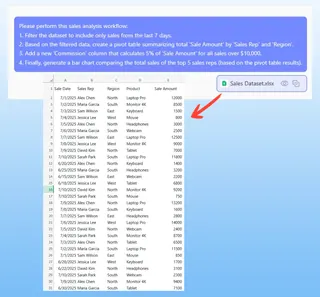
Die KI analysiert Ihre Anfrage, identifiziert die relevanten Spalten und führt die Operationen sofort aus.
Schritt 3: Überprüfen und im Dialog verfeinern
Excelmatic liefert Ihnen nicht nur ein fertiges Ergebnis. Es präsentiert die Ausgabe – eine Tabelle, eine Pivot-Tabelle, ein Diagramm – und ermöglicht es Ihnen, diese im Dialog zu verfeinern. Das ist mit einem starren VBA-Skript unmöglich.
Sie können den Dialog fortsetzen, um Ihre Analyse zu präzisieren:
- „Okay, sortiere diese Pivot-Tabelle jetzt nach Umsatz, vom höchsten zum niedrigsten Wert.“
- „Kannst du das so filtern, dass nur die Regionen 'Nord' und 'West' angezeigt werden?“
- „Füge eine bedingte Formatierung hinzu, um alle Vertriebsmitarbeiter hervorzuheben, die weniger als 5 Verkäufe getätigt haben.“
Dieser iterative Prozess ermöglicht es Ihnen, Ihre Daten zu explorieren und Folgefragen in Sekunden statt Stunden zu beantworten.
Schritt 4: Fertige Arbeit exportieren
Sobald Sie mit dem Ergebnis zufrieden sind, können Sie eine neue Excel-Datei herunterladen, die die Analyse, Diagramme und Pivot-Tabellen enthält. Sie können auch von der KI generierte Formeln oder Pivot-Konfigurationen kopieren, um sie direkt in Ihren eigenen Arbeitsmappen zu verwenden.
Dialog-Beispiel: VBA vs. Excelmatic
Sehen wir uns einen direkten Vergleich für eine typische Geschäftsanfrage an.
Das Ziel: Erstellen Sie aus einer großen Transaktionsdatei einen Zusammenfassungsbericht über den Gesamtumsatz pro Produktkategorie für das aktuelle Quartal und heben Sie die erfolgreichste Kategorie hervor.
Der VBA-Ansatz (vereinfacht): Sie müssten ein Skript schreiben, das:
- Variablen für Tabellenblätter, Bereiche, Pivot-Tabellen, Daten und Schleifenzähler deklariert.
- Die letzte Datenzeile ermittelt.
- Die Daten nach dem richtigen Datumsbereich filtert.
- Ein neues Tabellenblatt für die Pivot-Tabelle erstellt.
- Einen Pivot-Cache definiert und eine Pivot-Tabelle erstellt.
- 'Produktkategorie' zu den Zeilen und 'Umsatz' zu den Werten hinzufügt.
- Code hinzufügt, um den Maximalwert in der Pivot-Tabelle zu finden und die Zellenformatierung anzuwenden.
- Geschätzte Zeit für einen Nicht-Experten: 2–4 Stunden Programmierung und Fehlersuche.
Der Excelmatic-Ansatz:
Nutzer: Ich habe meine Umsatzdaten hochgeladen. Kannst du eine Pivot-Tabelle erstellen, die den Gesamtumsatz nach Produktkategorie für Q3 2024 zeigt?
Excelmatic: Gerne. Ich habe die Pivot-Tabelle erstellt, die den Umsatz nach Kategorie für das dritte Quartal zusammenfasst. 'Elektronik' hat mit 254.000 € den höchsten Umsatz. Soll ich das visualisieren?
Nutzer: Ja, erstelle ein Balkendiagramm. Und hebe in der Tabelle bitte die Top-Kategorie grün hervor.
Excelmatic: Erledigt. Das Balkendiagramm wurde generiert und 'Elektronik' ist nun in der Übersichtstabelle hervorgehoben. Sie können die neue Excel-Datei mit dem Bericht und dem Diagramm herunterladen.
FAQ
F: Muss ich VBA oder Programmierkenntnisse haben, um Excelmatic zu nutzen?
A: Absolut nicht. Der gesamte Zweck von Excelmatic ist es, Programmierung überflüssig zu machen. Wenn Sie beschreiben können, was Sie tun möchten, können Sie Excelmatic nutzen.
F: Sind meine Daten sicher, wenn ich sie bei Excelmatic hochlade?
A: Ja. Excelmatic basiert auf Sicherheitsstandards für Unternehmen. Ihre Daten werden bei der Übertragung und Speicherung verschlüsselt und nur zur Durchführung der von Ihnen angeforderten Analyse verwendet. Detaillierte Informationen finden Sie in der offiziellen Datenschutzerklärung auf der Website.
F: Wie geht Excelmatic mit komplexer Logik wie Schleifen und Bedingungen um, für die ich normalerweise VBA nutzen würde?
A: Sie beschreiben die Logik in Ihrem Prompt. Anstatt beispielsweise eine For...Next-Schleife mit einer If-Anweisung zu schreiben, sagen Sie: „Für jede Zeile, in der der 'Status' 'Abgeschlossen' ist und der 'Betrag' über 1000 liegt, addiere 10 Bonuspunkte in der Spalte 'Score'.“ Die KI übersetzt Ihre Geschäftslogik in die erforderlichen Operationen.
F: Kann Excelmatic VBA-Code für mich generieren?
A: Während die Hauptfunktion von Excelmatic darin besteht, die Analyse direkt durchzuführen, kann es komplexe Excel-Formeln generieren, die Sie kopieren und einfügen können. Dies macht VBA-Skripte für Berechnungen oft überflüssig. Der Fokus liegt darauf, das Ergebnis zu liefern, nicht nur den Code.
F: Was ist, wenn meine Daten nicht perfekt sauber sind?
A: Excelmatic eignet sich hervorragend zur Datenbereinigung. Sie können die KI bitten, „doppelte Zeilen zu entfernen“, „führende und abschließende Leerzeichen in der Spalte 'Kundenname' zu löschen“ oder „die Spalte 'Vollständiger Name' in 'Vorname' und 'Nachname' aufzuteilen“.
Hören Sie auf zu programmieren, fangen Sie an zu analysieren: Modernisieren Sie Ihren Excel-Workflow
Jahrelang war der Weg zur echten Excel-Automatisierung durch die Komplexität von VBA versperrt. Es war eine mühsame Reise, die mehr Business-Anwender abgeschreckt als befähigt hat.
Diese Ära ist vorbei. Mit Excel-KI können Sie endlich die Automatisierung erreichen, die Sie sich immer gewünscht haben – ohne eine einzige Zeile Code zu schreiben. Hören Sie auf, mit Dim, Set und Datentypen zu kämpfen. Verschwenden Sie Ihre Zeit nicht mehr mit dem Debuggen von Skripten, sondern nutzen Sie sie für das, was wirklich zählt: Erkenntnisse aus Ihren Daten zu gewinnen.
Bereit, VBA hinter sich zu lassen? Testen Sie Excelmatic kostenlos und automatisieren Sie Ihre erste Excel-Aufgabe in wenigen Minuten. Laden Sie die Tabelle hoch, mit der Sie sich schon lange abmühen, und erleben Sie selbst, wie einfach Automatisierung sein kann.