
Das Wichtigste auf einen Blick:
- Das manuelle Zusammenführen von Texten in Excel mit Funktionen wie VERKETTEN oder TEXTKETTE ist mühsam, fehleranfällig und führt zu komplexen Formeln, die schwer zu pflegen sind – besonders bei Listen oder Adressen.
- KI-Tools für Excel wie Excelmatic ersetzen diese Formeln durch einfache natürliche Sprache. Beschreiben Sie einfach, wie Sie den Text kombinieren möchten, und die KI erledigt den Rest.
- Die Nutzung von Excelmatic reduziert den Zeitaufwand für die Datenaufbereitung erheblich, eliminiert Formelfehler und ermöglicht flexible Anpassungen – wie das Ändern von Trennzeichen oder das Hinzufügen von Bedingungen – durch einfache Anweisungen.
Hintergrund & Problemstellung
Stellen Sie sich vor, Sie haben gerade eine Kundenliste aus dem CRM Ihres Unternehmens exportiert. Die Daten sind zwar sauber, aber über zahlreiche Spalten verteilt: Vorname, Nachname, Straße, Stadt, Bundesland, Postleitzahl und so weiter. Ihre Aufgabe ist es, diese Daten für zwei verschiedene Kampagnen vorzubereiten:
- Eine Postversand-Kampagne, die eine einzige, korrekt formatierte Spalte „Postanschrift“ erfordert.
- Eine E-Mail-marketing-Kampagne, die eine Spalte „Vollständiger Name“ für die Personalisierung benötigt.
Bei einer Liste mit Tausenden von Kontakten kann diese scheinbar einfache Aufgabe schnell zu einem Albtraum bei der Datenaufbereitung werden. Sie müssen Texte aus verschiedenen Zellen zusammenfügen, Leerzeichen, Kommas oder sogar Zeilenumbrüche einfügen und – was am frustrierendsten ist – leere Zellen berücksichtigen. Was, wenn ein Kunde keine „Adresszeile 2“ hat? Eine einfache Verkettung könnte zu unschönen doppelten Kommas oder zusätzlichen Leerzeichen führen, was unprofessionell aussieht und eventuell die Versandsoftware stört.
Dies ist eine klassische Excel-Herausforderung. Excel bietet zwar Werkzeuge dafür an, aber diese verlangen oft, dass man zum Formel-Experten wird und mehr Zeit mit der Fehlersuche in der Syntax verbringt als mit dem eigentlichen Geschäftsziel.
Die traditionelle Excel-Lösung: Schritte & Grenzen
Seit Jahren verlassen sich Excel-Anwender auf eine Reihe von Funktionen, um Texte zu kombinieren oder zu „verketten“. Die Methoden haben sich weiterentwickelt, aber sie alle basieren auf der manuellen Erstellung von Formeln.
Die Klassiker: VERKETTEN und das Kaufmanns-Und (&)
Der ursprüngliche Ansatz nutzte entweder die Funktion VERKETTEN oder den Operator &. Um einen vollständigen Namen zu erstellen, schreibt man:
=A2&" "&B2
Oder:
=VERKETTEN(A2; " "; B2)
Das funktioniert für einfache Fälle. Aber für eine vollständige Adresse wird die Formel schnell zum Monster:
=D2&", "&E2&", "&F2&" "&G2
Diese Formel ist nicht nur mühsam zu schreiben, sondern auch unflexibel. Wenn die Zelle D2 (z. B. Adresszeile 2) leer ist, erhalten Sie ein führendes Komma. Es ist ein manueller, starrer Prozess.
Ein besserer Weg: Die Funktion TEXTKETTE (TEXTJOIN)
Um diese Mängel zu beheben, hat Microsoft in Excel 2016 die Funktion TEXTKETTE (im Englischen TEXTJOIN) eingeführt. Dies war eine deutliche Verbesserung.
Die Syntax lautet: TEXTKETTE(Trennzeichen; Leerzellen_ignorieren; Text1; [Text2]; …)
- Trennzeichen: Das Zeichen, das zwischen den Textelementen stehen soll (z. B. ein Komma oder Leerzeichen).
- Leerzellen_ignorieren: Ein WAHR/FALSCH-Wert. Wenn WAHR, werden leere Zellen übersprungen – was extrem nützlich ist.
- Text1, Text2...: Die Zellen oder Bereiche, die Sie verbinden möchten.
Mit TEXTKETTE lassen sich beispielsweise Teile einer Telefonnummer sauber kombinieren:
=TEXTKETTE("-"; WAHR; A2:C2)
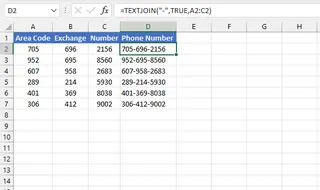
Das ist wesentlich übersichtlicher. Sobald die Anforderungen jedoch komplexer werden, stößt auch TEXTKETTE an seine Grenzen.
Die Grenzen des traditionellen Ansatzes
Selbst mit TEXTKETTE stößt man auf Hindernisse. Betrachten wir diese praxisnahen Herausforderungen:
Komplexe Formatierung: Was, wenn Sie einen Namen kombinieren, einen Zeilenumbruch einfügen, dann die Straße, einen weiteren Zeilenumbruch und schließlich Stadt, Bundesland und PLZ hinzufügen müssen? Die Formel sieht dann etwa so aus:
=TEXTKETTE(" "; WAHR; A2:B2; ZEICHEN(10); C2; ZEICHEN(10); D2; ", "; E2; " "; F2)Man muss wissen, dassZEICHEN(10)einen Zeilenumbruch erzeugt, und man ist wieder dabei, Trennzeichen zwischen verschiedenen logischen Blöcken manuell festzulegen.Bedingte Logik: Angenommen, Sie haben eine Liste von Tieren und deren Gruppen und möchten eine kommagetrennte Liste aller Tiere der Gruppe „Säugetiere“ erstellen. Ein versierter Excel-Experte würde diese Matrixformel nutzen:
=TEXTKETTE(", "; WAHR; WENN(B2:B12="Säugetier"; A2:A12; ""))Das ist zwar mächtig, aber seien wir ehrlich: 95 % der Excel-Anwender hätten Schwierigkeiten, dies zu schreiben, zu lesen oder zu debuggen. Für Teams ist das keine praktikable Lösung.Starrheit und Wartung: All diese Formeln sind starr. Wenn Ihr Chef fragt: „Kannst du statt eines Kommas ein Semikolon verwenden?“ oder „Können wir den Ländercode zur Adresse hinzufügen?“, müssen Sie die Formel mühsam bearbeiten und erneut über alle Zeilen ziehen. Das ist langsam und fehleranfällig.
Die neue Lösung: Nutzung eines Excel KI-Agenten (Excelmatic)
Anstatt sich Funktions-Syntax zu merken und komplexe Logiken zu verschachteln – wie wäre es, wenn Sie das gewünschte Ergebnis einfach beschreiben könnten? Das ist das Versprechen von KI-Agenten für Excel wie Excelmatic. Sie laden Ihre Datei hoch und nutzen natürliche Sprache, um der KI Befehle zu geben.

Schritt 1: Daten hochladen
Ziehen Sie Ihre Excel- oder CSV-Datei mit den getrennten Kundendaten einfach per Drag-and-drop in Excelmatic. Die KI liest Ihre Daten und zeigt Ihnen eine Vorschau an, wobei sie Spaltenüberschriften wie „Vorname“, „Stadt“ usw. sofort versteht.

Schritt 2: Das gewünschte Ergebnis in natürlicher Sprache beschreiben
Anstatt eine Formel zu schreiben, tippen Sie Ihre Anfrage einfach in das Chat-Feld. Lösen wir die Probleme von vorhin:
Um eine Spalte „Vollständiger Name“ zu erstellen:
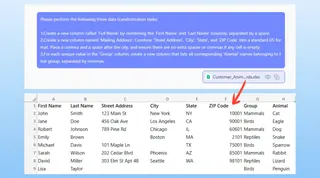
Kombiniere die Spalten 'Vorname' und 'Nachname' in einer neuen Spalte namens 'Vollständiger Name', getrennt durch ein Leerzeichen.
Um eine Standard-Postanschrift zu erstellen:
Erstelle eine neue Spalte namens 'Postanschrift'. Kombiniere 'Straße', 'Stadt', 'Bundesland' und 'PLZ'. Setze ein Komma und ein Leerzeichen nach der Stadt. Achte darauf, leere Zellen so zu behandeln, dass keine doppelten Leerzeichen oder Kommas entstehen.
Um die bedingte Liste der Tiere zu erstellen:
Erstelle für jede eindeutige Gruppe in der Spalte 'Gruppe' eine neue Spalte, die alle Tiere dieser Gruppe auflistet, getrennt durch ein Komma.
Schritt 3: Ergebnisse prüfen und anpassen
Excelmatic liefert nicht einfach nur ein Ergebnis. Die KI verarbeitet Ihre Anfrage und präsentiert eine neue Tabelle mit der generierten Spalte zur Überprüfung. Das Beste daran? Es ist ein Dialog. Wenn das Ergebnis noch nicht ganz passt, können Sie es einfach verfeinern:
- „Verwende für die Tierliste doch lieber ein Semikolon statt eines Kommas.“
- „Kannst du bei der Postanschrift am Ende noch das Land 'Deutschland' hinzufügen?“
- „Filtere diese Liste so, dass nur Kunden aus Bayern angezeigt werden.“
Dieser dialogorientierte Ansatz macht komplexe Datenmanipulationen unglaublich schnell und intuitiv.
Beispiel-Dialog: Erstellung einer Postanschrift
So könnte eine typische Interaktion in Excelmatic aussehen:
Nutzer: Ich habe eine Kundenliste hochgeladen. Die Adresse ist über die Spalten C bis G verteilt. Ich brauche eine einzige Spalte für die Postanschrift.
Excelmatic: Verstanden. Ich kann diese Spalten für Sie zusammenführen. Wie sollen die Adressbestandteile getrennt werden? Soll zum Beispiel ein Komma zwischen Stadt und Bundesland stehen?
Nutzer: Ja. Kombiniere Straße, Stadt, Bundesland und PLZ. Nutze überall ein Leerzeichen, aber setze ein Komma nach der Stadt. Und bitte achte darauf, leere Zellen sauber zu behandeln – keine doppelten Kommas oder seltsamen Abstände.
Excelmatic: Erledigt. Ich habe eine neue Spalte 'Postanschrift' im gewünschten Format erstellt. Zeilen mit fehlenden Adresskomponenten wurden automatisch korrigiert. Sie können die neue Tabelle unten überprüfen.
Schritt 4: Finalisierte Daten exportieren
Sobald Sie mit dem Ergebnis zufrieden sind, können Sie die neu transformierten Daten mit einem Klick als Excel-Datei herunterladen. Die mühsame Aufgabe, die früher 30 Minuten Formelschreiben und Fehlersuche in Anspruch nahm, ist nun in weniger als einer Minute erledigt.
Traditionelle Formeln vs. Excelmatic: Ein kurzer Vergleich
| Aspekt | Traditionelles Excel (TEXTKETTE) | Excelmatic (KI-Agent) |
|---|---|---|
| Zeitaufwand | 5-20 Minuten (Schreiben, Testen, Debuggen) | < 1 Minute (Einen Satz schreiben) |
| Erforderliche Kenntnisse | Fortgeschrittene Excel-Kenntnisse | Normale Sprache und ein klares Ziel |
| Flexibilität | Gering. Änderungen erfordern neue Formeln. | Hoch. Änderungen einfach per Chat anfordern. |
| Fehlerquote | Hoch. Ein falsches Komma zerschießt alles. | Niedrig. Die KI kümmert sich um die Syntax. |
FAQ
F: Muss ich TEXTKETTE oder VERKETTEN beherrschen, um Excelmatic zu nutzen?
A: Absolut nicht. Der Sinn eines KI-Agenten für Excel ist es, das Auswendiglernen von Funktionen überflüssig zu machen. Sie müssen nur beschreiben, wie das Endergebnis aussehen soll.
F: Kann Excelmatic mit unordentlichen Daten umgehen, wie z. B. zusätzlichen Leerzeichen in den Zellen?
A: Ja. Bevor Sie Texte kombinieren, können Sie die KI einfach bitten: „Bitte entferne alle führenden und anhängenden Leerzeichen aus jeder Zelle der Tabelle.“ Die KI bereinigt die Daten zuerst und führt sie dann zusammen.
F: Ist das Hochladen meiner Kundenliste zu Excelmatic sicher?
A: Excelmatic wurde mit Fokus auf Datensicherheit entwickelt. Dateien werden in einer sicheren Cloud-Umgebung verarbeitet, nicht langfristig gespeichert und nicht zum Trainieren von Modellen verwendet. Detaillierte Informationen finden Sie in der Datenschutzerklärung auf der Website.
F: Kann ich von Excelmatic auch die Excel-Formel erhalten statt nur der Daten?
A: Ja. Nachdem die KI das Ergebnis generiert hat, können Sie fragen: „Welche Excel-Formel würde das bewirken?“ Excelmatic liefert Ihnen dann die entsprechende TEXTKETTE- oder eine andere passende Formel, die Sie in Ihren eigenen Tabellen verwenden können.
F: Wie werden verschiedene Trennzeichen wie Kommas, Leerzeichen und Zeilenumbrüche gleichzeitig verarbeitet?
A: Sie beschreiben es einfach natürlich in Ihrem Prompt. Zum Beispiel: „Kombiniere 'Vorname' und 'Nachname' mit einem Leerzeichen, füge dann einen Zeilenumbruch hinzu und dann die 'Straße'.“ Die KI interpretiert diese Anweisungen und formatiert den Text entsprechend.
Fazit: Optimieren Sie Ihren Excel-Workflow mit KI
Denken Sie an das letzte Mal, als Sie vor einer Tabelle saßen und davor zurückschreckten, Spalten mühsam zusammenzuführen. Die Zeit, die für die Suche nach der richtigen Funktion draufging, der Frust über einen #WERT!-Fehler, das Ziehen einer Formel über Tausende von Zeilen – all das bremst die Produktivität massiv.
Mit einem KI-Agenten für Excel wie Excelmatic verschwinden diese Hürden. Sie können sich auf das „Was“ konzentrieren und der KI das „Wie“ überlassen. Die Zeit, die Sie bei der manuellen Datenbereinigung sparen, können Sie in wertvollere Aufgaben investieren, wie etwa die Analyse der gerade aufbereiteten Daten.
Hören Sie auf, mit Formeln zu kämpfen. Laden Sie Ihre Tabelle noch heute bei Excelmatic hoch und erledigen Sie Ihre Datenaufbereitung durch ein einfaches, schnelles Gespräch.
Testen Sie Excelmatic kostenlos und erleben Sie, wie es Ihren Workflow verändert.







