
Das Wichtigste auf einen Blick:
- Die Berechnung des Gesamtumsatzes (Preis × Menge) oder gewichteter Durchschnitte erfordert in Excel oft die leistungsstarke, aber komplexe Funktion
SUMPRODUCT(SUMMENPRODUKT), die eine steile Lernkurve aufweist und fehleranfällig ist. - Excel-KI-Tools wie Excelmatic machen das manuelle Schreiben dieser Formeln überflüssig. Sie können Ihr Ziel einfach in natürlicher Sprache beschreiben, z. B. „Berechne den Gesamtumsatz durch Multiplikation von Preis und Menge“.
- Mit Excelmatic erhalten Sie in Sekundenschnelle präzise Ergebnisse, können problemlos bedingte Berechnungen durchführen und Ihre Analysen flexibler gestalten, ohne ein Experte für Excel-Formeln sein zu müssen.
Die Herausforderung: Komplexe Berechnungen in Vertriebs- und Finanzberichten
Stellen Sie sich vor, Sie sind Vertriebsanalyst und erstellen einen monatlichen Performance-Bericht. Sie haben eine Tabelle mit Hunderten von Zeilen, in denen jede Transaktion mit Spalten für Product, Unit Price und Quantity Sold aufgeführt ist. Ihre erste Aufgabe ist die Berechnung des Gesamtumsatzes.
Die einfachste, aber mühsamste Methode ist das Hinzufügen einer neuen „Hilfsspalte“. In dieser Spalte würden Sie für jede Zeile den Unit Price mit der Quantity Sold multiplizieren. Am Ende dieser neuen Spalte würden Sie dann eine SUM-Funktion verwenden, um die Gesamtsumme zu erhalten. Das funktioniert zwar, macht Ihre Tabelle jedoch unübersichtlich und ist bei großen Datensätzen ineffizient.
Was passiert nun, wenn Ihr Vorgesetzter eine Anschlussfrage stellt? „Gut, aber wie hoch ist der Gesamtumsatz nur für unsere Kategorie ‚Electronics‘ in der Region ‚North‘?“ Plötzlich reicht Ihre einfache Hilfsspalte nicht mehr aus. Sie müssten anfangen, Daten zu filtern, weitere Hilfsspalten zu erstellen oder in die Welt der komplexen Matrixformeln einzutauchen. Hier stoßen viele Excel-Anwender an ihre Grenzen und verbringen Stunden damit, die perfekte Formel zu konstruieren, anstatt sich auf die Erkenntnisse aus den Daten zu konzentrieren.
Die traditionelle Lösung: Die Funktion SUMPRODUCT
Für erfahrene Excel-Anwender ist die Funktion SUMPRODUCT das Standardwerkzeug für genau dieses Problem. Es handelt sich um eine vielseitige Funktion, die dazu dient, entsprechende Komponenten in gegebenen Arrays oder Bereichen zu multiplizieren und die Summe dieser Produkte zurückzugeben – und das alles in einer einzigen Zelle.
So funktioniert SUMPRODUCT
Im Kern löst SUMPRODUCT unser ursprüngliches Problem der Umsatzberechnung sehr elegant. Anstatt mehrere Zwischenschritte für Berechnungen zu erstellen, können Sie eine einzige Formel schreiben:
=SUMPRODUCT(B2:B5, C2:C5)
Dabei ist B2:B5 der Bereich der Einzelpreise und C2:C5 der Bereich der verkauften Mengen.
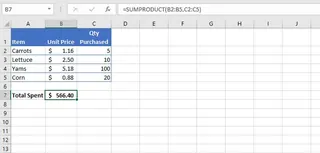
In diesem Beispiel enthält B2:B5 die Einzelpreise und C2:C5 die gekauften Mengen.
Excel multipliziert jeden Preis mit der entsprechenden Menge und summiert alle Ergebnisse, sodass Sie den Gesamtwert in einer sauberen Formel erhalten.
Die Grenzen von SUMPRODUCT
Obwohl SUMPRODUCT mächtig ist, verliert die Funktion schnell an Eleganz, sobald Ihre Anforderungen komplexer werden. Um die Frage Ihres Managers nach „Electronics“ in der Region „North“ zu beantworten, bläht sich die Formel etwa so auf:
=SUMPRODUCT(--(A2:A6="Electronics"), --(B2:B6="North"), C2:C6, D2:D6)
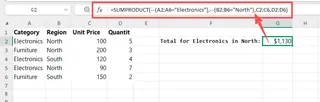
Diese Formel funktioniert, indem sie Arrays aus WAHR/FALSCH-Werten für Ihre Bedingungen erstellt, diese in 1en und 0en umwandelt (dafür sorgt das --) und sie dann mit den Preis- und Mengen-Arrays multipliziert.
Dieser Ansatz hat mehrere erhebliche Nachteile:
- Komplexe und unintuitive Syntax: Dass man das doppelte Minuszeichen (
--) oder die Multiplikation mit*1verwenden muss, um boolesche Werte umzuwandeln, ist kein Allgemeinwissen. Die Logik ist für Anfänger schwer zu begreifen und selbst für erfahrene Anwender mühsam zu debuggen. - Hohe Fehleranfälligkeit: Eine einzige falsche Bereichsgröße, ein Tippfehler in einem Textkriterium („Eletronics“ statt „Electronics“) oder ein vergessenes Komma führt zu einem
#VALUE!oder#N/AFehler, was eine frustrierende Fehlersuche nach sich zieht. - Schlechte Lesbarkeit und Wartung: Wenn Sie diese Tabelle einem Kollegen übergeben, wird dieser Schwierigkeiten haben, Ihre Formel zu entziffern. Die Aktualisierung mit einer neuen Bedingung (z. B. „nur für Q3“) bedeutet, den langen Formelstring vorsichtig zu bearbeiten, was neue Fehler riskieren kann.
- Eingeschränkte Flexibilität: Jede neue Frage erfordert eine neue, manuell erstellte Formel. Es gibt keinen einfachen Weg, die Daten schnell zu analysieren oder zu explorieren, ohne zum Vollzeit-Formelschreiber zu werden.
Die moderne Lösung: Nutzung eines Excel-KI-Agenten (Excelmatic)
Anstatt mit kryptischer Syntax zu kämpfen – wie wäre es, wenn Sie Excel einfach in natürlicher Sprache sagen könnten, was Sie wollen? Das ist das Versprechen von Excel-KI-Agenten wie Excelmatic. Er fungiert als Ihr persönlicher Datenanalyst, nimmt Ihre Anweisungen in Alltagssprache entgegen und übersetzt sie in die gewünschten Ergebnisse – egal ob es sich um eine einfache Berechnung, eine komplexe bedingte Summe, eine Pivot-Tabelle oder ein Diagramm handelt.

Betrachten wir das gleiche Szenario der Vertriebsberichterstattung erneut, aber diesmal lösen wir es mit Excelmatic.
Schritt-für-Schritt-Anleitung für KI-gestützte Berechnungen
Der Prozess ist denkbar einfach und verlagert den Fokus von „Wie schreibe ich die Formel?“ zu „Welche Frage möchte ich beantworten?“.
1. Daten hochladen
Ziehen Sie einfach Ihre Excel- oder CSV-Datei mit den Verkaufsdaten per Drag-and-Drop in die Excelmatic-Benutzeroberfläche. Die KI liest Ihre Daten sofort ein und zeigt Ihnen eine Vorschau. Es empfiehlt sich, klare Spaltenüberschriften wie Category, Region, Unit Price und Quantity Sold zu verwenden, da dies der KI hilft, die Struktur Ihrer Daten zu verstehen.

2. Fragen in natürlicher Sprache stellen
Anstatt nun in eine Zelle zu klicken und =SUMPRODUCT(...) einzutippen, schreiben Sie Ihre Anfrage einfach in das Chat-Feld.
Hier sind einige Beispiele für Prompts, die Sie verwenden könnten:
Für die einfache Gesamtumsatzberechnung:
Berechne den Gesamtumsatz. Das ist die Summe aus 'Unit Price' multipliziert mit 'Quantity Sold' für alle Zeilen.
Für die bedingte Umsatzberechnung:
Wie hoch ist der Gesamtumsatz für die Kategorie 'Electronics' in der Region 'North'?
Für eine gewichtete Durchschnittsberechnung (ein weiterer häufiger Anwendungsfall für SUMPRODUCT):
Ich habe Spalten für 'Test Score' und 'Test Weight'. Berechne die gewichtete Durchschnittsnote.
Für eine komplexere Aufschlüsselung:
Erstelle eine Übersichtstabelle, die den Gesamtumsatz für jede Produktkategorie zeigt.
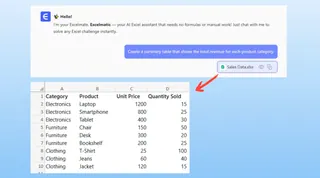
3. Ergebnisse prüfen und verfeinern
Excelmatic verarbeitet Ihre Anfrage und präsentiert das Ergebnis in Sekundenschnelle. Dies kann eine einzelne Zahl, eine neue Übersichtstabelle oder sogar eine generierte Pivot-Tabelle sein.
Entscheidend ist, dass der Dialog hier nicht enden muss. Hier zeigt sich die wahre Stärke eines KI-Agenten. Sie können die Analyse weiter verfeinern:
- „Gut. Kannst du diese Aufschlüsselung jetzt auch nach Regionen anzeigen?“
- „Sortiere die Ergebnisse so, dass die umsatzstärkste Kategorie oben steht.“
- „Erstelle ein Balkendiagramm, um den Umsatz pro Region zu visualisieren.“
- „Füge eine neue Spalte hinzu, die den durchschnittlichen Einzelpreis für jede Kategorie berechnet.“
Dieser iterative, dialogbasierte Ansatz zur Datenanalyse ist mit statischen Formeln unmöglich.
4. Ergebnisse exportieren
Sobald Sie zufrieden sind, können Sie die Ergebnisse herunterladen. Excelmatic ermöglicht den Export der generierten Tabellen, Pivot-Tabellen und Diagramme in eine neue, saubere Excel-Datei. Zudem kann das Tool die exakte Excel-Formel bereitstellen, die es verwendet hat – eine großartige Möglichkeit, um zu lernen oder die Logik in anderen Arbeitsmappen wiederzuverwenden.
Dialog-Beispiel: Nutzer vs. Excelmatic
So könnte eine typische Interaktion aussehen:
Nutzer: Hier sind meine Verkaufsdaten für Q3. Kannst du mir den Gesamtumsatz nennen? Die Spalten sind 'Product', 'Category', 'Unit Price' und 'Quantity Sold'.
Excelmatic: Der Gesamtumsatz für Q3 beträgt 452.850 $. Ich habe dies berechnet, indem ich das Produkt aus 'Unit Price' und 'Quantity Sold' für jede Transaktion summiert habe.
Nutzer: Perfekt. Kannst du das nun nach 'Category' aufschlüsseln und mir die Top 3 Kategorien zeigen?
Excelmatic: Sicher. Ich habe eine Übersichtstabelle mit dem Gesamtumsatz für jede Kategorie erstellt, absteigend sortiert. Die Top 3 Kategorien sind:
- Electronics: 189.500 $
- Appliances: 112.300 $
- Furniture: 88.750 $
Soll ich ein Kreisdiagramm erstellen, um den Anteil der einzelnen Kategorien am Umsatz zu zeigen?
Nutzer: Ja, bitte. Und gib mir auch die Excel-Formel an, mit der man den Gesamtumsatz nur für die Kategorie 'Electronics' berechnet.
Excelmatic: Hier ist das Kreisdiagramm. Die Formel zur Berechnung des Gesamtumsatzes für die Kategorie 'Electronics' lautet:
=SUMIFS(Revenue_Column, Category_Column, "Electronics")
(Hinweis: Ich bin davon ausgegangen, dass Sie eine Spalte 'Revenue' haben. Falls nicht, lautet die entsprechende SUMPRODUCT-Formel: =SUMPRODUCT(--(Category_Column="Electronics"), Price_Column, Quantity_Column)). Sie können die neue Excel-Datei mit dem Diagramm und der Übersichtstabelle jetzt herunterladen.
Traditionelles SUMPRODUCT vs. Excelmatic: Ein kurzer Vergleich
| Aspekt | Traditionelles SUMPRODUCT |
Excelmatic (Excel-KI) |
|---|---|---|
| Zeit bis zum Ergebnis | 5–20 Minuten (oder mehr) bei komplexen Formeln | Sekunden bis Minuten |
| Erforderliche Kenntnisse | Fortgeschrittene Excel-Kenntnisse | Grundverständnis der geschäftlichen Fragestellung |
| Flexibilität | Gering. Neue Fragen erfordern neue, komplexe Formeln. | Hoch. Einfaches Verfeinern durch Anschlussfragen. |
| Fehlerrate | Hohes Risiko für Syntaxfehler (#VALUE!, #N/A) |
Gering. Die KI übernimmt Syntax und Logik. |
| Lesbarkeit | Schlecht. Formeln sind schwer zu verstehen und zu prüfen. | Hoch. Die gesamte Analyse ist ein lesbarer Chat-Verlauf. |
FAQ
1. Muss ich Excel-Formeln beherrschen, um Excelmatic zu nutzen?
Nein. Sie müssen weder SUMPRODUCT, SUMIFS noch andere Funktionen kennen. Sie müssen lediglich in der Lage sein, das gewünschte Ergebnis in einfacher Sprache zu beschreiben. Excelmatic übernimmt die Formelgenerierung im Hintergrund.
2. Sind meine Daten sicher, wenn ich sie bei Excelmatic hochlade? Ja. Datensicherheit hat bei Excelmatic Priorität. Ihre Dateien werden in einer sicheren Umgebung verarbeitet und nicht an Dritte weitergegeben oder für andere Zwecke verwendet. Details finden Sie in der offiziellen Datenschutzerklärung.
3. Kann Excelmatic die tatsächliche Excel-Formel für mich generieren? Absolut. Ein wesentlicher Vorteil von Excelmatic ist, dass es Ihnen nicht nur die Antwort liefert, sondern auch die verwendete Formel anzeigt. Dies ist ideal zum Lernen oder wenn Sie die Logik in einer bestehenden Arbeitsmappe implementieren müssen.
4. Was passiert, wenn meine Daten nicht perfekt sauber sind? Excelmatic ist robust konzipiert und kann Datensätze mit kleineren Inkonsistenzen oft interpretieren. Für beste Ergebnisse werden jedoch klare Spaltenüberschriften und ein konsistentes Datenformat empfohlen.
5. Gilt das nur für SUMPRODUCT? Welche Aufgaben können noch erledigt werden?
Dieser Ansatz lässt sich auf praktisch jede Aufgabe in Excel anwenden. Von der Datenbereinigung und Transformation bis hin zur Erstellung komplexer Pivot-Tabellen, VLOOKUPs, Finanzmodellen und interaktiven Dashboards – ein Excel-KI-Agent kann die manuelle Arbeit in Ihrem gesamten Workflow automatisieren.
Jetzt starten: Optimieren Sie Ihren Excel-Workflow
Die Funktion SUMPRODUCT ist ein Beweis für die Leistungsfähigkeit von Excel, steht aber auch für eine veraltete Arbeitsweise, die Expertenwissen erfordert, um geschäftliche Fragen zu beantworten. Die Zeit, die Sie mit dem Debuggen komplexer Formeln verbringen, fehlt Ihnen für die strategische Analyse.
Mit einem Excel-KI-Agenten wie Excelmatic ändern Sie die Spielregeln. Konzentrieren Sie sich auf Ihre Daten und die Erkenntnisse, die Sie gewinnen wollen, und überlassen Sie der KI die komplexe Mechanik. Hören Sie auf, nach Formeln zu googeln, und fangen Sie an, Antworten zu erhalten.
Bereit, es in Aktion zu sehen? Testen Sie Excelmatic heute kostenlos und laden Sie die Tabelle hoch, an der Sie gerade arbeiten. Lassen Sie Ihren Gesamtumsatz berechnen – Sie werden die Antwort haben, noch bevor Sie die alte Formel fertig getippt hätten.







