
Wichtigste Erkenntnisse:
- Das Summieren von Daten in Excel mit mehreren Bedingungen erfordert oft komplexe und fehleranfällige
SUMIFS-Formeln (deutsch:SUMMEWENNS), besonders bei Datumsangaben, Texten und logischen Operatoren. - Excel-KI-Tools wie Excelmatic machen die manuelle Formelerstellung überflüssig. Sie können Fragen einfach in natürlicher Sprache stellen, wie zum Beispiel: „Wie hoch ist der Gesamtsaldo für Premium-Abonnenten in den USA?“
- Der Einsatz eines Excel-KI-Agenten spart nicht nur erheblich Zeit, sondern erhöht auch die Genauigkeit und Flexibilität. Kriterien lassen sich schnell anpassen, um neue Erkenntnisse zu gewinnen, ohne Formeln von Grund auf neu schreiben zu müssen.
Die Herausforderung: Daten nach mehreren Regeln summieren
Stellen Sie sich vor, Sie sind Vertriebsleiter und analysieren eine Tabelle mit Abonnentendaten. Sie haben Spalten für Kundennamen, Abo-Stufen, Länder und offene Beträge. Ihr Chef kommt vorbei und fragt: „Kurze Frage: Wie hoch ist der gesamte offene Betrag unserer ‚Premium‘-Abonnenten in den ‚USA‘?“
Oder Sie sind Lagerverwalter. Sie haben eine Liste von Produkten mit Chargendatum, Verfallsdatum und Bestandsmengen. Sie müssen wissen, wie groß die Gesamtmenge an „Bohnen“ ist, die bereits abgelaufen sind.
Dies sind typische Fragen im Geschäftsalltag. Um sie zu beantworten, müssen Sie Ihre Daten durchforsten und Zahlen addieren – aber nur für die Zeilen, die bestimmte Regeln erfüllen. Dies manuell zu tun, ist langsam und fehleranfällig. Die traditionelle Lösung in Excel? Das Erstellen einer Formel.
Die traditionelle Excel-Lösung: Die SUMIFS-Funktion
Seit Jahrzehnten ist die Funktion SUMIFS (in der deutschen Version SUMMEWENNS) das Standardwerkzeug für diese Aufgabe. Sie wurde speziell entwickelt, um einen Zellbereich basierend auf einem oder mehreren Kriterien in anderen Bereichen zu summieren.
Die Syntax sieht so aus:
=SUMIFS(sum_range, criteria_range1, criteria1, [criteria_range2, criteria2], ...)
- sum_range: Die Spalte mit den Zahlen, die Sie addieren möchten (z. B. die Spalte „Saldo“).
- criteria_range1: Die erste Spalte, die geprüft werden soll (z. B. die Spalte „Abo-Stufe“).
- criteria1: Die Bedingung, nach der in
criteria_range1gesucht wird (z. B. „Premium“). - criteria_range2, criteria2...: Sie können bis zu 127 Paare aus Bereichen und Kriterien hinzufügen.
SUMIFS in der Praxis
Wenden wir dies auf unsere Abonnentenliste an. Um den Gesamtsaldo für Premium-Abonnenten in den USA zu finden, lautet die Formel:
=SUMIFS(F2:F18, B2:B18, "premium", E2:E18, "United States")
Hier ist F2:F18 der zu summierende Saldo, B2:B18 die Spalte für die Abo-Stufe (geprüft auf „premium“) und E2:E18 die Länderspalte (geprüft auf „United States“).
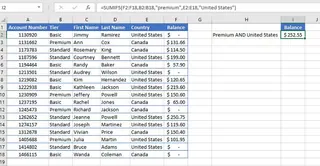
Die Funktion nutzt eine „UND“-Logik. Das bedeutet, eine Zeile wird nur dann in die Summe einbezogen, wenn sie alle festgelegten Bedingungen erfüllt.
Die Grenzen und Frustrationen von SUMIFS
Obwohl SUMIFS mächtig ist, bringt es eine steile Lernkurve und einige praktische Probleme mit sich:
- Komplexe Syntax: Die Reihenfolge der Argumente ist starr und man vergisst sie leicht. Kam der
sum_rangezuerst oder zuletzt? Eine Verwechslung führt zu Fehlern oder – noch schlimmer – zu falschen Ergebnissen. - Umgang mit Daten und Operatoren: Es wird unübersichtlich, wenn Kriterien kein einfacher Text sind. Um abgelaufene Produkte zu finden, müssen Sie einen logischen Operator mit einem Zellbezug für das heutige Datum kombinieren, etwa
"<"&B1. Diese Syntax ist nicht intuitiv.=SUMIFS(D4:D17, B4:B17, G3, C4:C17, "<"&B1)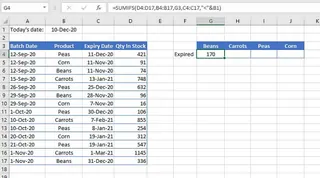
- Fehleranfälligkeit: Ein einziger Tippfehler, ein falscher Bereich oder fehlende Anführungszeichen können die gesamte Formel zerstören. Lange Formeln mit vielen Kriterien sind fast unmöglich zu debuggen.
- Starrheit: Was, wenn Ihr Chef nun die Zahlen für die Stufe „Basic“ in „Kanada“ sehen möchte? Sie müssen die Formel suchen und die Kriterien manuell bearbeiten. Eine Reihe von Folgefragen zu beantworten, wird so zu einem mühsamen Kreislauf aus Formelanpassungen.
- Wartungsaufwand: Wenn Sie die Arbeitsmappe teilen, müssen Ihre Kollegen
SUMIFSverstehen, um Änderungen vorzunehmen. Falls nicht, könnten sie den Bericht versehentlich unbrauchbar machen.
Für eine Aufgabe, die sich eigentlich einfach anfühlen sollte, ist die traditionelle Methode überraschend komplex und fragil.
Die neue Lösung: Ein Excel-KI-Agent (Excelmatic)
Anstatt Sie zu zwingen, eine Maschinensprache (SUMIFS-Syntax) zu lernen – was wäre, wenn die Maschine Ihre Sprache verstehen könnte? Das ist das Versprechen von Excel-KI-Agenten wie Excelmatic.

Excelmatic ist ein KI-Tool, das sich direkt mit Ihren Daten verbindet. Sie laden Ihre Excel- oder CSV-Datei hoch und können dann einfach in natürlicher Sprache mit Ihren Daten chatten. Die KI übernimmt die Analyse, Berechnungen und erstellt sogar Diagramme oder Pivot-Tabellen für Sie.
Lösen wir die gleichen Probleme mit diesem neuen Ansatz.
Schritt für Schritt: In Sekunden von der Frage zur Antwort
1. Datendatei hochladen
Zuerst ziehen Sie Ihre Excel-Datei (z. B. abonnenten.xlsx oder inventar.xlsx) per Drag-and-Drop direkt in die Excelmatic-Oberfläche. Die KI liest Ihre Daten sofort und versteht deren Struktur, einschließlich der Spaltenüberschriften.

2. Fragen in natürlicher Sprache stellen
Anstatt eine Formel zu bauen, tippen Sie Ihre Frage einfach in das Chat-Feld.
Für die Abonnentendaten könnten Sie fragen:
Summiere den „Saldo“ für Zeilen, in denen die „Stufe“ „Premium“ und das „Land“ „USA“ ist.
Für die Inventardaten könnten Sie fragen:
Wie hoch ist die gesamte „Lagermenge“ für „Bohnen“, die vor dem heutigen Datum abgelaufen sind?
Oder für einen Zeitraum:
Berechne die Gesamtmenge der Produkte, die zwischen dem 15. Dezember 2020 und dem 31. Dezember 2020 ablaufen.
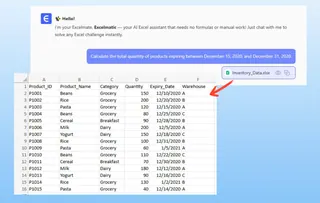
Diese Fragen formulieren Sie genau so, wie Sie sie einem menschlichen Kollegen stellen würden. Es gibt keine speziellen Funktionen, Anführungszeichen oder kaufmännischen Und-Zeichen, die man sich merken muss.
3. Sofortige Antwort erhalten und verfeinern
Excelmatic verarbeitet Ihre Anfrage und liefert eine direkte Antwort, oft ergänzt durch eine Übersichtstabelle. Die wahre Stärke liegt jedoch im dialogorientierten Nachfassen.
Stellen Sie sich diesen Dialog vor:
Nutzer: Ich habe eine Liste von Abonnenten mit Stufe, Land und offenem Saldo. Kannst du mir den Gesamtsaldo der Premium-Abonnenten in den USA nennen?
Excelmatic: Der Gesamtsaldo für Premium-Abonnenten in den USA beträgt 1.150 $. Ich habe dies berechnet, indem ich die Spalte „Saldo“ für alle Zeilen summiert habe, die beide Kriterien erfüllen. Soll ich eine Übersichtstabelle für alle Stufen und Länder erstellen?
Nutzer: Ja, erstelle eine Pivot-Tabelle, die den Gesamtsaldo nach Land und Stufe zeigt.
Excelmatic: Erledigt. Ich habe eine Pivot-Tabelle mit „Land“ als Zeilen, „Stufe“ als Spalten und der Summe von „Saldo“ als Werten erstellt. Sie können die aktualisierte Excel-Datei jetzt herunterladen.
Dieser Austausch ist mit statischen Formeln unmöglich. Sie können Ihre Daten flüssig explorieren, Kriterien ändern, nach verschiedenen Ansichten fragen und mit jeder Frage tiefer graben.
4. Ergebnisse exportieren
Sobald Sie die gewünschte Antwort haben – ob es sich um eine einzelne Zahl, eine gefilterte Tabelle, eine Pivot-Tabelle oder ein Diagramm handelt – können Sie diese mit einem Klick als neue Excel-Datei herunterladen. Sie können Excelmatic sogar bitten, Ihnen die verwendete SUMIFS-Formel anzuzeigen, um die Logik in einer bestehenden Arbeitsmappe zu verwenden.
SUMIFS vs. Excelmatic: Ein kurzer Vergleich
| Funktion | Traditionelles SUMIFS |
Excelmatic (Excel KI) |
|---|---|---|
| Aufwand | Komplexe Formeln manuell schreiben, debuggen und aktualisieren. | Eine Frage in natürlicher Sprache tippen. |
| Geschwindigkeit | Minuten bis Stunden, je nach Komplexität. | Sekunden. |
| Flexibilität | Gering. Kriterienänderungen erfordern Formelanpassungen. | Hoch. Einfaches Nachfragen zur Verfeinerung der Ergebnisse. |
| Lernkurve | Hoch. Erfordert Kenntnisse über Syntax und Operatoren. | Praktisch keine. Wer fragen kann, kann es bedienen. |
| Fehlerrisiko | Hoch. Anfällig für Tippfehler und Logikfehler. | Gering. Die KI übernimmt Syntax und Logik. |
FAQ
F: Muss ich Excel-Formeln wie SUMIFS kennen, um Excelmatic zu nutzen? A: Absolut nicht. Der gesamte Zweck von Excelmatic ist es, das Schreiben von Formeln überflüssig zu machen. Sie beschreiben einfach das gewünschte Ergebnis.
F: Kann Excelmatic komplexe Kriterien wie Datumsbereiche oder „enthält nicht“ verarbeiten? A: Ja. Sie können diese Bedingungen ganz natürlich beschreiben. Zum Beispiel: „Summiere den Umsatz für alle Produkte außer ‚Widgets‘“ oder „Zeige mir die Gesamtmenge für Artikel, die in den nächsten 30 Tagen ablaufen.“
F: Sind meine Daten sicher, wenn ich sie bei Excelmatic hochlade? A: Datensicherheit hat oberste Priorität. Excelmatic verwendet sichere Protokolle für die Datenverarbeitung und speichert Ihre Dateien nicht langfristig. Details finden Sie in der offiziellen Datenschutzerklärung auf der Website.
F: Was passiert, wenn meine Spaltenüberschriften unordentlich oder unklar sind? A: Klare, beschreibende Überschriften (z. B. „Offener Saldo“ statt „Betr.“) sind immer von Vorteil. Die KI ist jedoch oft intelligent genug, den Kontext auch bei weniger perfekten Daten zu erschließen.
F: Kann ich die tatsächliche Excel-Formel von Excelmatic erhalten?
A: Ja. Nachdem die KI eine Antwort geliefert hat, können Sie fragen: „Kannst du mir die Excel-Formel dafür geben?“ Sie generiert dann die entsprechende SUMIFS- (oder eine andere) Formel, die Sie kopieren und in Ihren eigenen Tabellen verwenden können.
Starten Sie jetzt: Optimieren Sie Ihren Excel-Workflow
Hören Sie auf, mit komplizierten Formeln zu kämpfen, und fangen Sie an, mit Ihren Daten zu sprechen. Die Zeit, die Sie damit verbringen, sich an die richtige Syntax für SUMIFS zu erinnern, könnten Sie nutzen, um echte Erkenntnisse zu gewinnen.
Durch den Wechsel zu einem Excel-KI-Agenten finden Sie nicht nur einen schnelleren Weg, Zahlen zu summieren – Sie entscheiden sich für eine intuitivere, flexiblere und leistungsstärkere Art, mit Ihren Daten zu arbeiten.
Bereit, es selbst auszuprobieren? Testen Sie Excelmatic noch heute. Laden Sie eine Ihrer aktuellen Tabellen hoch und stellen Sie die Frage, die Sie schon immer beantworten wollten. Sie werden überrascht sein, wie einfach es ist.







