Das Wichtigste auf einen Blick:
- Die Analyse von Verkaufsdaten mit traditionellen Excel-Funktionen wie
SUMIFundSUMIFSist zwar leistungsstark, erfordert aber oft komplexe, fehleranfällige Formeln, die schwer anzupassen sind. - Excel-KI-Tools wie Excelmatic ersetzen die manuelle Formelerstellung durch natürliche Sprache. Sie können Fragen stellen wie „Wie hoch war der Gesamtumsatz für Äpfel nach dem 15. Juni?“ und erhalten sofort Antworten.
- Durch den Einsatz eines KI-Agenten für Excel reduzieren Sie den Zeitaufwand für das Reporting drastisch, eliminieren Formelfehler und gewinnen die Flexibilität, Ad-hoc-Fragen zu stellen, ohne Ihre Analyse von Grund auf neu aufbauen zu müssen.
Problemhintergrund & Schwachstellen
Stellen Sie sich vor, Sie führen ein kleines Unternehmen, beispielsweise ein lokales Einzelhandelsgeschäft oder einen Marktstand für Obst. Sie führen eine einfache Excel-Tabelle, in der Sie gewissenhaft jeden Verkauf protokollieren: Datum, Produktname, verkaufte Einheiten und Preis. Diese Rohdaten sind eine Goldgrube – aber nur, wenn Sie daraus Erkenntnisse gewinnen können.
Sie beginnen, grundlegende geschäftliche Fragen zu stellen:
- Welches Produkt ist mein Bestseller?
- Wie entwickeln sich die Umsätze in diesem Monat im Vergleich zum Vormonat?
- Wie hoch war der Gesamtumsatz für ein bestimmtes Produkt in einem bestimmten Zeitraum?
Für viele Excel-Anwender bedeutet die Beantwortung dieser Fragen ein tiefes Eintauchen in die manuelle Datenaufbereitung. Sie verbringen Stunden damit, Zeilen zu filtern, Daten in neue Blätter zu kopieren oder Formeln mühsam zusammenzusetzen. Dieser Prozess ist nicht nur zeitaufwendig, sondern auch extrem fehleranfällig. Ein falscher Filter oder ein Kopierfehler genügt, und Ihre gesamte Analyse ist falsch. Diese manuelle Routine hält Sie in den Details der Datenmanipulation fest und hindert Sie daran, sich auf das Wesentliche zu konzentrieren: strategische Entscheidungen für Ihr Unternehmen zu treffen.
Die traditionelle Excel-Lösung: Schritte und Grenzen
Für erfahrene Excel-Anwender sind SUMIF (SUMMEWENN) und SUMIFS (SUMMEWENNS) die Standardwerkzeuge für diese Art der bedingten Analyse. Sie wurden speziell dafür entwickelt, Werte zu summieren, die bestimmte Kriterien erfüllen.
SUMIF wird für eine einzelne Bedingung verwendet (z. B. Summe aller Verkäufe für „Äpfel“), während SUMIFS mehrere Bedingungen verarbeitet (z. B. Summe aller Verkäufe für „Äpfel“ im Monat „Juni“).
Der manuelle, formelbasierte Workflow
Angenommen, Sie haben ein Verkaufsdatenblatt mit den Spalten: Selling Date, Fruits Name, Units Sold, kg und Sold, $. Um Ihre Geschäftsfragen zu beantworten, sieht der traditionelle Prozess etwa so aus:
Erstellen eines Zusammenfassungsbereichs: Zuerst erstellen Sie eine neue Tabelle, in der Ihre Ergebnisse erscheinen sollen. Sie listen die eindeutigen fruchtnamen in einer Spalte auf.
Schreiben einer
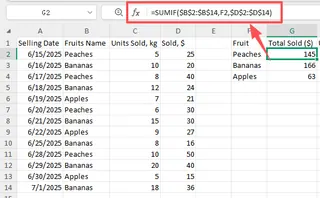
SUMIF-Formel für die Analyse mit einem Kriterium: Um den Gesamtumsatz für eine einzelne Frucht wie „Peaches“ (Pfirsiche) zu finden, würden Sie eine Formel wie diese schreiben:=SUMIF(B:B, "Peaches", D:D)B:Bist der Bereich, der die Kriterien enthält (die SpalteFruits Name)."Peaches"ist das spezifische Kriterium, nach dem Sie suchen.D:Dist der Bereich, den Sie summieren möchten (die SpalteSold, $).
Schreiben einer
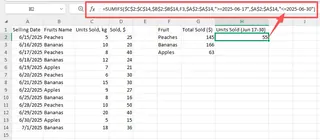
SUMIFS-Formel für die Analyse mit mehreren Kriterien: Jetzt wird es komplexer. Was ist, wenn Sie das Verkaufsvolumen für „Bananas“ wissen wollen, die zwischen dem 17. und 30. Juni verkauft wurden? Hierfür benötigen SieSUMIFS.=SUMIFS(C:C, B:B, "Bananas", A:A, ">=2025-06-17", A:A, "<=2025-06-30")C:Cist der Summenbereich (Units Sold, kg).B:B,"Bananas"ist Ihre erste Bedingung (Frucht muss „Bananas“ sein).A:A,">=2025-06-17"ist Ihre zweite Bedingung (Datum muss am oder nach dem 17. Juni liegen).A:A,"<="&"2025-06-30"ist Ihre dritte Bedingung (Datum muss am oder vor dem 30. Juni liegen).
Die Grenzen der traditionellen Methode
Obwohl dieser Ansatz leistungsstark ist, birgt er in der Praxis viele Herausforderungen:
- Komplexität der Formeln: Wie Sie sehen können, werden
SUMIFS-Formeln schnell lang und unübersichtlich. Die richtige Reihenfolge der Argumente (Summenbereich zuerst!) und die Syntax für Daten und Operatoren zu behalten, ist oft frustrierend. - Hohes Fehlerrisiko: Ein einziges falsch gesetztes Komma, ein falscher Zellbereich oder ein Tippfehler im Kriterium („Apple“ statt „Apples“) führt zu einem Fehler oder – noch schlimmer – zu einem unbemerkten falschen Ergebnis. Die Fehlersuche in diesen Formeln kann länger dauern als das Schreiben selbst.
- Unflexibilität: Ihre Zusammenfassungstabelle ist starr. Wenn Ihr Vorgesetzter plötzlich fragt: „Können Sie mir die Verkäufe für Pfirsiche und Mangos kombiniert zeigen, aber nur für die erste Monatshälfte?“, können Sie das bestehende Setup nicht einfach anpassen. Sie müssen eine völlig neue, noch komplexere Formel schreiben.
- Wartungsaufwand: Was passiert, wenn Sie die Verkaufsdaten des nächsten Monats hinzufügen? Sie müssen manuell sicherstellen, dass alle Formelbereiche aktualisiert werden, um die neuen Zeilen einzuschließen. Wenn Sie diesen Schritt vergessen, werden Ihre Berichte schleichend ungenau.
Der neue Ansatz mit Excel-KI (mit Excelmatic)
Anstatt Ihre Geschäftsfragen mühsam in eine starre Formelsyntax zu übersetzen – wie wäre es, wenn Sie Ihrer Tabelle die Frage einfach direkt stellen könnten? Das ist das Versprechen von Excel-KI-Agenten wie Excelmatic.

Mit Excelmatic können Sie Ihre Datendatei hochladen und eine Konversation beginnen. Sie stellen Fragen in natürlicher Sprache, und die KI übernimmt die Analyse, Formelgenerierung und Visualisierung für Sie.
Schritt für Schritt: Verkaufsdaten mit Excelmatic analysieren
Lösen wir die gleichen Probleme der Verkaufsanalyse noch einmal, diesmal jedoch mit Excelmatic.
1. Laden Sie Ihre Verkaufsdaten hoch
Zuerst ziehen Sie einfach Ihre Excel- oder CSV-Datei mit Ihren Verkaufstransaktionen per Drag-and-Drop auf die Excelmatic-Plattform. Die KI liest Ihre Daten sofort ein und erkennt die Spaltenüberschriften wie Selling Date, Fruits Name und Sold, $.

2. Stellen Sie Ihre Fragen in Alltagssprache
Anstatt Formeln zu schreiben, tippen Sie Ihre Fragen nun einfach in das Chat-Interface. Um die Antworten zu erhalten, die unser Marktstandbesitzer benötigt, könnten Sie fragen:
Um den Gesamtumsatz für jede Frucht zu ermitteln:
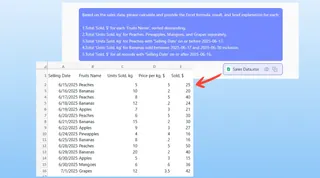
Berechne den Gesamtumsatz 'Sold, $' für jeden 'Fruits Name' und sortiere die Ergebnisse absteigend.
Um das Verkaufsvolumen für bestimmte Früchte zu ermitteln:
Wie hoch ist die Summe von 'Units Sold, kg' für Pfirsiche (peaches)? Zeige mir die gesamten 'Units Sold, kg' für Ananas, Mangos und Trauben separat an.
Um Verkäufe mit Datumsbedingungen zu analysieren:
Wie hoch war die Summe 'Units Sold, kg' für Pfirsiche am oder vor dem 17. Juni 2025? Berechne die gesamten 'Units Sold, kg' für alle Bananen, die zwischen dem 17. Juni 2025 und dem 30. Juni 2025 verkauft wurden.
Um den Gesamtumsatz ab einem bestimmten Datum zu finden:
Wie hoch war der Gesamtumsatz in Dollar ab dem 16. Juni 2025?
3. Ergebnisse prüfen und verfeinern
Excelmatic liefert Ihnen nicht nur eine einzelne Zahl. Es präsentiert die Antwort in einer übersichtlichen, strukturierten Tabelle. Von hier aus beginnt die eigentliche Magie: Sie können das Gespräch fortsetzen, um Ihre Analyse zu verfeinern.
- „Kannst du jetzt ein Balkendiagramm erstellen, um die Verkäufe der Top 5 Früchte zu visualisieren?“
- „Filtere diese Tabelle so, dass nur Verkäufe über 1.000 $ angezeigt werden.“
- „Füge eine neue Spalte hinzu, die den Durchschnittspreis pro Einheit für jede Frucht berechnet.“
Dieser iterative, dialogorientierte Ansatz ermöglicht es Ihnen, Ihre Daten frei zu explorieren, ohne jemals die Formelleiste berühren zu müssen.
4. Ergebnisse exportieren
Sobald Sie mit der Analyse, dem Diagramm oder dem Bericht zufrieden sind, können Sie das Ergebnis als neue, saubere Excel-Datei herunterladen. Sie können Excelmatic sogar bitten, Ihnen die exakte SUMIFS-Formel anzuzeigen, die verwendet wurde, um diese bei Bedarf in Ihre ursprüngliche Arbeitsmappe zu kopieren.
Beispiel für eine Konversation
So könnte eine typische Interaktion in Excelmatic aussehen:
Nutzer: Ich habe meine Verkaufsdaten hochgeladen. Kannst du mir den Gesamtumsatz für jede Frucht zeigen?
Excelmatic: Natürlich. Ich habe eine Zusammenfassungstabelle erstellt, die den gesamten Umsatz (Sold, $) für jeden Fruchtnamen (Fruits Name) zeigt. Äpfel sind mit 5.850 $ Umsatz der Spitzenreiter, gefolgt von Kiwis und Ananas. Möchtest du dies als Diagramm sehen?
Nutzer: Ja, erstelle ein Kreisdiagramm. Und wie viele Einheiten Bananen wurden in den letzten zwei Juniwochen 2025 insgesamt verkauft?
Excelmatic: Hier ist das Kreisdiagramm, das die Umsatzverteilung nach Früchten visualisiert.
Zu deiner zweiten Frage: Die Summe der verkauften Einheiten (Units Sold, kg) für Bananen zwischen dem 17. Juni 2025 und dem 30. Juni 2025 beträgt 750 kg. Ich kann diese Erkenntnis zu deinem Bericht hinzufügen.
Traditionelle Methode vs. Excelmatic: Ein kurzer Vergleich
| Aspekt | Traditionelle Methode (SUMIFS) |
Excelmatic (Excel KI) |
|---|---|---|
| Zeit bis zur Erkenntnis | 30 Minuten bis mehrere Stunden | 1-2 Minuten |
| Erforderliche Kenntnisse | Tiefes Wissen über SUMIFS-Syntax, Datumsformate und logische Operatoren. |
Fähigkeit, geschäftliche Anforderungen in einfacher Sprache zu beschreiben. |
| Flexibilität | Gering. Jede neue Frage erfordert eine neue, komplexe Formel. | Hoch. Stellen Sie Folgefragen und ändern Sie Analysen im Handumdrehen. |
| Fehlerrate | Hoch. Anfällig für Tippfehler, falsche Bereiche und Logikfehler. | Sehr gering. Die KI übernimmt Syntax und Logik und sorgt für Konsistenz. |
FAQ
1. Muss ich SUMIF oder SUMIFS kennen, um Excelmatic zu nutzen?
Nein, überhaupt nicht. Das Ziel von Excelmatic ist es, die Notwendigkeit zu eliminieren, diese Formeln zu schreiben oder auch nur zu kennen. Sie nennen einfach Ihr Ziel, und die KI erledigt die Arbeit.
2. Sind die Verkaufsdaten meines Unternehmens sicher, wenn ich sie bei Excelmatic hochlade? Datenschutz und Sicherheit haben oberste Priorität. Excelmatic verwendet Verschlüsselung auf Unternehmensniveau für Daten während der Übertragung und im Ruhezustand. Ihre Dateien werden sicher verarbeitet und nicht zum Trainieren von Modellen verwendet. Einzelheiten zur Compliance finden Sie in der offiziellen Datenschutzrichtlinie.
3. Was ist, wenn meine Daten etwas unordentlich sind? Excelmatic funktioniert am besten mit sauberen, strukturierten Daten (d. h. klare Spaltenüberschriften und konsistente Datenformate). Es kann zwar kleinere Inkonsistenzen verarbeiten, aber für die genauesten Ergebnisse ist es immer ratsam, sicherzustellen, dass Ihre Spaltennamen aussagekräftig und Ihre Daten ordentlich sind.
4. Kann ich die von Excelmatic generierten Formeln in meinen eigenen Tabellen verwenden? Ja. Sie können Excelmatic bitten, Ihnen die Formel anzuzeigen, die zur Generierung einer Antwort verwendet wurde. Diese Formel können Sie dann kopieren und direkt in Ihre eigene Excel-Datei einfügen. Das ist ein großartiger Weg, um komplexe Formeln zu lernen oder anzuwenden, ohne sie selbst schreiben zu müssen.
5. Ist Excelmatic besser als Pivot-Tabellen? Es ist ein anderer, oft schnellerer Ansatz. Eine Pivot-Tabelle ist ein hervorragendes Werkzeug für explorative Analysen, erfordert aber immer noch manuelle Konfiguration per Drag-and-Drop. Mit Excelmatic beschreiben Sie einfach die gewünschte Pivot-Tabelle („Erstelle eine Pivot-Tabelle mit Früchten als Zeilen, Monaten als Spalten und der Summe der Verkäufe als Werte“), und sie wird sofort für Sie erstellt.
Werden Sie aktiv: Optimieren Sie Ihren Excel-Workflow mit Excelmatic
Lassen Sie sich nicht länger von komplexen Formeln ausbremsen. Die Zeit, die Sie mit SUMIFS-Syntax, der Fehlersuche in Bereichen und der manuellen Aktualisierung von Berichten verbringen, könnten Sie nutzen, um Daten zu interpretieren und Ihr Geschäft auszubauen.
Ein Excel-KI-Agent wie Excelmatic fungiert als Ihr persönlicher Datenanalyst, der bereit ist, jede Frage zu Ihren Daten rund um die Uhr zu beantworten. Er ermöglicht es jedem in Ihrem Team, unabhängig von den Excel-Kenntnissen, schnell und präzise Erkenntnisse aus Daten zu gewinnen.
Bereit, es selbst auszuprobieren? Testen Sie Excelmatic noch heute. Laden Sie Ihre Verkaufstabelle hoch und stellen Sie eine der Fragen aus diesem Artikel. Erleben Sie die Zukunft der Datenanalyse – ganz ohne Formeln.