
Wichtigste Erkenntnisse:
- Die traditionelle
SUMIF-Funktion in Excel ist für das bedingte Summieren unverzichtbar, aber ihre komplexe Syntax für verschiedene Kriterien (Text, Datum, logische Operatoren, Platzhalter) ist zeitaufwendig und fehleranfällig. - Excel-KI-Tools wie Excelmatic machen das manuelle Schreiben von Formeln überflüssig. Sie erhalten die gleichen Ergebnisse, indem Sie Ihre Bedingungen in natürlicher Sprache beschreiben, z. B. „Summiere alle Verkäufe für die Region Nord nach dem 1. Juni“.
- Durch den Einsatz von Excelmatic können Sie den Zeitaufwand für die Datenaggregation drastisch reduzieren, die Genauigkeit verbessern und komplexe oder mehrfache Bedingungen problemlos bewältigen, ohne fortgeschrittene Funktionen wie
SUMIFSerlernen zu müssen.
Hintergrund & Herausforderungen
Stellen Sie sich vor, Sie sind Vertriebsleiter und blicken auf eine riesige Tabelle mit den Transaktionen dieses Quartals. Ihr Direktor kommt gerade mit ein paar „kurzen Fragen“ vorbei: Wie hoch ist der Gesamtumsatz in der Region „Nord“? Wie viel Umsatz wurde mit Transaktionen über 1.000 $ erzielt? Wie hoch war unser Gesamtumsatz durch „E-Transfer“-Zahlungen im Oktober?
Jede dieser Fragen erfordert, dass Sie tausende von Zeilen durchforsten und Zahlen addieren, die eine bestimmte Bedingung erfüllen. Als durchschnittlicher Excel-Anwender würden Sie die Daten wahrscheinlich zuerst manuell für jede Bedingung filtern, die entsprechenden Zellen markieren und die Summe in der Statusleiste prüfen. Das ist nicht nur mühsam, sondern lässt sich auch kaum dokumentieren oder automatisieren.
Der nächste Schritt wäre die Nutzung der integrierten Excel-Funktionen. Sie wissen, dass es einen besseren Weg geben muss, und entdecken SUMIF. Es klingt perfekt – eine Funktion, die speziell dafür entwickelt wurde, Werte zu summieren, wenn eine Bedingung erfüllt ist. Doch sobald Sie sie nutzen, weicht die anfängliche Begeisterung der Frustration. Die Syntax scheint sich mit jeder neuen Frage zu ändern, und ein vergessenes Anführungszeichen oder ein kaufmännisches Und-Zeichen bringt alles mit einem #WERT!-Fehler zum Erliegen.
Die klassische Excel-Lösung: Die SUMIF-Funktion
Die SUMIF-Funktion (im Deutschen SUMMEWENN) ist das klassische Excel-Werkzeug für diese Aufgabe. Sie berechnet die Summe der Zellen in einem Bereich, die ein von Ihnen angegebenes Kriterium erfüllen.
Die grundlegende Syntax lautet:
=SUMIF(range, criteria, [sum_range])
- range: Der Zellbereich, den Sie anhand Ihrer Kriterien auswerten möchten (z. B. die Spalte mit den Regionsnamen).
- criteria: Die zu prüfende Bedingung (z. B. „North“).
- sum_range (optional): Der Bereich der Zellen, die tatsächlich summiert werden sollen (z. B. die Spalte mit den Verkaufsbeträgen). Wenn dieser weggelassen wird, summiert Excel die Zellen im Feld
range.
Obwohl die Funktion mächtig ist, liegt die Schwierigkeit in der praktischen Anwendung. Schauen wir uns an, wie Sie die „kurzen Fragen“ Ihres Direktors beantworten würden.
Szenario 1: Summieren basierend auf Text
Um den Gesamtumsatz für die Region „North“ zu ermitteln, verwenden Sie die SUMIF-Funktion, um in der Regionsspalte nach dem Text „North“ zu suchen und die entsprechenden Werte aus der Umsatzspalte zu summieren.
Die Formel sähe so aus:
=SUMIF(B2:B10, "north", C2:C10)
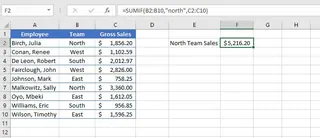
Das wirkt unkompliziert. Aber was ist, wenn Sie alles summieren müssen, außer der Region Nord? Dafür benötigen Sie bereits eine andere Syntax.
Szenario 2: Verwendung von logischen Operatoren und Zellbezügen
Um Umsätze für Regionen zu summieren, die nicht „North“ entsprechen (wobei dieser Wert in Zelle E2 steht), wird die Syntax deutlich komplizierter:
=SUMIF(B2:B10, "<>"&E2, C2:C10)
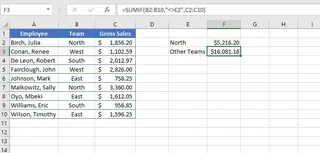
Beachten Sie den seltsamen Teil "<>"&E2. Sie müssen den logischen Operator in Anführungszeichen setzen und ein kaufmännisches Und (&) verwenden, um ihn mit dem Zellbezug zu verknüpfen. Das Vergessen dieser speziellen Struktur ist eine häufige Fehlerquelle.
Szenario 3: Summieren basierend auf Datumswerten oder Platzhaltern
Bei anderen Datentypen nimmt die Komplexität weiter zu.
Datumswerte: Um Transaktionen vor dem 3. Oktober 2020 zu summieren, könnten Sie schreiben:
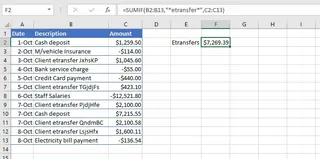
=SUMIF(A2:A13, "<10/03/2020", C2:C13). Das ist nicht nur schwer lesbar, sondern kann auch fehlschlagen, wenn die Datei auf einem Computer mit anderen regionalen Datumseinstellungen geöffnet wird (z. B. MM/DD/YYYY vs. DD.MM.YYYY). Die „sicherere“ Methode=SUMIF(A2:A13, "<"&F2, C2:C13)beruht wieder auf der tückischen Operator-und-Und-Syntax.Platzhalter (Wildcards): Um alle „E-Transfer“-Transaktionen zu summieren, bei denen die Zelle beispielsweise „e-transfer ID: 12345“ enthalten könnte, benötigen Sie Platzhalter. Die Formel
=SUMIF(B2:B13, "*etransfer*", C2:C13)verwendet Sternchen, um beliebigen Text vor oder nach dem Wort „etransfer“ zu berücksichtigen. Es funktioniert, ist aber eine weitere Regel, die man sich merken muss.
Die Grenzen des traditionellen Ansatzes
Die SUMIF-Funktion ist zwar nützlich, bringt aber erhebliche Nachteile mit sich:
- Steile Lernkurve: Die Syntax ist inkonsistent. Sie müssen sich unterschiedliche Regeln für Text, Zahlen, Zellbezüge, Daten und Platzhalter merken.
- Fehleranfällig: Ein fehlendes Anführungszeichen, ein zusätzliches Leerzeichen oder ein vergessenes
&kann die gesamte Formel zerstören und führt zu frustrierender Fehlersuche. - Unflexibel bei mehreren Kriterien:
SUMIFkann nur eine Bedingung verarbeiten. Wenn Sie Umsätze für die Region „Nord“ im „3. Quartal“ summieren wollen, müssen Sie eine völlig neue Funktion lernen:SUMIFS, die wiederum eine eigene, komplexe Reihenfolge der Argumente hat. - Schlechte Skalierbarkeit: Wenn Sie basierend auf einer „ODER“-Bedingung summieren möchten (z. B. „Nord“ oder „Süd“), müssen Sie mehrere
SUMIF-Formeln umständlich mit Pluszeichen verketten:=SUMIF(...) + SUMIF(...). Das wird schnell unübersichtlich.
Die neue Lösung: Excel-KI mit Excelmatic nutzen
Anstatt kryptische Syntax auswendig zu lernen – wie wäre es, wenn Sie Excel einfach in normaler Sprache sagen könnten, was Sie wollen? Genau dafür wurden Excel-KI-Agenten wie Excelmatic entwickelt. Sie laden Ihre Daten hoch und führen eine Konversation mit einer KI, die Ihre Anfragen versteht und die Analyse für Sie erledigt.

Der grundlegende Ansatz
Mit Excelmatic ist der Workflow einfach und intuitiv:
- Laden Sie Ihre Excel- oder CSV-Datei hoch.
- Beschreiben Sie die benötigte Berechnung im Chatfenster.
- Die KI analysiert Ihre Daten und liefert direkt die Antwort.
- Sie können Folgefragen stellen, um Ergebnisse zu verfeinern oder Daten zu visualisieren.
- Laden Sie die Ergebnisse als neue Excel-Datei herunter.
Sie müssen kein Formel-Experte mehr sein. Sie müssen lediglich in der Lage sein, Ihre geschäftliche Fragestellung zu formulieren.
Schritt-für-Schritt-Anleitung zum bedingten Summieren mit Excelmatic
Lösen wir dieselben Probleme wie zuvor, aber diesmal mit Excelmatic.
1. Verkaufsdaten hochladen
Ziehen Sie zuerst Ihre Tabelle mit den Verkaufstransaktionen in die Excelmatic-Benutzeroberfläche. Die KI analysiert die Daten, zeigt Ihnen eine Vorschau an und erkennt Spaltenüberschriften wie „Region“, „Sales Amount“ und „Transaction Date“.

2. In natürlicher Sprache fragen
Anstatt Formeln zu schreiben, tippen Sie Ihre Fragen einfach in den Chat. So würden Sie nach denselben Informationen fragen:
Für Textkriterien:
Wie hoch ist der Gesamtumsatz für die Region Nord?
Für logische Kriterien:
Summiere die Umsätze für alle Regionen außer Nord. oder Berechne den Gesamtumsatz für Transaktionen über 1.000 $.
Für datumsbasierte Kriterien:
Wie hoch war der Gesamtumsatz vor dem 3. Oktober 2020?
Für Platzhalter/Teiltext-Kriterien:
Summiere die Transaktionsbeträge für alle Beschreibungen, die 'etransfer' enthalten.
Für „ODER“-Logik (die bei SUMIF umständlich war):
Wie hoch ist der kombinierte Umsatz für die Regionen Nord und Süd?
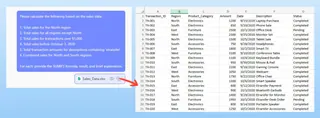
Excelmatic versteht den Kontext und die Absicht hinter diesen Fragen und berechnet die Antworten sofort.
3. Überprüfen, Iterieren und Visualisieren
Excelmatic präsentiert die Antwort oft in einer übersichtlichen, zusammenfassenden Tabelle. Die wahre Stärke liegt in der Möglichkeit, das Gespräch fortzuführen. Sie können Folgefragen stellen wie:
- „Schlüssele das nun nach Verkäufern auf.“
- „Kannst du mir nur die Ergebnisse für Q4 zeigen?“
- „Erstelle ein Balkendiagramm, das die Umsätze der einzelnen Regionen vergleicht.“
Dieser dialogorientierte Ansatz zur Datenanalyse ist mit statischen Formeln unmöglich. Er ermöglicht eine schnelle Untersuchung und Entdeckung von Erkenntnissen, ohne eine einzige Formel umschreiben zu müssen.
4. Ergebnisse exportieren
Sobald Sie die gewünschte Antwort haben, können Sie die Ergebnisse als neue, saubere Excel-Datei herunterladen. Excelmatic kann Ihnen auch die zugrunde liegende Excel-Formel generieren, die Sie bei Bedarf kopieren und in Ihre ursprüngliche Arbeitsmappe einfügen können.
Beispiel für einen Dialog
So könnte eine typische Interaktion in Excelmatic aussehen:
Nutzer: Ich habe meine Verkaufsdaten hochgeladen. Kannst du mir den Gesamtumsatz für alle Transaktionen mit der Beschreibung 'e-transfer' nennen?
Excelmatic: Natürlich. Der Gesamtumsatz für alle Transaktionen, die 'e-transfer' enthalten, beträgt 2.450,50 $. Ich habe eine Zusammenfassungstabelle für Sie erstellt.
Nutzer: Super. Wie viel von diesen E-Transfer-Umsätzen entfällt auf die Zeit nach dem 1. September 2020?
Excelmatic: Die Summe der E-Transfer-Umsätze nach dem 1. September 2020 beträgt 980,00 $.
Nutzer: Perfekt. Kannst du eine Pivot-Tabelle erstellen, die den Gesamtumsatz für jeden Transaktionstyp, aufgeschlüsselt nach Monaten, zeigt?
Excelmatic: Erledigt. Ich habe eine Pivot-Tabelle mit den Transaktionstypen als Zeilen und den Monaten als Spalten generiert, wobei die Summe der Umsätze als Werte dient. Sie können die neue Excel-Datei mit dieser Pivot-Tabelle herunterladen.
Traditionelles SUMIF vs. Excelmatic: Ein kurzer Vergleich
| Aspekt | Traditionelles SUMIF |
Excelmatic (Excel-KI) |
|---|---|---|
| Zeit bis zum Ergebnis | 5-15 Minuten pro Formel, je nach Komplexität und Fehlersuche. | Sekunden bis Minuten, je nach Komplexität der Anfrage. |
| Erforderliche Kenntnisse | Tiefgehende Kenntnisse der SUMIF-Syntax, Operatoren und Platzhalter. |
Fähigkeit, eine geschäftliche Frage in einfacher Sprache zu beschreiben. |
| Flexibilität | Gering. Geänderte Kriterien erfordern das Umschreiben der Formel. | Hoch. Analysen lassen sich durch Folgefragen leicht verfeinern oder ändern. |
| Fehlerrate | Hoch. Syntaxfehler sind häufig und schwer zu finden. | Niedrig. Die KI übernimmt die technische Umsetzung und minimiert menschliche Fehler. |
| Mehrere Kriterien | Erfordert das Erlernen einer neuen Funktion (SUMIFS) oder umständliche Workarounds. |
Wird natürlich verarbeitet. Beschreiben Sie einfach alle Bedingungen in einem Satz. |
FAQ
1. Muss ich wissen, wie man SUMIF- oder SUMIFS-Formeln schreibt, um Excelmatic zu nutzen?
Nein, überhaupt nicht. Excelmatic wurde für Anwender aller Kenntnisstufen entwickelt. Sie beschreiben einfach, was Sie berechnen möchten, und die KI kümmert sich im Hintergrund um die Formelgenerierung und Ausführung.
2. Sind meine Daten sicher, wenn ich sie bei Excelmatic hochlade? Datensicherheit hat oberste Priorität. Excelmatic verwendet sichere Protokolle für die Datenverarbeitung und speichert Ihre Dateien nicht langfristig. Genaue Details finden Sie in der offiziellen Datenschutzerklärung auf der Website.
3. Kann Excelmatic komplexe Kriterien verarbeiten, wie das Summieren zwischen zwei Daten oder die Kombination von Text- und Zahlenbedingungen? Ja. Das ist ein entscheidender Vorteil einer Excel-KI. Sie können komplexe Bedingungen natürlich formulieren, wie z. B. „Summiere die Umsätze für die Region Ost zwischen dem 1. Mai und dem 31. Juli für Beträge über 500 $“, und die KI wird die Anfrage analysieren und ausführen.
4. Was ist, wenn meine Daten nicht perfekt sauber sind? Excelmatic kann oft auch leicht unordentliche Daten interpretieren und damit arbeiten. Für beste Ergebnisse ist es jedoch immer ratsam, klare, beschreibende Spaltenüberschriften zu haben (z. B. „Umsatzbetrag“ statt „Spalte1“).
5. Kann ich die tatsächliche Excel-Formel von Excelmatic erhalten? Ja. In vielen Fällen kann Excelmatic die exakte Excel-Formel angeben, die zur Ermittlung des Ergebnisses verwendet wurde. Das ist ideal zum Lernen oder wenn Sie die Formel wieder in Ihre eigene Tabelle einbetten müssen, damit andere sie nutzen können.
6. Ist Excelmatic besser als die Verwendung einer Pivot-Tabelle? Beide dienen unterschiedlichen, sich ergänzenden Zwecken. Eine Pivot-Tabelle ist ein interaktives Werkzeug zur Exploration. Excelmatic ist ein dialogorientierter Agent, der spezifische Fragen direkt beantworten, Pivot-Tabellen für Sie erstellen, Formeln generieren und Berichtsaufgaben mit einfachen Textbefehlen automatisieren kann – oft viel schneller, als eine Pivot-Tabelle manuell zu erstellen.
Werden Sie aktiv: Optimieren Sie Ihren Excel-Workflow noch heute
Jede Minute, die Sie mit der Fehlersuche in einer SUMIF-Formel verbringen, ist eine Minute, in der Sie keine Ergebnisse analysieren und keine Entscheidungen treffen. Die traditionelle Art, sich mit Formeln herumzuschlagen, ist langsam, frustrierend und fehleranfällig.
Indem Sie ein Excel-KI-Tool wie Excelmatic einsetzen, können Sie Ihre Beziehung zu Daten transformieren. Anstatt mit der Syntax zu kämpfen, führen Sie eine Konversation mit Ihren Tabellen. Sie können die „kurzen Fragen“ Ihres Direktors in Sekunden statt in Minuten beantworten und auf Ad-hoc-Anfragen souverän und schnell reagieren.
Sind Sie bereit, mit dem Formel-Ringen aufzuhören und Antworten zu erhalten? Testen Sie Excelmatic noch heute kostenlos. Laden Sie eine Ihrer aktuellen Tabellen hoch und stellen Sie die Frage, die Sie schon die ganze Zeit lösen wollten. Sie werden überrascht sein, wie einfach es sein kann.







