Das Wichtigste auf einen Blick:
- Die herkömmliche Berechnung der Standardabweichung in Excel erfordert die Wahl zwischen verschiedenen Funktionen wie
STDEV.SundSTDEV.P. Das ist oft verwirrend und führt ohne statistisches Fachwissen leicht zu Fehlern. - Ein Excel-KI-Tool wie Excelmatic beseitigt diese Komplexität. Sie können einfach in natürlicher Sprache fragen: „Wie hoch ist die Standardabweichung meiner Verkaufsdaten?“, und die KI wendet automatisch die korrekte Formel an.
- Die Nutzung von Excelmatic spart nicht nur Zeit und minimiert das Fehlerrisiko, sondern ermöglicht auch tiefere, dialogbasierte Analysen – etwa den Vergleich der Variabilität verschiedener Kategorien oder die spontane Berechnung verwandter Kennzahlen.
Hintergrund & Problemstellung
Stellen Sie sich vor, Sie sind Marketing-Manager und analysieren die tägliche Performance zweier Werbekampagnen. Beide Kampagnen erzielen im Durchschnitt 100 Klicks pro Tag. Auf den ersten Blick scheinen sie gleich effektiv zu sein. Doch bei genauerem Hinsehen zeigt sich: Kampagne A liefert konstant etwa 95–105 Klicks, während Kampagne B extrem schwankt – von 20 Klicks an einem Tag bis zu 180 am nächsten.
Welche Kampagne ist berechenbarer und stabiler? Der Durchschnitt allein erzählt nicht die ganze Geschichte. Um diese Variabilität zu verstehen, müssen Sie die „Streuung“ Ihrer Daten messen. Genau das leistet die Standardabweichung. Sie ist eine entscheidende Kennzahl in den Bereichen Finanzen, Operations, Marketing und Wissenschaft, um Risiken, Konsistenz und Qualitätskontrolle zu bewerten.
Für viele Excel-Anwender ist die Berechnung jedoch frustrierend. Sobald Sie =STDEV (bzw. =STABW) in eine Zelle tippen, schlägt Excel eine Liste von Optionen vor: STABW.S, STABW.N, STABWA, STABWPA... Das wirft sofort Fragen auf:
- Was ist der Unterschied zwischen „Stichprobe“ und „Grundgesamtheit“?
- Welche Funktion ist die richtige für meinen spezifischen Datensatz?
- Wie gehe ich mit Textwerten oder leeren Zellen um? Zerschießen sie meine Formel?
- Was ist, wenn ich dies für Dutzende verschiedene Produktgruppen oder Regionen berechnen muss?
Die Wahl der falschen Funktion kann zu subtilen Fehlern führen, die Ihre gesamte Analyse verfälschen. Dieser manuelle, fehleranfällige Prozess ist ein typischer Engpass für jeden, der über einfache Durchschnittswerte hinausgehen und das wahre Verhalten seiner Daten verstehen möchte.
Die traditionelle Excel-Lösung: Schritte und Grenzen
In Excel besteht der „klassische“ Weg darin, die korrekte statistische Funktion manuell auszuwählen und anzuwenden. Diese Methode ist zwar leistungsstark, aber starr und setzt ein solides Verständnis statistischer Konzepte voraus.
Das Konzept der manuellen Berechnung
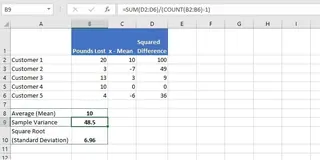
Im Kern misst die Standardabweichung, wie weit die einzelnen Datenpunkte im Durchschnitt vom Mittelwert (Durchschnitt) des Datensatzes entfernt sind. Die manuellen Schritte (die von den Excel-Funktionen automatisiert werden) sind:
- Berechnung des Mittelwerts.
- Berechnung der Abweichung jedes einzelnen Wertes vom Mittelwert.
- Quadrieren dieser Abweichungen.
- Berechnung des Durchschnitts dieser quadrierten Abweichungen. Dies ist die Varianz.
- Ziehen der Quadratwurzel aus der Varianz, um die Standardabweichung zu erhalten.
Verwendung der Excel-STABW-Funktionen
Glücklicherweise verfügt Excel über integrierte Funktionen dafür. Die beiden wichtigsten sind:
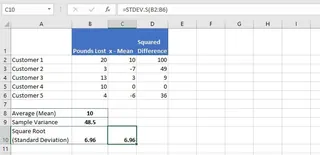
=STABW.S(Bereich)(Englisch:STDEV.S): Berechnet die Standardabweichung für eine Stichprobe. Dies verwenden Sie, wenn Ihr Datensatz ein repräsentativer Teil einer größeren Gruppe ist (z. B. Umfrageergebnisse von 1.000 Kunden bei insgesamt 1 Million Kunden).=STABW.N(Bereich)(Englisch:STDEV.P): Berechnet die Standardabweichung für eine gesamte Grundgesamtheit (Population). Dies nutzen Sie, wenn Ihr Datensatz alle Mitglieder der Zielgruppe enthält (z. B. die Testergebnisse aller Schüler einer einzelnen Klasse).
Um beispielsweise die Stichproben-Standardabweichung für eine Liste von Ergebnissen in den Zellen B2 bis B6 zu finden, würden Sie verwenden:
=STABW.S(B2:B6)
Die Grenzen des traditionellen Ansatzes
Obwohl diese Funktionen eine enorme Verbesserung gegenüber der manuellen Berechnung darstellen, bieten sie im Geschäftsalltag immer noch Hürden:
- Kognitive Belastung: Sie müssen ständig den Unterschied zwischen Stichprobe und Grundgesamtheit im Kopf haben. Eine falsche Entscheidung kann Ihre Schlussfolgerungen entwerten.
- Starrheit: Formeln sind an feste Datenbereiche gebunden. Wenn Sie neue Daten hinzufügen, müssen Sie den Bereich manuell anpassen (
B2:B6wird zuB2:B7) oder komplexe Tools wie Excel-Tabellen nutzen. - Mangelnde Skalierbarkeit: Wenn Sie die Standardabweichung der Umsätze für 50 verschiedene Regionen vergleichen wollen, müssen Sie die Daten für jede Region manuell filtern und die Formel 50-mal anwenden oder eine komplexe Pivot-Tabelle erstellen.
- Komplexe Folgefragen: Wenn Ihr Vorgesetzter fragt: „Wie hoch ist der Standardfehler des Mittelwerts?“, reicht eine Funktion nicht aus. Sie müssen eine neue, komplexe Formel aus
STABW.S,WURZELundANZAHLkombinieren. Jede neue Frage erfordert weitere „Formel-Akrobatik“.
Dieser Prozess ist langsam, repetitiv und anfällig für menschliche Fehler. Man verbringt mehr Zeit mit der Excel-Syntax als mit der eigentlichen Interpretation der Daten.
Die neue Lösung: Nutzung eines Excel-KI-Agenten (Excelmatic)
Anstatt Sie zu zwingen, zum Teilzeit-Statistiker zu werden, agiert ein Excel-KI-Agent wie Excelmatic als Ihr fachkundiger Datenanalyst. Sie stellen die Daten bereit und beschreiben Ihr Ziel in natürlicher Sprache – die KI übernimmt die Auswahl der richtigen Funktion und die Berechnung.

Der grundlegende Ansatz
Der Workflow wandelt sich vom „Formeln bauen“ hin zum „Dialog mit den Daten“:
- Upload: Sie laden Ihre Excel- oder CSV-Datei bei Excelmatic hoch.
- Fragen: Sie tippen Ihre Frage in ein Chat-Interface, so als würden Sie mit einem Kollegen sprechen.
- Erhalten: Excelmatic analysiert die Daten und liefert die Antwort – oft zusammen mit der verwendeten Formel, einer Zusammenfassung oder sogar einem Diagramm.
- Iterieren: Sie können Folgefragen stellen, um tiefer zu graben, die Analyse zu verfeinern oder Ergebnisse zu visualisieren.
Schritt für Schritt: Standardabweichung berechnen mit Excelmatic
Lösen wir das gleiche Problem mit diesem neuen Ansatz.
1. Datendatei hochladen
Ziehen Sie Ihre Excel-Datei mit Ihrem Datensatz (z. B. Tagesumsätze, Testergebnisse, Kundenzufriedenheit) einfach per Drag-and-Drop in Excelmatic. Die KI liest Ihre Daten und zeigt eine Vorschau an. Klare Spaltenüberschriften wie „Umsatz“ oder „Testergebnis“ sind dabei hilfreich.

2. Ziel in natürlicher Sprache beschreiben
Anstatt nach Funktionsnamen zu suchen, fragen Sie einfach nach dem, was Sie wissen wollen. Hier einige Beispiele:
- „Wie hoch ist die Stichproben-Standardabweichung für die Spalte 'Tägliche Klicks'?“
- „Berechne die Standardabweichung der Grundgesamtheit für die Testergebnisse.“
- „Zeig mir die Standardabweichung des Umsatzes für jede Produktkategorie.“
- „Welche Stadt hat die volatilsten Umsätze? Nutze die Standardabweichung als Maß für die Volatilität.“
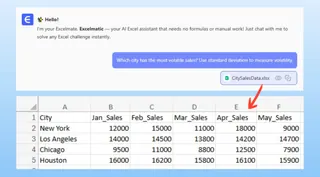
3. Ergebnisse prüfen und verfeinern
Excelmatic verarbeitet Ihre Anfrage und liefert sofort die Antwort. Das kann ein einzelner Wert, eine Tabelle oder eine Erläuterung der Ergebnisse sein.
Der entscheidende Vorteil ist, dass Sie das Gespräch fortsetzen können. Diese „dialoggestützte Analyse“ ist die wahre Stärke der KI:
- „Danke. Berechne jetzt den Standardfehler des Mittelwerts für dieselben Daten.“
- „Filtere alle Ergebnisse unter 50 heraus und berechne die Standardabweichung neu.“
- „Erstelle ein Balkendiagramm, das die Standardabweichung pro Region vergleicht.“
Dieser iterative Prozess erlaubt es Ihnen, Daten frei zu explorieren, ohne bei jeder neuen Frage an die Grenzen der Formel-Komplexität zu stoßen.
Beispiel für einen Dialog
So könnte eine typische Konversation bei der Analyse von Schülerleistungen aussehen:
Nutzer: Ich habe eine Tabelle mit Testergebnissen für das ganze Jahr hochgeladen. Kannst du den Mittelwert und die Standardabweichung (Grundgesamtheit) für die Spalte 'Abschlussprüfung' berechnen?
Excelmatic: Natürlich. Basierend auf Ihren Daten liegt der Mittelwert bei 78,5 und die Standardabweichung der Grundgesamtheit bei 15,2. Ich habe die Funktion STABW.N verwendet, da Sie angegeben haben, dass es sich um die gesamte Grundgesamtheit (die ganze Jahresklasse) handelt. Eine Standardabweichung von 15,2 deutet auf eine recht breite Streuung der Leistungen hin.
Nutzer: Das hilft mir weiter. Kannst du nun die Standardabweichung zwischen den Fächern 'Mathe' und 'Geschichte' vergleichen?
Excelmatic: Erledigt. Hier ist die Zusammenfassung:
- Mathe: Mittelwert = 75,1, Standardabweichung = 18,9
- Geschichte: Mittelwert = 82,3, Standardabweichung = 8,4
Dies zeigt, dass die durchschnittlichen Geschichtsnoten zwar höher sind, die Mathenoten jedoch viel stärker streuen (volatiler sind), mit einer mehr als doppelt so hohen Standardabweichung.
Traditionelles Excel vs. Excelmatic: Ein kurzer Vergleich
| Aufgabe | Traditionelle Excel-Methode | Excelmatic-Methode |
|---|---|---|
| Basis-Berechnung | Zwischen STABW.S / STABW.N wählen. Datenbereich manuell markieren. |
Fragen: „Wie hoch ist die Standardabweichung der Ergebnisse?“ |
| Gruppierte Analyse | Daten für jede Gruppe manuell filtern oder Pivot-Tabelle erstellen. | Fragen: „Vergleiche die Standardabweichung nach Fach.“ |
| Umgang mit unsauberen Daten | Formeln liefern oft #WERT!-Fehler. Erfordert STABWA oder Datenbereinigung. |
KI interpretiert oder markiert nicht-numerische Daten automatisch. |
| Folgefragen | Neue, oft komplexere Formeln von Grund auf schreiben (z. B. Standardfehler). | Einfach eine Folgefrage im Chat stellen. |
| Zeit bis zur Erkenntnis | Minuten bis Stunden, je nach Komplexität. | Sekunden bis Minuten. |
FAQ
1. Muss ich Statistik-Kenntnisse haben, um Excelmatic zu nutzen? Nein, das ist der Hauptvorteil. Sie müssen lediglich die geschäftliche Frage beschreiben (z. B. „Welches Produkt hat die unbeständigsten Verkaufszahlen?“). Excelmatic übersetzt dies in die passende statistische Analyse.
2. Weiß Excelmatic, ob Stichproben- oder Grundgesamtheits-Standardabweichung zu nutzen ist?
Sie können dies im Prompt spezifizieren (z. B. „berechne die Standardabweichung der Grundgesamtheit“). Wenn Sie es nicht angeben, wird standardmäßig meist STABW.S (Stichprobe) verwendet. Die KI gibt oft an, welche Funktion genutzt wurde, sodass Sie bei Bedarf korrigieren können.
3. Sind meine Daten sicher, wenn ich sie bei Excelmatic hochlade? Datenschutz und Sicherheit haben bei Plattformen wie Excelmatic höchste Priorität. Ihre Dateien werden sicher verarbeitet und nicht an Dritte weitergegeben oder zum Training anderer Modelle verwendet. Details finden Sie in der Datenschutzerklärung auf der Website.
4. Kann Excelmatic mit leeren Zellen oder Text umgehen? Ja. Im Gegensatz zu Excel-Formeln, die oft Fehler ausgeben, ist Excelmatic darauf ausgelegt, mit unsauberen Realdaten umzugehen. Leere Zellen oder Texte werden bei numerischen Berechnungen meist ignoriert, worüber die KI Sie informiert.
5. Kann ich die tatsächliche Excel-Formel von Excelmatic erhalten? Absolut. Sie können die KI bitten, Ihnen die exakte Formel zu nennen, die für das Ergebnis verwendet wurde. Diese können Sie dann kopieren und für die Offline-Nutzung oder Dokumentation direkt in Ihr Excel-Sheet einfügen.
Werden Sie aktiv: Optimieren Sie Ihren Excel-Workflow
Verschwenden Sie keine Zeit mehr damit, sich die feinen Unterschiede zwischen Dutzenden statistischen Funktionen zu merken. Das Risiko einer falschen Formel ist hoch, und manuelle Berechnungen bremsen Ihre Produktivität aus.
Mit einem Excel-KI-Agenten verlagern Sie Ihren Fokus vom Wie der Berechnung auf das Was – also die Bedeutung der Ergebnisse für Ihr Unternehmen. Beantworten Sie komplexe Fragen schneller und liefern Sie präzise Erkenntnisse mit mehr Selbstvertrauen.
Bereit, den Formel-Kampf zu beenden? Testen Sie Excelmatic heute kostenlos. Laden Sie Ihre aktuelle Tabelle hoch und fragen Sie nach der Standardabweichung – Sie werden den Unterschied sofort bemerken.