Zentrale Punkte:
- Die herkömmliche Textaufteilung in Excel basiert auf Funktionen wie
MID,LEFT,RIGHTundSEARCH, was oft zu komplexen, verschachtelten Formeln führt, die schwer zu schreiben, zu debuggen und zu warten sind. - Ein Excel-KI-Tool wie Excelmatic ersetzt diese manuellen Formeln durch natürliche Sprache. Sie beschreiben einfach, wie Sie Text aufteilen oder extrahieren möchten, und die KI erledigt die Arbeit für Sie.
- Die Verwendung von Excelmatic für die Textbearbeitung reduziert den Zeitaufwand für die Datenbereinigung drastisch, eliminiert Formelfehler und macht anspruchsvolle Textanalysen auch für Excel-Anfänger zugänglich.
Problemhintergrund & Schwachstellen
Fast jeder Excel-Benutzer stand schon einmal vor diesem klassischen Datenproblem: Sie importieren oder fügen Daten ein, und alles ist in eine einzige Spalte gequetscht. Eine Spalte mit vollständigen Namen, die Sie in „Vorname“, „Zweiter Vorname“ und „Nachname“ trennen müssen. Eine Liste mit vollständigen Adressen, die Sie in Straße, Stadt und Postleitzahl aufteilen müssen. Oder vielleicht Produkt-SKUs, die eine Kategorie, eine Produkt-ID und einen Größencode kombinieren, wie SHIRT-1023-XL.
Ihr Ziel ist einfach: diese eine unordentliche Spalte in mehrere saubere, organisierte Spalten zum Sortieren, Filtern oder Analysieren aufzuteilen. Aber der Weg dorthin ist oft alles andere als einfach.
Hier beginnt die Reise in die Tiefen der Excel-Textfunktionen. Sie suchen nach „wie man Text aus einer Zelle extrahiert“ und stoßen auf eine Familie von Funktionen: MID, LEFT, RIGHT, SEARCH, FIND und LEN. Obwohl sie leistungsstark sind, verwandeln sie eine einfache geschäftliche Anforderung in ein komplexes Programmierrätsel. Was ist, wenn einige Namen eine mittlere Initiale und andere einen vollständigen zweiten Vornamen haben? Was ist, wenn einige Adressen zusätzliche Leerzeichen haben? Jede Variante erfordert eine kompliziertere, fehleranfälligere Formel, die eine schnelle Aufgabe in eine frustrierende, zeitaufwändige Tortur verwandelt.
Traditionelle Excel-Lösungen: Schritte & Einschränkungen
Der klassische Ansatz zur Textaufteilung in Excel besteht in der Verwendung einer Kombination von Textfunktionen. Je nach Konsistenz Ihrer Daten kann dies von unkompliziert bis wahnsinnig komplex reichen.
Schauen wir uns zwei gängige Szenarien an.
Szenario 1: Aufteilen von Text mit fester Länge (Der „einfache“ Fall)
Stellen Sie sich vor, Sie haben eine Liste von Telefonnummern, die konsistent als (123)456-7890 formatiert sind. Sie möchten diese in drei Spalten aufteilen: Vorwahl, Präfix und Anschlussnummer. Da die Länge und Position jedes Teils fest sind, können Sie eine Kombination aus LEFT, MID und RIGHT verwenden.
- Vorwahl extrahieren (Erste 3 Ziffern): Die
LEFT-Funktion ist dafür perfekt. Sie extrahiert eine bestimmte Anzahl von Zeichen vom Anfang einer Textzeichenfolge.=LEFT(A2,3) - Präfix extrahieren (Mittlere 3 Ziffern): Hier kommt die
MID-Funktion ins Spiel. Sie extrahiert Zeichen aus der Mitte einer Zeichenfolge und benötigt eine Startposition sowie die Anzahl der zu extrahierenden Zeichen.=MID(A2,4,3) - Anschlussnummer extrahieren (Letzte 4 Ziffern): Die
RIGHT-Funktion holt Zeichen vom Ende einer Zeichenfolge.=RIGHT(A2,4)
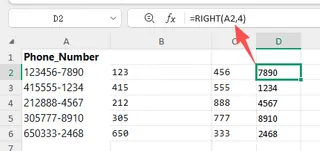
Das funktioniert gut, aber es hängt davon ab, dass die Daten absolut einheitlich sind. Was passiert, wenn sie es nicht sind?
Szenario 2: Aufteilen von Text mit variabler Länge (Der „schwierige“ Fall)
Nun zu einer realistischeren und anspruchsvolleren Aufgabe: das Extrahieren des zweiten Vornamens aus einer Liste von vollständigen Namen.
Hier sind die Länge jedes Namens und die Position des zweiten Vornamens unterschiedlich. Sie können Excel nicht einfach sagen: „Beginne bei Zeichen 5 und nimm 8 Zeichen.“ Sie müssen eine dynamische Formel mit SEARCH erstellen, um die Leerzeichen zu finden, die als Trennzeichen dienen.
Die Logik ist:
- Finde die Position des ersten Leerzeichens. Der zweite Vorname beginnt direkt danach.
- Finde die Position des zweiten Leerzeichens. Der zweite Vorname endet direkt davor.
- Berechne die Länge des zweiten Vornamens, indem du die Position des ersten Leerzeichens von der des zweiten abziehst.
- Füttere diese drei dynamischen Werte (Startposition und Länge) in die
MID-Funktion.
Die resultierende Formel ist ein klassisches Beispiel für die Komplexität von Excel:
=MID(A2,SEARCH(" ",A2)+1,SEARCH(" ",A2,SEARCH(" ",A2)+1)-SEARCH(" ",A2)-1)

Diese einzelne Formel zeigt alle Einschränkungen des traditionellen Ansatzes:
- Hohe Komplexität: Die Formel ist tief verschachtelt und schwer zu lesen, geschweige denn von Grund auf zu schreiben. Eine einzige falsch platzierte Klammer macht sie unbrauchbar.
- Fehleranfälligkeit: Was ist, wenn ein Name keinen zweiten Vornamen hat? Die Formel gibt einen
#VALUE!-Fehler zurück. Sie müssen sie dann in eineIFERROR-Funktion einbetten, was sie noch länger macht. - Hoher Wartungsaufwand: Wenn sich Ihre Anforderungen ändern (z. B. „extrahiere jetzt den Nachnamen“), müssen Sie eine völlig neue, ebenso komplexe Formel erstellen.
- Steile Lernkurve: Um dies zu lösen, müssen Sie mit
MID,SEARCHund deren Verschachtelung vertraut sein. Dies übersteigt bei weitem die Fähigkeiten des durchschnittlichen Excel-Benutzers.
Letztendlich verbringen Sie mehr Zeit damit, mit Formeln zu kämpfen, als Ihre Daten zu analysieren.
Die Excel-KI-Lösung (mit Excelmatic)
Anstatt Sie zu zwingen, ein Formel-Experte zu werden, lässt Sie ein Excel-KI-Agent wie Excelmatic das Problem lösen, indem Sie einfach das gewünschte Ergebnis beschreiben. Er kümmert sich um die komplexe Logik im Hintergrund.

Der Prozess ist erfrischend einfach und intuitiv.
Schritt-für-Schritt: Textaufteilung mit Excelmatic
1. Laden Sie Ihre Daten hoch
Ziehen Sie zuerst Ihre Excel- oder CSV-Datei mit der unordentlichen Textspalte per Drag & Drop in Excelmatic. Die KI liest Ihre Daten sofort ein und zeigt eine Vorschau an. Sie arbeitet mit einer sicheren Kopie, sodass Ihre Originaldatei niemals verändert wird.

2. Beschreiben Sie Ihr Ziel in einfacher Sprache
Hier geschieht die Magie. Anstatt eine Formel zu schreiben, tippen Sie einfach Ihre Anfrage in das Chat-Feld.
Unter Verwendung unserer vorherigen Beispiele könnten Sie fragen:
Für die Telefonnummern:
Teile die Spalte 'Telefon' in drei neue Spalten auf: 'Vorwahl' (die ersten 3 Ziffern), 'Präfix' (die nächsten 3) und 'Anschlussnummer' (die letzten 4).
Für die vollständigen Namen (der schwierige Fall):
Erstelle aus der Spalte 'Vollständiger Name' neue Spalten für 'Vorname', 'Zweiter Vorname' und 'Nachname'. Wenn ein Name keinen zweiten Vornamen hat, lasse die Zelle leer.
Für das Extrahieren aus einer Adresse:
Erstelle eine neue Spalte namens 'Postleitzahl', indem du den 7-stelligen Code aus der Spalte 'Adresse' extrahierst. Er beginnt immer beim 5. Zeichen.

Die KI versteht den Kontext und führt die Aufgabe sofort aus.
3. Überprüfen und iterieren Sie die Ergebnisse
Excelmatic präsentiert Ihnen sofort eine neue Tabelle mit den aufgeteilten Spalten. Aber Sie müssen hier nicht aufhören. Der Prozess ist dialogbasiert. Sie können die Daten weiter verfeinern.
- „Großartig. Kombiniere jetzt die erste Initiale und den Nachnamen, um einen Benutzernamen zu erstellen.“
- „Kannst du die Spalte 'Nachname' in Großbuchstaben formatieren?“
- „Entferne alle zusätzlichen Leerzeichen aus allen Spalten.“
Dieser iterative Prozess des „Fragens, Überprüfens, Verfeinerns“ ist mit statischen Formeln unmöglich und ermöglicht es Ihnen, Ihre Daten mit unglaublicher Geschwindigkeit und Flexibilität zu bereinigen und zu formen.
4. Exportieren Sie Ihre bereinigten Daten
Sobald Sie mit dem Ergebnis zufrieden sind, können Sie die neu strukturierten Daten mit einem einzigen Klick als saubere Excel-Datei herunterladen. Der gesamte Prozess, vom unordentlichen Import bis zum sauberen Export, dauert Minuten, nicht Stunden.
Dialogbeispiel
So könnte eine echte Konversation in Excelmatic für das Problem mit dem zweiten Vornamen aussehen:
Benutzer: Ich habe eine Spalte namens 'Vollständiger Name' mit Daten wie 'John Fitzgerald Kennedy', 'Susan B. Anthony' und 'Elon Musk'. Ich muss diese in Vor-, Zweit- und Nachnamen aufteilen.
Excelmatic: Verstanden. Ich habe drei neue Spalten erstellt: 'Vorname', 'Zweiter_Vorname' und 'Nachname'. Bei Einträgen wie 'Elon Musk', die keinen zweiten Vornamen haben, wird die Zelle 'Zweiter_Vorname' korrekterweise leer gelassen. Die Ergebnisse stehen zur Überprüfung bereit.
Benutzer: Das ist perfekt. Kannst du jetzt noch eine weitere Spalte namens 'Initialen' erstellen? Sie sollte den ersten Buchstaben des Vornamens und den ersten Buchstaben des Nachnamens nehmen. Für 'John Fitzgerald Kennedy' sollte es 'JK' sein.
Excelmatic: Erledigt. Ich habe die Spalte 'Initialen' basierend auf Ihrer Logik hinzugefügt. Gibt es noch etwas, das Sie mit diesen Daten tun möchten?
Traditionell vs. Excelmatic: Ein kurzer Vergleich
| Aspekt | Traditionelles Excel (MID, SEARCH, etc.) |
Excelmatic (Excel-KI-Agent) |
|---|---|---|
| Methode | Schreiben komplexer, verschachtelter Formeln. | Eingabe einfacher Anweisungen in natürlicher Sprache. |
| Zeit bis zum Ergebnis | 15-60+ Minuten für Recherche und Debugging. | Weniger als 1 Minute Tippen. |
| Erforderliches Kenntnisniveau | Fortgeschrittene Excel-Kenntnisse erforderlich. | Jeder, der eine Aufgabe beschreiben kann. |
| Flexibilität | Starr. Änderungen erfordern das Umschreiben von Formeln. | Hochflexibel. Ergebnisse durch Konversation verfeinern. |
| Fehlerbehandlung | Anfällig für #VALUE!-Fehler; erfordert IFERROR. |
Behandelt Ausnahmen elegant (z. B. kein zweiter Vorname). |
FAQ
1. Muss ich Excel-Formeln wie MID oder SEARCH kennen, um Excelmatic zu verwenden?
Überhaupt nicht. Der ganze Sinn von Excelmatic besteht darin, Sie von der Notwendigkeit zu befreien, komplexe Formeln zu kennen. Sie müssen nur in der Lage sein, das gewünschte Ergebnis in Ihren eigenen Worten zu beschreiben.
2. Sind meine Unternehmensdaten sicher, wenn ich sie bei Excelmatic hochlade? Ja. Excelmatic wurde mit Sicherheit auf Unternehmensniveau entwickelt. Die Daten werden sowohl bei der Übertragung als auch im Ruhezustand verschlüsselt und sicher verarbeitet. Wir verwenden Ihre Daten nicht zum Trainieren unserer Modelle. Ihre Originaldatei wird niemals verändert.
3. Was ist, wenn meine Textdaten sehr unordentlich sind, mit zusätzlichen Leerzeichen oder inkonsistenter Formatierung? Die KI von Excelmatic ist darauf trainiert, viele gängige Dateninkonsistenzen zu bewältigen. Sie können ihr auch explizite Anweisungen geben, wie z. B. „entferne alle führenden und nachfolgenden Leerzeichen aus der Spalte 'Adresse', bevor du sie aufteilst“, um ein sauberes Ergebnis zu gewährleisten.
4. Kann Excelmatic mir die Formel nennen, die es zum Aufteilen des Textes verwendet hat? Ja. Obwohl Sie sie nicht benötigen, können Sie Excelmatic fragen: „Welche Formel würde ich verwenden, um dies in Excel zu tun?“ Es kann die traditionelle Formel für Sie generieren, was eine großartige Möglichkeit sein kann, zu lernen oder sie in anderen Arbeitsmappen zu verwenden.
5. Funktioniert das nur für Namen und Adressen? Nein, es funktioniert für jede Textaufteilungsaufgabe. Sie können es verwenden, um Produkt-SKUs, Server-Log-Einträge, Beschreibungen von Finanztransaktionen oder andere strukturierte Textdaten, die Sie in einer einzigen Spalte haben, zu analysieren.
6. Wird Excelmatic meine ursprüngliche Excel-Datei verändern? Nein. Excelmatic arbeitet mit einer Kopie Ihrer Daten in einer sicheren Online-Umgebung. Ihre Originaldatei auf Ihrem Computer bleibt unberührt. Sie können die transformierten Daten als neue Datei herunterladen.
Legen Sie los: Verbessern Sie Ihren Excel-Workflow noch heute
Verschwenden Sie keine Stunden mehr damit, komplexe Textformeln zu entschlüsseln und zu debuggen. Die Zeit, die Sie damit verbringen, sich mit MID und SEARCH herumzuschlagen, ist Zeit, die Sie für hochwertige Analysen und datengestützte Entscheidungen aufwenden könnten.
Indem Sie ein Excel-KI-Tool einsetzen, finden Sie nicht nur einen schnelleren Weg, eine alte Aufgabe zu erledigen; Sie verändern Ihre Beziehung zu Ihren Daten grundlegend. Sie können jetzt komplexe Fragen stellen und sofortige Antworten erhalten, Hypothesen spontan testen und riesige Datensätze in einem Bruchteil der Zeit bereinigen.
Bereit, es selbst zu sehen? Testen Sie Excelmatic kostenlos. Laden Sie eine Datei mit einer Spalte hoch, mit deren Aufteilung Sie schon immer zu kämpfen hatten, und verwenden Sie eine der Anregungen aus diesem Artikel. Sie werden Ihre sauberen, strukturierten Daten in Sekunden haben.