Wichtige Erkenntnisse:
- Datenfilterung ist entscheidend für Geschäftsanalysen, Berichterstattung und Dashboard-Erstellung, aber traditionelle Excel-Slicer erfordern komplexe Einrichtung und technisches Know-how
- Excelmatics KI-Ansatz eliminiert die Notwendigkeit der Slicer-Konfiguration, indem Sie Daten sofort mit einfachen Sprachbefehlen filtern können
- Im Vergleich zu Slicern bewältigt Excelmatic komplexe Multi-Tabellen-Filterung und Ad-hoc-Analysen ohne Einrichtung, Formatierung oder Kompatibilitätsprobleme
- Für Geschäftsanwender bedeutet die Einführung von KI-Tools schnellere Erkenntnisse und mehr Zeit für Entscheidungsfindung statt technischen Dashboard-Aufbau
Excel-Slicer vereinfachen die Datenfilterung und machen Visualisierungen viel verständlicher. Sie müssen nicht durch Dropdown-Menüs navigieren, um bestimmte Daten zu finden, da Slicer Ihnen ermöglichen, auf visuell klare Weise damit zu interagieren. Während Slicer einen großen Sprung gegenüber traditionellen Filtern darstellen, bieten moderne KI-Tools nun einen noch schnelleren Weg zu denselben Erkenntnissen.
In diesem Artikel zeige ich Ihnen, wie Slicer funktionieren, ihre Vorteile und sogar einige fortgeschrittene Techniken. Ich werde auch eine leistungsstarke KI-gesteuerte Alternative, Excelmatic, vorstellen und die beiden Ansätze vergleichen. Dabei teile ich Beispiele, die Ihnen helfen zu sehen, wie Sie Zeit sparen und Ihre Analysen effizienter gestalten können, egal welche Methode Sie wählen.
Was ist ein Excel-Slicer?
Der Slicer ist ein Filtertool, das in Excel 2010 eingeführt wurde. Im Gegensatz zu Dropdown-Menüs bietet er Ihnen interaktive Schaltflächen zum Filtern Ihrer PivotTables und Tabellen. Sie können Ihre Daten mit einem einzigen Klick eingrenzen und das Beste ist, Sie wissen immer, welche Filter aktiv sind.
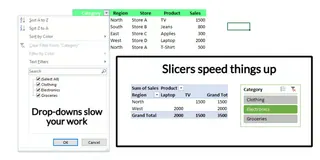
Drop-down-Menüs versus Excel-Slicer. Bild vom Autor.
Meistens verwende ich Slicer, um meine monatlichen Projekte zu verfolgen und bestimmte Kategorien in einem Bericht zu isolieren. Anstatt durch Dropdown-Menüs zu navigieren, klicke ich einfach auf eine Schaltfläche und sehe sofort die benötigten Daten - so einfach ist das.
Slicer helfen mir, mich auf das Wesentliche zu konzentrieren, ohne vom Rest abgelenkt zu werden. Deshalb ist für mich der größte Gewinn, wie sie den Lärm durchschneiden. Sie sind auch meine erste Wahl, wenn ich Dashboards erstelle, weil sie einen polierten und professionellen Touch verleihen.
Wenn Sie Slicer also noch nicht ausprobiert haben, sind sie ein fantastisches Tool, das für Anfänger ebenso wertvoll ist wie für Experten.
Wie man einen Excel-Slicer einfügt
Jetzt, da Sie wissen, was Slicer sind, werde ich Sie durch das Hinzufügen zu Ihren Excel-Tabellen, PivotTables und PivotCharts führen. Es ist ein einfacher Prozess, und ich werde einige Tipps teilen, um ihn noch effektiver zu gestalten.
Slicer zu einer PivotTable hinzufügen
So fügen Sie einen Slicer zu einer PivotTable hinzu:
- Klicken Sie irgendwo auf Ihre PivotTable.
- Gehen Sie zur Registerkarte Einfügen, finden Sie die Gruppe Filter und klicken Sie auf Slicer. Alternativ können Sie zur Registerkarte Analysieren gehen und unter der Gruppe Filter Slicer einfügen auswählen.
- Ein Fenster öffnet sich und zeigt alle Felder in Ihrer PivotTable. Aktivieren Sie die Kontrollkästchen neben den Feldern, die Sie mit einem Slicer filtern möchten.
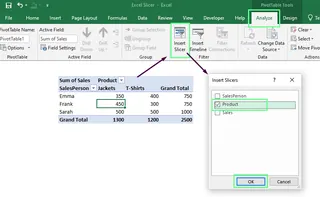
Fügen Sie einen Slicer in die PivotTable ein. Bild vom Autor.
- Klicken Sie auf OK, und der Slicer erscheint auf Ihrem Blatt.
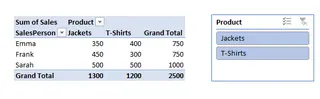
Slicer aktiviert. Bild vom Autor.
Slicer zu einem PivotChart hinzufügen
So fügen Sie einen Slicer zu einem PivotChart hinzu:
- Klicken Sie irgendwo auf Ihr PivotChart.
- Gehen Sie zur Registerkarte Analysieren. Klicken Sie in der Gruppe Filter auf Slicer einfügen.
- Aktivieren Sie die Felder, die Sie filtern möchten. Klicken Sie dann auf OK.
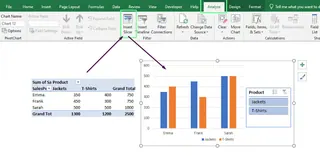
Fügen Sie einen Slicer in die PivotCharts ein. Bild vom Autor.
Wenn ich Slicer verwende, blende ich die Filter-Schaltflächen des Diagramms aus, weil sie die Ansicht überladen. Um alles aufzuräumen, passe ich sogar den Diagrammbereich so an, dass der Slicer hineinpasst. Das hält alles ordentlich und einfach zu handhaben.
Als Hinweis, wenn Ihre PivotTable und Ihr PivotChart verbunden sind, funktioniert derselbe Slicer für beide.
Slicer zu einer Excel-Tabelle hinzufügen
Wenn Sie mit einer regulären Tabelle in Excel arbeiten (und nicht mit PivotTables), sind Slicer dennoch eine Option. So fügen Sie sie hinzu:
- Klicken Sie irgendwo in Ihre Tabelle.
- Gehen Sie zur Registerkarte Einfügen, finden Sie die Gruppe Filter und klicken Sie auf Slicer.
- Aktivieren Sie im sich öffnenden Fenster die Kontrollkästchen für die Spalten, die Sie filtern möchten.
- Klicken Sie auf OK, und der Slicer erscheint und ist einsatzbereit.
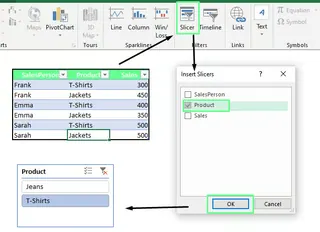
Fügen Sie einen Slicer in die Tabelle ein. Bild vom Autor.
Nun ein kurzer Tipp: Wenn Sie Felder für einen Slicer auswählen, überlegen Sie, was Ihre Daten leichter handhabbar macht. Zum Beispiel wäre das Filtern nach Feldern wie Region, Monat oder Vertriebsmitarbeiter am besten, wenn Sie Umsatzdaten analysieren. Konzentrieren Sie sich also auf die Dimensionen, die für Ihre Analyse am wichtigsten sind, um schnell die wichtigen Erkenntnisse zu finden.
Die KI-Alternative: Sofortige Filterung mit Excelmatic
Während Slicer leistungsstark sind, erfordern sie eine mehrstufige Einrichtung. Für diejenigen, die Antworten sofort ohne den Aufbau interaktiver Komponenten wünschen, bietet ein KI-Excel-Agent wie Excelmatic einen revolutionären Ansatz.

Mit Excelmatic ist der Prozess viel einfacher:
- Laden Sie Ihre Excel-Datei hoch.
- Stellen Sie Ihre Frage in einfacher Sprache.
Zum Beispiel können Sie anstatt durch Einfügen > Slicer > Feld auswählen > OK zu klicken, einfach eingeben: "Filtern Sie die Umsatzdaten, um nur die Region 'Nord' und die Kategorie 'Elektronik' anzuzeigen." Excelmatic analysiert Ihre Anfrage und liefert sofort die gefilterten Daten oder ein Diagramm. Diese konversationelle Methode umgeht den gesamten Einrichtungsprozess und macht die Datenfilterung schneller und intuitiver.
Wie man das Erscheinungsbild des Excel-Slicers anpasst
Für diejenigen, die Dashboards erstellen, ist die visuelle Anziehungskraft entscheidend. Lassen Sie mich zeigen, wie Sie das Erscheinungsbild Ihres Slicers an den Stil Ihrer Arbeitsmappe anpassen können.
Slicer-Stil ändern
Klicken Sie auf Ihren Slicer, um die Registerkarte Slicer-Tools aufzurufen. Gehen Sie unter dieser Registerkarte zum Abschnitt Optionen und sehen Sie sich die Gruppe Slicer-Stile an. Hier sehen Sie mehrere integrierte Stile - wählen Sie einen aus, der Ihnen gefällt.
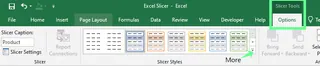
Slicer-Stile. Bild vom Autor.
Wenn Ihnen keiner der integrierten Stile gefällt, können Sie einen erstellen. Klicken Sie auf die Dropdown-Schaltfläche (Weitere) und wählen Sie Neuer Slicer-Stil. Von hier aus können Sie einen benutzerdefinierten Stil erstellen, der zu Ihrem Tabellenkalkulations-Thema passt.
Wenn ich beispielsweise mit einem Dashboard arbeite, das ein cooles blaues Thema hat, erstelle ich Slicer-Farben in komplementären Blautönen. Das würde alles zusammenhängender aussehen lassen.
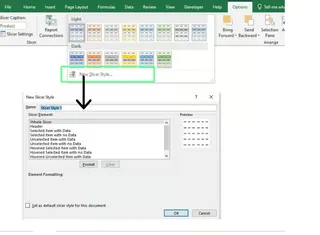
Erstellen Sie Ihren eigenen Slicer-Stil. Bild vom Autor.
Slicer-Einstellungen anpassen
Wenn Sie Ihren Slicer weiter anpassen möchten, klicken Sie mit der rechten Maustaste darauf und wählen Sie Slicer-Einstellungen. Von hier aus können Sie viele Anpassungen vornehmen. Zum Beispiel können Sie den Slicer-Header ausblenden, wenn er keinen Mehrwert bietet, oder Elemente ohne Daten ausblenden, um ihn sauberer und fokussierter aussehen zu lassen.
Obwohl dies kleinere Anpassungen sind, können sie den Slicer viel benutzerfreundlicher machen.
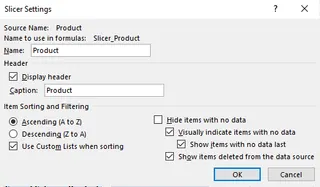
Slicer-Einstellungen. Bild vom Autor.
Slicer-Layout optimieren
Wenn mein Slicer viele Elemente hat, treibt mich die Standard-Einspalten-Ansicht in den Wahnsinn, weil so viel Scrollen erforderlich ist. Um das zu beheben, klicke ich auf den Slicer, gehe zur Registerkarte Slicer-Tools Optionen und passe die Spalten-Einstellung an. Normalerweise setze ich sie auf 2 oder 3 Spalten, abhängig vom Slicer-Inhalt.
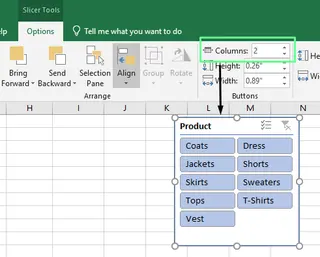
Passen Sie die Spalten des Slicers an. Bild vom Autor.
Ich passe auch die Schaltflächengrößen an, um alles ausgewogen aussehen zu lassen. Gehen Sie dazu zur Registerkarte Slicer-Tools Optionen, ändern Sie die Höhen- und Breiteneinstellungen oder ziehen Sie die Ränder des Slicers, bis sie richtig aussehen. Ich würde jedoch empfehlen, die Slicer-Schaltflächen groß genug zu halten, um leicht anklickbar zu sein, aber nicht so groß, dass sie das gesamte Blatt übernehmen.
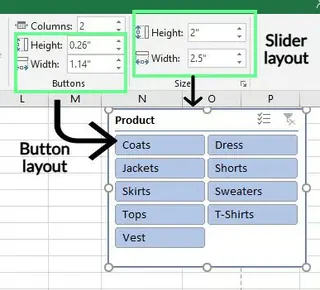
Ändern der Breite und Höhe des Slicers und seiner Schaltfläche. Bild vom Autor.
Fortgeschrittene Excel-Slicer-Techniken
Neben der grundlegenden Filterung können Sie mit Excel-Slicern interaktive Berichte und Dashboards erstellen. Lassen Sie mich einige meiner Lieblingstricks dafür zeigen.
Slicer mit mehreren PivotTables verbinden
Eine der coolsten Funktionen von Slicern ist die Fähigkeit, einen einzelnen Slicer mit mehreren PivotTables zu verknüpfen. Dies ist wirklich hilfreich, wenn Sie mit verknüpften Datensätzen arbeiten. Es ermöglicht Ihnen, alle Ihre Daten mit einem einzigen Klick zu filtern - Sie müssen nicht jede Tabelle manuell aktualisieren. So habe ich diese Technik verwendet, um Schülerleistungsdaten zu analysieren:
- Ich habe alle PivotTables erstellt, die ich verknüpfen wollte. Um es handhabbar zu halten, habe ich sie auf demselben Arbeitsblatt platziert.
- Als Nächstes habe ich jeder PivotTable einen eindeutigen Namen gegeben. Dies machte es viel einfacher, sie zu identifizieren, wenn ich die Verbindungen einrichtete.
- Dann habe ich einen Slicer zu einer der PivotTables hinzugefügt.
- Sobald der Slicer vorhanden war, wählte ich ihn aus, ging zur Registerkarte Slicer-Tools Optionen und klickte auf Berichtsverbindungen. Alternativ können Sie mit der rechten Maustaste auf den Slicer klicken und Berichtsverbindungen wählen.
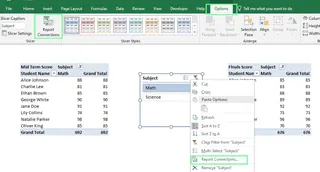
Verbinden Sie einen Slicer mit mehreren PivotTables. Bild vom Autor.
- In dem sich öffnenden Dialogfeld aktivierte ich die Kontrollkästchen für die PivotTables, die ich mit dem Slicer verknüpfen wollte, und klickte auf OK.
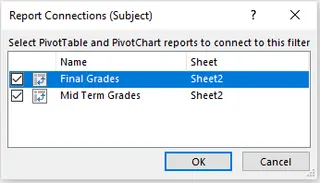
Geben Sie die zu verknüpfenden PivotTables an. Bild vom Autor.
Jetzt kann ich diese Daten mit einem einzigen Klick filtern, um die Zwischen- und Endnoten der Schüler zu sehen. Es spart so viel Zeit und macht die Analyse mehrerer PivotTables einfach.
Im Gegensatz dazu bewältigt ein KI-Tool wie Excelmatic dies inhärent. Sie können mehrere verknüpfte Dateien hochladen oder eine einzelne Datei mit mehreren Tabellen verwenden und einfach eine Frage stellen, die sich über sie erstreckt. Die KI verwaltet die Beziehungen im Hintergrund und liefert eine einheitliche Antwort ohne manuelle Einrichtung von Berichtsverbindungen.
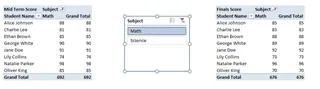
Zwei PivotTables mit einem Slicer verbunden. Bild vom Autor.
Excel-Slicer-Leistung optimieren
Slicer können manchmal verlangsamen, wenn Sie mit großen Datensätzen arbeiten. Hier sind häufige Probleme und die Lösungen, die bei mir funktioniert haben:
- Langsame Leistung: Wenn Slicer ruckeln, liegt das normalerweise daran, dass sie zu viele Daten verarbeiten. Um dies zu beheben, filtern Sie Daten aus, die Sie nicht benötigen, oder erstellen Sie eine Zusammenfassungstabelle nur mit den wichtigen Informationen.
- Mehrere Slicer für mehrere Tabellen: Die Verwaltung mehrerer Slicer ist unübersichtlich. Verbinden Sie stattdessen einen Slicer mit mehreren Tabellen über Berichtsverbindungen.
- Klicken filtert nichts: Wenn ein Slicer nicht filtert, ist er wahrscheinlich nicht korrekt verknüpft. Klicken Sie mit der rechten Maustaste auf den Slicer, wählen Sie Berichtsverbindungen und stellen Sie sicher, dass er mit den richtigen Tabellen verbunden ist.
- Alte Daten im Slicer sehen: Slicer können Elemente anzeigen, die nicht mehr in Ihren Daten existieren. Um dies zu beheben, gehen Sie zu Slicer-Einstellungen und deaktivieren Sie Elemente anzeigen, die aus der Datenquelle gelöscht wurden.
- Nicht aktualisierte Daten: Wenn ein Slicer keine aktuellen Änderungen widerspiegelt, klicken Sie mit der rechten Maustaste auf die PivotTable und wählen Sie Aktualisieren.
- Überladenes Slicer-Layout: Um einen langen, einspaltigen Slicer zu beheben, gehen Sie zu Slicer-Tools Optionen und erhöhen Sie die Spaltenanzahl.
- Versteckter Slicer: Wenn Sie Ihren Slicer nicht sehen können, befindet er sich möglicherweise hinter anderen Elementen. Klicken Sie mit der rechten Maustaste darauf und wählen Sie In den Vordergrund.
Excel-Slicer vs. Excelmatic: Welche Filtermethode ist die richtige für Sie?
Sie haben jetzt zwei leistungsstarke Möglichkeiten, Daten zu filtern: den manuellen, visuellen Ansatz von Slicern und den konversationellen, sofortigen Ansatz eines KI-Agenten wie Excelmatic. Vergleichen wir sie, um zu sehen, welche für Ihre Bedürfnisse am besten ist.
| Funktion | Excel-Slicer | Excelmatic (KI-Agent) |
|---|---|---|
| Einrichtung | Manuell: Erfordert das Erstellen einer Tabelle/PivotTable, dann das Einfügen und Konfigurieren des Slicers. | Sofort: Laden Sie einfach Ihre Datei(en) hoch. Keine Einrichtung erforderlich. |
| Funktionsweise | Klicken Sie auf visuelle Schaltflächen einer vordefinierten Filterkomponente. | Stellen Sie eine Frage in einfacher Sprache (z.B. "Was waren die Top 5 Produkte in Deutschland?"). |
| Flexibilität | Begrenzt auf die Felder, für die Sie Slicer erstellen. Hinzufügen neuer Filter erfordert manuelle Änderungen. | Unbegrenzt. Filtern, sortieren und aggregieren Sie nach jedem Datenpunkt in Ihrer Datei, spontan. |
| Anwendungsfall | Erstellen vordefinierter, interaktiver Dashboards für andere, um innerhalb festgelegter Parameter zu erkunden. | Schnelle, Ad-hoc-Datenanalyse, Beantworten komplexer Fragen und Generieren von Erkenntnissen ohne manuelle Arbeit. |
| Lernkurve | Mittel. Erfordert Kenntnisse von Tabellen, PivotTables und Slicer-Einstellungen. | Minimal. Wenn Sie eine Frage stellen können, können Sie es verwenden. |
Wann man welchen verwendet
Nehmen wir an, ich möchte alle Mathematiknoten der Schüler für das Herbstsemester filtern. So geht jeder Ansatz damit um:
- Slicer verwenden: Ich würde zuerst meine Daten in einer Tabelle oder PivotTable einrichten, dann Slicer für "Semester" und "Fach" einfügen. Ich würde sie neben meine Tabelle platzieren. Mit zwei Klicks - einem auf "Herbst" und einem auf "Mathe" - kann ich die Daten visuell filtern. Das ist großartig für einen wiederverwendbaren Bericht, den andere verwenden werden.
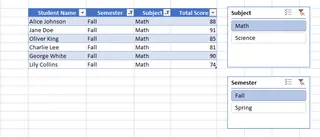
Mit Slicern gefilterte Daten. Bild vom Autor.
- Excelmatic verwenden: Ich würde die Schülerdatendatei hochladen und einfach fragen: "Zeigen Sie mir die Mathematiknoten für das Herbstsemester." Excelmatic würde sofort die gefilterte Tabelle oder eine Zusammenfassung generieren. Dies ist ideal, um eine schnelle Antwort ohne jegliche Einrichtung zu erhalten, besonders wenn meine nächste Frage völlig anders ist, wie "Was war die Durchschnittsnote in Geschichte über alle Semester hinweg?"
Kurz gesagt, Slicer sind das richtige Werkzeug, wenn Sie ein poliertes, interaktives und benutzerfreundliches Dashboard für eine bestimmte, wiederkehrende Analyse erstellen müssen. Aber für Geschwindigkeit, Flexibilität und das Erkunden von Daten mit komplexen, einmaligen Fragen ist ein KI-Agent wie Excelmatic die leistungsstärkere und effizientere Wahl.
Abschließende Gedanken
Excel-Slicer machen es einfach und leicht, Daten ohne manuelles Sortieren zu filtern. Persönlich habe sie für unschätzbar bei der Verwaltung von Projekten und dem Erstellen von Dashboards gefunden. Sie sparen Zeit und helfen mir, mich zu konzentrieren.
Allerdings verändert sich die Landschaft der Datenanalyse. Während Slicer ein fantastisches manuelles Werkzeug sind, repräsentieren KI-Agenten wie Excelmatic den nächsten Sprung nach vorne. Indem sie Ihnen ermöglichen, einfach nach dem zu fragen, was Sie benötigen, machen sie die Datenanalyse konversationell und entfernen die technischen Barrieren der Einrichtung und Konfiguration.
Bereit, Ihr Datenfilter-Erlebnis zu transformieren? Testen Sie Excelmatic noch heute und entdecken Sie, wie KI-gestützte Analyse Ihre Geschäftserkenntnisse beschleunigen kann.
Excel-Slicer FAQs
Kann ich einen Slicer sperren, um zu verhindern, dass Benutzer ihn verschieben oder in der Größe ändern?
Ja, das können Sie. Klicken Sie dazu mit der rechten Maustaste auf den Slicer und wählen Sie Größe und Eigenschaften. Öffnen Sie unter dem Fenster Slicer formatieren Position und Layout, und aktivieren Sie Größenänderung und Verschieben deaktivieren.
Kann ich einen Slicer ohne PivotTable einfügen?
Ja, das können Sie, aber nur wenn Ihre Daten als Excel-Tabelle formatiert sind.
Warum kann ich keinen Slicer einfügen?
Dies kann passieren, wenn Ihre Daten nicht in einer Tabelle oder PivotTable sind, das Arbeitsblatt geschützt ist, die Arbeitsmappe freigegeben ist oder Sie eine Excel-Version älter als 2010 verwenden. Stellen Sie sicher, dass Ihre Daten korrekt formatiert sind und Ihre Arbeitsmappeneinstellungen es erlauben.
Kann ein KI-Tool Slicer vollständig ersetzen?
Das hängt von der Aufgabe ab. Zum Erstellen statischer, interaktiver Dashboards für die breite Verteilung sind Slicer immer noch hervorragend. Für persönliche Analyse, schnelle Berichterstattung und das Erkunden von Daten mit komplexen Abfragen sind KI-Tools wie Excelmatic oft schneller und leistungsstärker.
Wie wähle ich mehrere Schaltflächen in einem Slicer aus?
Halten Sie die Strg-Taste gedrückt, während Sie auf die Slicer-Schaltflächen klicken, oder klicken Sie auf das Mehrfachauswahl-Symbol im Header des Slicers.
Wie trenne ich einen Slicer von einer PivotTable oder Tabelle?
Klicken Sie auf die PivotTable, gehen Sie zu Analysieren > Filterverbindungen (oder Optionen > Slicer-Verbindungen in Excel 2010), und deaktivieren Sie den Slicer, um die Verbindung zu trennen.