Wichtige Erkenntnisse:
- Das Erstellen sequenzieller Listen in Excel, wie z. B. Daten für einen Kalender oder eindeutige IDs für den Lagerbestand, erforderte traditionell manuelles Ziehen oder das Auswendiglernen der Syntax der
SEQUENCE-Funktion. - Ein Excel-KI-Agent wie Excelmatic macht dies überflüssig, indem er es Ihnen ermöglicht, komplexe Reihen mit einfachen, natürlichsprachlichen Anweisungen zu generieren, wie z. B. „Erstelle eine Liste aller Wochentage im Juni 2025“.
- Die Verwendung von Excelmatic zur Sequenzerstellung spart nicht nur erheblich Zeit, sondern reduziert auch Formelfehler, bewältigt komplexe Anfragen mühelos und macht den gesamten Prozess für alle Kenntnisstufen intuitiver.
Die universelle Aufgabe: Listen und Sequenzen in Excel erstellen
Fast jede Aufgabe in Excel beginnt mit einer Liste. Egal, ob Sie einen Projektplan, einen monatlichen Budget-Tracker, einen Inhaltskalender oder eine Mitarbeiter-Stundentabelle erstellen – Sie benötigen zuerst eine Spalte mit sequenziellen Daten. Das kann eine einfache nummerierte Liste, eine Reihe von Daten oder eine Charge eindeutiger IDs für die Bestandsverwaltung sein.
Jahrzehntelang war die gängige Methode mühsam und manuell: 1 in eine Zelle tippen, 2 in die Zelle darunter, beide auswählen und das Ausfüllkästchen vorsichtig nach unten ziehen, in der Hoffnung, dass Excel das Muster korrekt interpretiert. Wenn Sie 5.000 Zeilen benötigten, wurde dies zu einer langwierigen und scroll-intensiven Aufgabe. Bei Daten war der Prozess ähnlich, aber noch fehleranfälliger, insbesondere wenn Wochenenden übersprungen oder einem bestimmten monatlichen Muster gefolgt werden sollte.
Dieses grundlegende Bedürfnis nach einer besseren Methode zur Generierung von Reihendaten ist ein universeller Schmerzpunkt für Excel-Benutzer, von Anfängern bis hin zu erfahrenen Analysten.
Die traditionelle Lösung: Die SEQUENCE-Funktion und ihre Hürden
Um dieses Problem zu lösen, hat Microsoft die SEQUENCE-Funktion in Excel 365 eingeführt. Es handelt sich um eine leistungsstarke dynamische Array-Funktion, die speziell dafür entwickelt wurde, Arrays von sequenziellen Zahlen automatisch zu generieren.
Die grundlegende Syntax lautet:
=SEQUENCE(rows, [columns], [start], [step])
rows: Die Anzahl der Zeilen, die Sie füllen möchten.columns(optional): Die Anzahl der Spalten, die gefüllt werden sollen. Standard ist 1.start(optional): Die erste Zahl in der Sequenz. Standard ist 1.step(optional): Der Wert, um den inkrementiert wird. Standard ist 1.
Wie SEQUENCE in der Praxis funktioniert
Mit dieser Funktion können Sie verschiedene Listen mit einer einzigen Formel generieren.
1. Erstellen einer einfachen nummerierten Liste
Um eine Liste von Zahlen von 1 bis 10 zu erstellen, tippen Sie einfach:
=SEQUENCE(10)
Excel füllt die Ergebnisse automatisch in die 10 darunterliegenden Zellen.

2. Generieren einer Datumssequenz
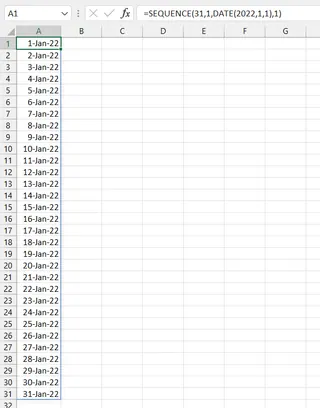
Um alle Daten für Januar 2022 zu generieren, müssen Sie SEQUENCE mit der DATE-Funktion kombinieren:
=SEQUENCE(31, 1, DATE(2022, 1, 1), 1)
Diese Formel weist Excel an, eine Sequenz von 31 Zeilen zu erstellen, die am 1. Januar 2022 beginnt und um 1 Tag inkrementiert wird. Anschließend müssen Sie die resultierenden seriellen Zahlen als Datum formatieren.
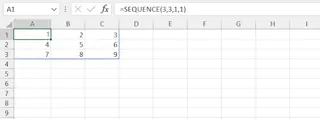
3. Erstellen eines Zahlenrasters
Sie können auch ein zweidimensionales Array erstellen. Eine Formel wie =SEQUENCE(3, 3) generiert sofort ein 3x3-Raster mit den Zahlen von 1 bis 9.
Die Grenzen des „manuellen“ Formelansatzes
Obwohl SEQUENCE ein großer Fortschritt gegenüber dem manuellen Ziehen ist, stellt es für viele Benutzer immer noch erhebliche Herausforderungen dar:
- Auswendiglernen ist erforderlich: Sie müssen sich den Namen der Funktion und die genaue Reihenfolge ihrer vier Argumente merken. Ist es
rowsdanncolumnsoder umgekehrt? Was machtstepnoch einmal? Das Vergessen der Syntax führt zu#VALUE!-Fehlern und Zeitverschwendung. - Es ist nicht intuitiv: Geschäftliche Anforderungen werden in einfacher Sprache ausgedrückt („Ich brauche eine Liste aller Montage für das nächste Quartal“), nicht in Formelsprache. Der Benutzer muss als menschlicher Übersetzer fungieren und eine einfache Anfrage in eine potenziell komplexe Formel umwandeln.
- Die Komplexität steigt schnell an: Das obige Datumsbeispiel erfordert bereits das Verschachteln einer Funktion (
DATE) in eine andere. Was, wenn Sie nur die Wochentage benötigen? Sie müssten IhreSEQUENCE-Formel in eineWORKDAY.INTL-Funktion einbetten, was sie noch länger und schwerer zu lesen und zu debuggen macht. - Starr und unflexibel: Die Formel ist statisch. Wenn Sie entscheiden, dass Sie 20 statt 15 Elemente benötigen oder das Startdatum ändern möchten, müssen Sie die Zelle finden, die Formel bearbeiten und die Eingabetaste drücken. Es gibt keinen dialogorientierten Fluss, um Ihre Ergebnisse zu verfeinern.
Der neue Weg: Sequenzen mit einem Excel-KI-Agenten generieren
Anstatt Sie zu zwingen, eine neue Sprache von Funktionen und Argumenten zu lernen, ermöglichen Ihnen moderne Excel-KI-Tools, in der Sprache zu arbeiten, die Sie bereits kennen: einfache Sprache. Excelmatic, ein KI-Agent für Tabellenkalkulationen, verwandelt diese Aufgabe von einer Formelschreibübung in ein einfaches Gespräch.

Der Arbeitsablauf ist unkompliziert: Sie geben an, was Sie benötigen, und die KI generiert es für Sie.
Schritt für Schritt: Eine Datumssequenz mit Excelmatic erstellen
Kehren wir zur Aufgabe der Erstellung eines Zeitplans zurück, diesmal jedoch mit einer komplexeren Anforderung: der Generierung einer Liste aller Arbeitstage für das 3. Quartal 2025.
1. Laden Sie Ihre Datei hoch (oder starten Sie neu)
Sie können eine vorhandene Excel-Datei hochladen, zu der Sie Daten hinzufügen möchten, oder einfach mit einer leeren Arbeitsfläche in Excelmatic beginnen. Die KI ist bereit, neue Daten von Grund auf zu erstellen.

2. Beschreiben Sie die benötigte Sequenz in einfacher Sprache
In der Chat-Oberfläche geben Sie Ihre Anfrage so ein, wie Sie sie auch aussprechen würden. Anstatt eine Formel zu erstellen, fragen Sie einfach:
Erstelle eine Liste aller Wochentage vom 1. Juli 2025 bis zum 30. September 2025.

Hier sind einige weitere Beispiele für Anweisungen, die Sie verwenden könnten:
- „Generiere eine Spalte namens 'Task ID' mit 100 Zahlen, beginnend bei 1001.“
- „Erstelle ein 10x10-Raster von Zahlen, beginnend bei 50 und in 10er-Schritten ansteigend.“
- „Erstelle eine Liste mit jedem Freitag für das Jahr 2025.“
- „Generiere 250 eindeutige Produktcodes im Format 'PROD-####', beginnend mit 'PROD-5000'.“
3. Überprüfen und verfeinern Sie das Ergebnis schrittweise
Excelmatic verarbeitet Ihre Anfrage und zeigt eine Vorschau der generierten Datentabelle an. Die Magie liegt im nächsten Schritt: Sie können das Gespräch fortsetzen, um die Ausgabe anzupassen.
Die KI gibt Ihnen nicht nur ein endgültiges, statisches Ergebnis. Sie wartet auf Ihr Feedback. Sie können nach Änderungen, Ergänzungen oder Formatierungsanpassungen fragen.
4. Exportieren Sie Ihre perfekten Daten
Sobald Sie mit dem Ergebnis zufrieden sind, können Sie die Daten mit einem einzigen Klick als neue Excel- oder CSV-Datei herunterladen. Die Datei enthält die perfekt formatierte Sequenz, bereit für den Einsatz in Ihrem Projekt.
Beispieldialog: Von der einfachen Anfrage zum benutzerdefinierten Zeitplan
So könnte ein typisches Gespräch mit Excelmatic aussehen:
Benutzer: Ich muss eine Projekt-Timeline erstellen. Kannst du eine Spalte mit allen Daten für August 2024 generieren?
Excelmatic: Natürlich. Ich habe eine Spalte namens 'Datum' erstellt, die alle 31 Daten im August 2024 enthält. Möchten Sie noch etwas hinzufügen?
Benutzer: Super. Füge jetzt bitte daneben eine weitere Spalte hinzu, die den Wochentag für jedes Datum anzeigt. Außerdem möchte ich nur die Arbeitstage sehen, also entferne bitte alle Samstage und Sonntage.
Excelmatic: Kein Problem. Ich habe eine 'Wochentag'-Spalte hinzugefügt und die Liste so gefiltert, dass nur Montag bis Freitag angezeigt werden. Die Liste enthält nun 22 Arbeitstage für August 2024. Sie können die aktualisierte Datei unten herunterladen.
Dieser iterative Prozess – bei dem eine komplexe Anfrage wie „Wochenenden entfernen“ eine einfache Folgeanweisung ist – ist mit einer statischen SEQUENCE-Formel unmöglich.
SEQUENCE-Funktion vs. Excelmatic KI: Ein schneller Vergleich
| Aspekt | Traditionelle SEQUENCE-Funktion |
Excelmatic KI-Agent |
|---|---|---|
| Methode | Manuelles Schreiben und Debuggen einer Formel wie =WORKDAY.INTL(...). |
Schreiben einer einfachen Anweisung in natürlicher Sprache. |
| Lernkurve | Hoch: Erfordert das Auswendiglernen von Syntax, Argumenten und der Verschachtelung von Funktionen. | Niedrig: Wenn Sie beschreiben können, was Sie wollen, können Sie es verwenden. |
| Flexibilität | Niedrig: Jede Änderung erfordert das Suchen und manuelle Bearbeiten der Formel. | Hoch: Einfaches Verfeinern und Ändern von Ergebnissen durch dialogorientierte Folgeanweisungen. |
| Komplexe Fälle | Erfordert fortgeschrittene Kenntnisse mehrerer Funktionen (DATE, WORKDAY, etc.). |
Wird von der KI automatisch auf Basis Ihrer natürlichsprachlichen Anfrage erledigt. |
| Geschwindigkeit | Schnell, wenn Sie ein Formel-Experte sind; sonst langsam und frustrierend. | Gleichbleibend schnell und mühelos für alle Benutzer. |
FAQ
Muss ich die SEQUENCE-Funktion kennen, um Excelmatic zu verwenden?
Überhaupt nicht. Der ganze Sinn der Verwendung eines Excel-KI-Agenten wie Excelmatic besteht darin, die Notwendigkeit zu umgehen, sich bestimmte Funktionen und Syntax merken zu müssen. Sie beschreiben einfach das gewünschte Ergebnis.
Kann Excelmatic Sequenzen mit Text generieren, wie z.B. 'ID-001'?
Ja. Sie können nach benutzerdefinierten Formaten fragen, die Text und Zahlen mischen, wie zum Beispiel „Generiere 100 IDs, beginnend mit INV-2024-001“. Die KI wird das Muster verstehen und die vollständige Liste für Sie erstellen.
Sind meine Daten sicher, wenn ich sie bei Excelmatic hochlade? Datenschutz und Sicherheit haben oberste Priorität. Excelmatic verwendet sichere Protokolle zur Verarbeitung Ihrer Daten, die nicht zum Trainieren von Modellen verwendet werden. Für detaillierte Informationen lesen Sie bitte immer die offizielle Datenschutzrichtlinie auf der Website.
Was ist, wenn die KI meine Anfrage für eine Sequenz missversteht? Genau wie im Gespräch mit einem menschlichen Assistenten können Sie Ihre Anfrage einfach umformulieren oder mehr Kontext geben. Wenn die KI beispielsweise eine tägliche Liste erstellt und Sie eine wöchentliche wollten, können Sie sagen: „Eigentlich brauche ich nur das Datum für jeden Montag.“
Kann mir Excelmatic einfach die Formel geben, die ich in meiner eigenen Tabelle verwenden kann?
In vielen Fällen ja. Sie können die KI fragen: „Welche Formel würde diese Sequenz erstellen?“ Das kann eine großartige Möglichkeit sein, zu lernen, wie Funktionen wie SEQUENCE funktionieren, ohne die anfängliche Frustration.
Legen Sie los: Verbessern Sie Ihren Excel-Workflow noch heute
Jede Minute, die Sie damit verbringen, sich an eine Formel zu erinnern oder Zellen manuell zu ziehen, ist eine Minute, die Sie für wertvollere Analysen hätten nutzen können. Die SEQUENCE-Funktion war ein Schritt in die richtige Richtung, aber wahre Effizienz entsteht durch die Beseitigung der Übersetzungsebene zwischen Ihren Gedanken und dem Ergebnis.
Anstatt mit der Syntax zu ringen, lassen Sie einen KI-Agenten die schwere Arbeit erledigen. Laden Sie Ihre nächste Tabellenkalkulationsaufgabe bei Excelmatic hoch und formulieren Sie Ihre Anforderungen in einfacher Sprache.
Bereit, die Formelkopfschmerzen hinter sich zu lassen? Testen Sie Excelmatic noch heute kostenlos und erleben Sie die Zukunft der Arbeit mit Tabellenkalkulationen.