Wichtige Erkenntnisse
- Das Aufrunden von Zahlen ist entscheidend für Geschäftsszenarien wie Preisstrategien, Budgetberechnungen und Bestandsverwaltung, bei denen Unterschätzung keine Option ist
- Der KI-Ansatz von Excelmatic macht das Auswendiglernen der ROUNDUP-Syntax überflüssig, indem Sie Zahlen mit einfachen Sprachbefehlen aufrunden können
- Im Vergleich zum traditionellen ROUNDUP() bewältigt Excelmatic komplexe Rundungsszenarien inklusive bedingter Logik und Array-Operationen mit intuitiven Anweisungen
- Für Entscheidungsträger bedeutet die Nutzung von KI-Tools schnellere Finanzberechnungen und genauere Geschäftsprognosen ohne technisches Excel-Wissen
Die ROUNDUP()-Funktion ist unter den Rundungsoptionen von Excel einzigartig, da sie immer von Null weg rundet. Das bedeutet, das Ergebnis ist immer größer im Betrag (positiver oder negativer) als die ursprüngliche Zahl, unabhängig davon, welche Ziffer nach der Rundungsposition steht.
In diesem Artikel gehen wir die traditionelle Methode zum Aufrunden von Zahlen mit der ROUNDUP()-Funktion durch. Wir stellen auch eine moderne, KI-gestützte Alternative vor, die die Aufgabe schneller und ohne das Auswendiglernen von Formeln erledigt.
Die traditionelle Methode: Aufrunden mit Formeln
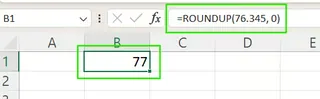
Beginnen wir mit der klassischen Excel-Funktion. Hier ein kurzes Beispiel: Die folgende Funktion rundet 76,345 auf 77, die nächste ganze Zahl.
=ROUNDUP(76.345, 0)
Wie Excel ROUNDUP() funktioniert
Hier sind die Argumente, die mit der ROUNDUP()-Funktion verwendet werden:
=ROUNDUP(number, num_digits)
Wo:
number: Der Wert, den Sie aufrunden möchten.num_digits: Legt fest, auf wie viele Dezimalstellen oder Stellen links vom Dezimalpunkt gerundet werden soll.
Noch ein wenig mehr zum num_digits-Argument: Es steuert, wie die Zahlen aufgerundet werden.
- Wenn es positiv ist: Rundet auf eine bestimmte Anzahl von Dezimalstellen auf. Zum Beispiel gibt
=ROUNDUP(3.14159, 2)3,15 zurück. - Wenn es null ist: Rundet auf die nächste ganze Zahl auf. Zum Beispiel gibt
=ROUNDUP(3.14159, 0)4 zurück. - Wenn es negativ ist: Rundet links vom Dezimalpunkt auf, z.B. auf das nächste Zehn, Hundert usw. Zum Beispiel gibt
=ROUNDUP(314.159, -2)400 zurück.
Wann ROUNDUP() statt ROUND() verwenden
Während Excels ROUND()-Funktion Zahlen aufrundet, wenn die fallengelassene Ziffer 5 oder größer ist, und abrundet, wenn sie kleiner als 5 ist, rundet ROUNDUP() immer von Null weg.
Verwenden Sie ROUNDUP(), wenn die Präzision ein Aufrunden unabhängig vom Wert erfordert, wie zum Beispiel:
- Berechnung von Versandgewichten, um sicherzustellen, dass Sie nie zu wenig berechnen.
- Festlegung von Preisuntergrenzen, um zu verhindern, dass Preise unter einen festgelegten Schwellenwert fallen.
- Aufrunden von Zeitblöcken für Abrechnung oder Terminplanung.
Es ist wichtig zu beachten, dass ROUNDUP() im Gegensatz zu ROUND() ignoriert, ob die Ziffer 5 oder größer ist, und somit immer die Größe der Zahl erhöht.
Zwei häufige ROUNDUP()-Beispiele
Lassen Sie uns die praktischen Anwendungen der ROUNDUP()-Funktion erkunden.
Geldbeträge aufrunden
Verwenden Sie ROUNDUP(), um sicherzustellen, dass Sie Beträge wie Preise oder Kosten nie unterschätzen. Die folgende Funktion rundet die Zahl auf 45,13 auf.
=ROUNDUP(45.126, 2)

Auf nächste 10 aufrunden
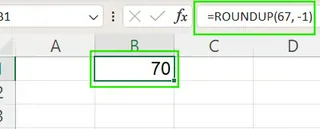
Die ROUNDUP()-Funktion kann ganze Zahlen auf das nächste Vielfache von 10 aufrunden. Zum Beispiel rundet die folgende Funktion 67 auf 70 auf.
=ROUNDUP(67, -1)
Die KI-gestützte Alternative: Aufrunden mit Excelmatic
Obwohl ROUNDUP() leistungsstark ist, kann das Merken seiner Syntax – insbesondere des num_digits-Arguments – knifflig sein. Für einen schnelleren, intuitiveren Ansatz können Sie einen KI-Excel-Agenten wie Excelmatic verwenden.

Mit Excelmatic laden Sie einfach Ihre Tabelle hoch und beschreiben, was Sie benötigen, in einfachem Englisch. Die KI erledigt den Rest.
Sehen wir uns an, wie Excelmatic die gleichen Beispiele bewältigt:
Geldbeträge aufrunden: Statt
=ROUNDUP(45.126, 2)würden Sie Excelmatic einfach sagen:Für die Preisspalte alle Werte auf zwei Dezimalstellen aufrunden.
Auf nächste 10 aufrunden: Statt des etwas verwirrenden
=ROUNDUP(67, -1)können Sie sagen:Runden Sie die Zahlen in der Mengenspalte auf die nächste 10 auf.
Excelmatic interpretiert Ihre Anfrage und führt die korrekte Berechnung über Ihren gesamten Datensatz sofort durch, ohne dass Sie eine einzige Formel schreiben oder ziehen müssen.
Warum die KI-Methode wählen?
| Merkmal | Traditionelle ROUNDUP()-Formel |
Excelmatic (KI-Agent) |
|---|---|---|
| Aufwand | Erfordert das Auswendiglernen von Funktion und Syntax. | Beschreiben Sie einfach Ihr Ziel in einfacher Sprache. |
| Geschwindigkeit | Schnell für einzelne Zellen, aber mühsam für komplexe Aufgaben. | Sofortige Ergebnisse für gesamte Datensätze, inklusive komplexer Logik. |
| Komplexität | Verschachtelte Formeln (IF, VLOOKUP) können unübersichtlich werden. |
Bewältigt komplexe, mehrstufige Aufgaben mit einer einzigen Eingabeaufforderung. |
| Fehleranfälligkeit | Anfällig für Syntaxfehler wie falsche num_digits oder Klammern. |
Beseitigt Syntaxfehler, indem Ihre Absicht direkt interpretiert wird. |
Wie sich ROUNDUP() von ähnlichen Funktionen unterscheidet
Excel bietet mehrere Rundungsfunktionen. Hier sehen Sie, wie ROUNDUP() im Vergleich zu anderen abschneidet, was auch bei der Nutzung von KI-Tools nützliches Wissen ist:
| Funktion | Verhalten | Beispiel |
|---|---|---|
ROUNDUP() |
Rundet immer auf, von Null weg | =ROUNDUP(2.1, 0) → 3 |
ROUND() |
Rundet je nach Wert auf oder ab | =ROUND(2.5, 0) → 3 |
ROUNDDOWN() |
Rundet immer ab, Richtung Null | =ROUNDDOWN(2.9, 0) → 2 |
CEILING() |
Rundet auf das nächste Vielfache auf | =CEILING(7, 5) → 10 |
INT() |
Rundet auf die nächste ganze Zahl ab | =INT(-4.5) → -5 |
MROUND() |
Rundet auf das nächste Vielfache, auf oder ab | =MROUND(2.3, 0.5) → 2,5 |
Weitere fortgeschrittene Fälle: Formeln vs. KI
Die ROUNDUP()-Funktion wird noch nützlicher, wenn sie mit anderen Funktionen kombiniert wird. Aber hier glänzen KI-Tools wirklich.
Verschachtelung in Berechnungen
Formelmethode: Um das Ergebnis einer Berechnung aufzurunden, verschachteln Sie die Funktionen. Die folgende Formel rundet das Produkt von A2 und B2 auf 2 Dezimalstellen auf.
=ROUNDUP(A2 * B2, 2)
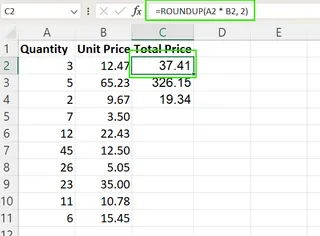
Excelmatic-Methode:
Erstellen Sie eine neue Spalte durch Multiplikation von Spalte A und Spalte B. Runden Sie dann die Ergebnisse auf zwei Dezimalstellen auf.
ROUNDUP() in bedingter Logik
Formelmethode: Sie können das Runden nur unter bestimmten Bedingungen mit IF() anwenden. Die folgende Formel rundet A2 nur dann auf die nächste ganze Zahl auf, wenn es positiv ist.
=IF(A2 > 0, ROUNDUP(A2, 0), "")
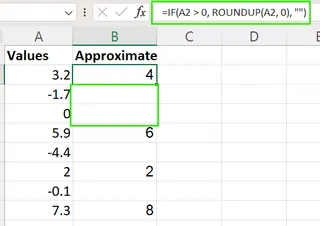
Excelmatic-Methode:
Wenn der Wert in Spalte A positiv ist, runden Sie ihn auf die nächste ganze Zahl auf. Lassen Sie die Zelle andernfalls leer.
Arbeiten mit Arrays
Formelmethode: Im modernen Excel kann ROUNDUP() auf Arrays angewendet werden. Die folgende Formel gibt ein Array jedes Werts in A2:A9 aufgerundet zurück.
=ROUNDUP(A2:A9, 0)
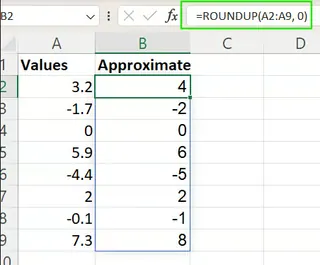
Excelmatic-Methode: Dies ist das Standardverhalten. Eine Eingabeaufforderung wie "Runden Sie die Werte in Spalte A auf die nächste ganze Zahl auf" wird automatisch auf die gesamte Spalte angewendet.
Häufige Fallstricke und Tipps
Ob mit Formeln oder KI, es ist gut, diese Details zu kennen:
- Negative Zahlen runden weiter von Null weg:
ROUNDUP()rundet immer von Null weg. Zum Beispiel ergibt=ROUNDUP(-2.3, 0)-3, nicht -2. - Rundungsinflation: Bei wiederholter Anwendung kann
ROUNDUP()Werte höher verzerren. Oft ist es am besten, in der Endphase einer Berechnung zu runden. ROUNDUP()vs.CEILING(): Sie sind nicht gleich. Verwenden SieCEILING(), wenn auf ein bestimmtes Inkrement (wie Vielfache von 5) gerundet werden soll undROUNDUP(), wenn basierend auf Dezimalstellen gerundet werden soll.
Fazit
Die ROUNDUP()-Funktion ist ein grundlegendes Werkzeug in Excel für den Fall, dass Werte immer aufgerundet werden müssen. Sie ist zuverlässig für Budgetierung, Preisgestaltung und Prognosen.
Wie wir jedoch gesehen haben, bieten KI-Agenten wie Excelmatic einen optimierteren und intuitiveren Weg zum gleichen Ergebnis. Indem sie einfaches Englisch in genaue Ergebnisse übersetzen, beseitigen sie die Notwendigkeit, Funktionssyntax auswendig zu lernen, und vereinfachen komplexe, mehrstufige Aufgaben.
Um Excel zu beherrschen, ist es wertvoll zu verstehen, wie Funktionen wie ROUNDUP() funktionieren. Aber um Arbeit schnell und genau zu erledigen, ist die Nutzung von KI-Tools der intelligentere Weg nach vorne.
Bereit, Ihre Excel-Rundungsaufgaben zu vereinfachen? Testen Sie Excelmatic noch heute und erleben Sie die Kraft von KI-gesteuerten Berechnungen.
Wie unterscheidet sich ROUNDUP() von ROUND()?
ROUNDUP() rundet immer von Null weg, während ROUND() je nach der entfernten Ziffer auf- oder abrundet.
Was passiert, wenn ich einen negativen num_digits in ROUNDUP() verwende?
Die Zahl wird links vom Dezimalpunkt aufgerundet. Zum Beispiel rundet =ROUNDUP(123, -1) auf 130.
Funktioniert ROUNDUP() mit Zeit oder Datum?
Nicht direkt. Verwenden Sie für Zeitrundungen stattdessen MROUND(), CEILING() oder zeit-spezifische Formeln.
Ist ROUNDUP() dasselbe wie CEILING()?
Nein. CEILING() rundet auf ein bestimmtes Vielfaches auf, während ROUNDUP() nach Stellenwert rundet.