
Das Wichtigste in Kürze:
- Das Ranking von Daten in Excel wird kompliziert, wenn doppelte Werte (Ranggleichheiten) existieren, was die Auswahl einer endgültigen „Top-5“- oder „Top-10“-Liste ohne manuelle Anpassungen erschwert.
- Die traditionelle Lösung erfordert komplexe, mehrstufige Formeln, die Funktionen wie
RANK.EQundCOUNTIFkombinieren, welche schwer zu erstellen, zu debuggen und zu pflegen sind. - Excel-KI-Tools wie Excelmatic beseitigen diese Komplexität. Sie können einfach in natürlicher Sprache fragen: „Erstelle ein eindeutiges Ranking und zeige die Top 5“, und die KI kümmert sich automatisch um die Logik zur Auflösung von Ranggleichheiten.
- Die Verwendung von Excelmatic spart nicht nur erheblich Zeit, sondern gewährleistet auch Genauigkeit und ermöglicht flexible Ad-hoc-Analysen, ohne jemals eine Formel schreiben zu müssen.
Das Problem: Warum Ranggleichheiten in Excel Kopfzerbrechen bereiten
Stellen Sie sich vor, Sie sind Vertriebsleiter und das Quartalsende steht an. Sie haben eine einfache Aufgabe: die fünf leistungsstärksten Vertriebsmitarbeiter anhand ihres „Qualitäts-Scores“ zu ermitteln, um einen Bonus zu vergeben. Sie öffnen Ihre Excel-Tabelle, die eine Liste von Mitarbeitern und deren Scores enthält. Sie sortieren die Scores vom höchsten zum niedrigsten.
Und dann stoßen Sie auf ein Problem. Zwei Mitarbeiter teilen sich den 2. Platz. Drei weitere teilen sich den 5. Platz.
Was nun? Wenn Sie nach den Top-5-Scores filtern, erhalten Sie möglicherweise sieben oder acht Personen. Wer bekommt den Bonus? Beziehen Sie alle mit ein, die sich den 5. Platz teilen, und erweitern so den Bonus-Pool? Oder benötigen Sie eine konsistente Methode, um die Ranggleichheit aufzulösen und ein definitives Ranking von 1 bis 5 zu erstellen?
Dies ist eine klassische Excel-Frustration. Was wie eine einfache Ranking-Aufgabe aussieht, entwickelt sich schnell zu einem manuellen, fehleranfälligen Prozess. Möglicherweise fügen Sie Hilfsspalten hinzu, versuchen sich an eine komplexe Formel zu erinnern, die Sie einmal online gesehen haben, oder schlimmer noch, treffen einfach eine willkürliche Entscheidung. Das ist nicht nur ineffizient; es kann auch zu dem Eindruck von Ungerechtigkeit führen, wenn die Logik zur Auflösung von Ranggleichheiten nicht konsistent und transparent ist.
Die traditionelle Excel-Lösung: Formeln und ihre Tücken
Für erfahrene Excel-Anwender besteht die gängige Lösung zur Auflösung von Ranggleichheiten darin, eine „Hilfsspalte“ mit einer cleveren Kombination von Formeln zu erstellen. Der gebräuchlichste Ansatz verwendet die Funktionen RANK.EQ und COUNTIF.
Angenommen, Ihre Scores befinden sich in Spalte B (von B2 bis B20) und die Namen der Mitarbeiter in Spalte A.
Der manuelle Schritt-für-Schritt-Prozess
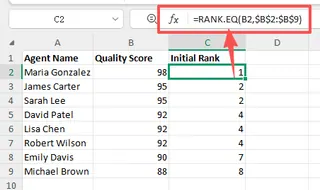
Erstes Ranking mit
RANK.EQ: Zuerst würden Sie die FunktionRANK.EQverwenden, um ein grundlegendes Ranking zu erhalten. In Zelle C2 könnten Sie schreiben:=RANK.EQ(B2, $B$2:$B$9)Wenn Sie diese Formel nach unten ziehen, sehen Sie sofort das Problem: gleiche Scores erhalten dieselbe Rangnummer.
Erstellen des Tie-Breakers mit
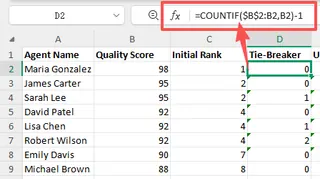
COUNTIF: Um die Ranggleichheit aufzulösen, müssen Sie für jeden identischen Score eine kleine, eindeutige Zahl erzeugen. Hier kommtCOUNTIFins Spiel. Es zählt, wie oft der Score in der aktuellen Zeile bisher in der Liste erschienen ist. In einer neuen Hilfsspalte (D2) würden Sie schreiben:=COUNTIF($B$2:B2, B2) - 1Diese Formel erzeugt eine Sequenz (0, 1, 2...) für jede Gruppe von gleichen Scores. Die erste Instanz eines Scores erhält eine 0, die zweite eine 1 und so weiter.
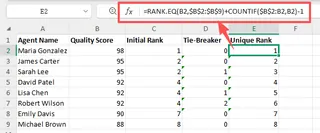
Kombinieren für ein eindeutiges Ranking: Schließlich kombinieren Sie die beiden Ergebnisse, um ein endgültiges, eindeutiges Ranking zu erstellen. In Ihrer finalen Ranking-Spalte (E2) würden Sie die Ergebnisse der ersten beiden Schritte addieren:
=RANK.EQ(B2, $B$2:$B$9) + COUNTIF($B$2:B2, B2) - 1Jetzt haben Sie für jeden einzelnen Mitarbeiter ein eindeutiges Ranking, wobei Ranggleichheiten basierend auf ihrer Position in der ursprünglichen Liste aufgelöst werden.
Filtern nach den Top 5: Mit dieser neuen Spalte für das eindeutige Ranking können Sie Ihre Daten endlich sortieren oder filtern, um die Mitarbeiter mit den Rängen 1 bis 5 zu finden.
Grenzen der traditionellen Methode
Obwohl diese Formel funktioniert, ist sie alles andere als ideal. Hier sind die Gründe:
- Komplexität: Die Formel
RANK.EQ(...) + COUNTIF(...) - 1ist nicht intuitiv. Für die meisten Benutzer ist sie etwas zum Kopieren und Einfügen, nicht zum Verstehen. Wenn sie nicht funktioniert, ist das Debugging ein Albtraum. - Fehleranfällig: Ein einziges falsch platziertes
$für absolute Bezüge kann die gesamte Berechnung zunichtemachen. Das Vergessen,1vomCOUNTIF-Ergebnis abzuziehen, wird die Ränge ebenfalls verfälschen. - Inflexibel: Was ist, wenn Sie die Ranggleichheit anhand eines anderen Kriteriums auflösen möchten, wie der alphabetischen Reihenfolge des Mitarbeiternamens oder ihrer Betriebszugehörigkeit? Die Formel wird noch komplexer und erfordert oft Matrixformeln oder zusätzliche Hilfsspalten.
- Hoher Wartungsaufwand: Wenn Sie neue Mitarbeiter zur Liste hinzufügen, müssen Sie daran denken, die Formelbereiche (
$B$2:$B$20) zu aktualisieren. Dies zu vergessen, ist eine häufige Quelle für stille Fehler. - Macht Ihre Daten unübersichtlich: Diese Methode erfordert das Hinzufügen von mindestens einer, oft sogar zwei, zusätzlichen Spalten zu Ihrem Datensatz, nur um eine einzige Berechnung durchzuführen.
Sie verbringen wertvolle Zeit damit, ein fragiles Formelsystem zu erstellen und zu pflegen, anstatt sich auf die eigentlichen Geschäftseinblicke zu konzentrieren.
Die neue Lösung: Eine Excel-KI wie Excelmatic verwenden
Was wäre, wenn Sie die Formeln komplett überspringen könnten? Mit einem Excel-KI-Agenten wie Excelmatic können Sie das Problem des Rankings und der Auflösung von Ranggleichheiten lösen, indem Sie einfach in einfacher Sprache beschreiben, was Sie benötigen.

Excelmatic ist ein Tool, bei dem Sie Ihre Tabelle hochladen und dann ein Gespräch mit einer KI führen, die Ihre Daten versteht. Sie führt die Analyse durch, generiert die Ergebnisse und lässt Sie diese im Dialog verfeinern.
So würden Sie genau dasselbe Problem in einem Bruchteil der Zeit lösen.
Schritt 1: Laden Sie Ihre Daten hoch
Navigieren Sie zuerst zu Excelmatic und laden Sie Ihre Excel- oder CSV-Datei mit den Namen der Mitarbeiter und den Qualitäts-Scores hoch. Die KI liest Ihre Daten sofort ein und zeigt Ihnen eine Vorschau.

Schritt 2: Bitten Sie in einfacher Sprache um ein eindeutiges Ranking
Anstatt Formeln zu schreiben, geben Sie Ihre Anfrage einfach in das Chatfenster ein. Sie können einfach anfangen und dann die Anforderung zur Auflösung von Ranggleichheiten hinzufügen.
Hier sind einige Beispiele für Anfragen, die Sie verwenden könnten:
- „Ordne die Mitarbeiter nach ‚Qualitäts-Score‘ vom höchsten zum niedrigsten.“
- „Einige Scores sind gleich. Kannst du für jeden ein eindeutiges Ranking erstellen?“
- „Erstelle eine neue Spalte namens ‚Eindeutiges Ranking‘, die die Mitarbeiter nach ‚Qualitäts-Score‘ einordnet. Löse alle Ranggleichheiten auf, indem du dem Mitarbeiter, der zuerst in der Liste erscheint, einen besseren Rang gibst.“
- „Zeige mir die Top-5-Mitarbeiter basierend auf einem eindeutigen Ranking ihres Qualitäts-Scores.“
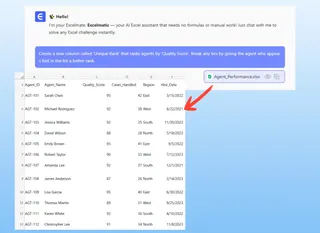
Die KI versteht die Konzepte von „Ranking“, „Ranggleichheiten“ und „Top 5“ und führt die notwendigen Berechnungen im Hintergrund durch.
Schritt 3: Überprüfen und verfeinern Sie die Ergebnisse
Excelmatic generiert eine neue Tabelle, in der die angeforderte Spalte „Eindeutiges Ranking“ bereits erstellt und ausgefüllt ist. Es gibt keine Hilfsspalten oder komplexen Formeln zu überprüfen. Das Ergebnis ist sauber und sofort verfügbar.
Hier zeigt sich die Stärke einer konversationellen KI. Sie können den Dialog fortsetzen, um die Ausgabe zu verfeinern.
- Benutzer: „Großartig. Kannst du diese Liste jetzt filtern, um nur die Top-5-Mitarbeiter anzuzeigen?“
- Benutzer: „Kannst du auch eine Spalte hinzufügen, die die Differenz zwischen dem Score jedes Mitarbeiters und dem Durchschnitts-Score anzeigt?“
- Benutzer: „Anstatt Ranggleichheiten nach Position aufzulösen, kannst du sie alphabetisch nach ‚Mitarbeitername‘ auflösen?“
Jede Anfrage wird sofort bearbeitet, sodass Sie Ihre Daten erkunden und Antworten auf Folgefragen erhalten können, ohne jemals eine Bearbeitungsleiste anzufassen.
Ein Beispiel-Gespräch mit Excelmatic
So könnte diese Interaktion aussehen:
Benutzer: Ich habe meine Leistungsdaten der Mitarbeiter hochgeladen. Ich muss die Top-5-Mitarbeiter basierend auf ihrem Qualitäts-Score finden, aber es gibt mehrere Ranggleichheiten. Können Sie mir helfen, ein definitives Ranking zu erstellen?
Excelmatic: Sicher. Ich sehe die Spalte ‚Qualitäts-Score‘ und die Ranggleichheiten darin. Ich habe eine neue Tabelle mit einer Spalte ‚Eindeutiges Ranking‘ generiert. Dieses Ranking basiert auf dem ‚Qualitäts-Score‘, und Ranggleichheiten wurden sequenziell aufgelöst.
Benutzer: Das ist perfekt. Bitte filtern Sie diese Tabelle jetzt, um nur die Mitarbeiter mit einem eindeutigen Ranking von 1 bis 5 anzuzeigen.
Excelmatic: Erledigt. Die Tabelle zeigt jetzt nur noch die Top-5-Mitarbeiter mit eindeutigem Ranking an. Möchten Sie dies als Balkendiagramm visualisieren oder die Daten exportieren?
Benutzer: Bitte nach Excel exportieren.
Excelmatic: Ihre Datei steht zum Download bereit. Sie enthält ein neues Blatt mit den Top-5-gerankten Mitarbeitern.
Traditionelle Methode vs. Excelmatic: Ein schneller Vergleich
| Aspekt | Traditionelle Formel-Methode | Excelmatic KI-Methode |
|---|---|---|
| Implementierungszeit | 10-20 Minuten (für einen erfahrenen Benutzer) | < 1 Minute |
| Erforderliche Fähigkeiten | RANK.EQ, COUNTIF, absolute/relative Bezüge |
Fähigkeit, das Ziel in Sprache zu beschreiben |
| Flexibilität | Gering. Das Ändern der Logik zur Auflösung von Ranggleichheiten ist schwierig. | Hoch. Fragen Sie einfach nach einer anderen Regel. |
| Fehlerpotenzial | Hoch (falsche Bereiche, Tippfehler in Formeln) | Sehr gering. Die KI kümmert sich um die Logik. |
| Unübersichtlichkeit | Fügt Ihrem Blatt Hilfsspalten hinzu. | Generiert eine saubere, separate Ausgabe. |
FAQ
1. Muss ich irgendwelche Excel-Formeln kennen, um Excelmatic für das Ranking zu verwenden?
Nein. Das ist der Hauptvorteil. Sie müssen weder RANK.EQ, COUNTIF noch irgendeine andere Funktion kennen. Sie müssen nur das gewünschte Ergebnis beschreiben, wie z. B. „Erstelle ein Ranking meiner Daten und löse Ranggleichheiten auf.“
2. Sind meine Daten sicher, wenn ich sie auf Excelmatic hochlade? Ja. Excelmatic wurde mit Blick auf Datensicherheit entwickelt. Dateien werden in einer sicheren Umgebung verarbeitet und nicht für andere Zwecke weitergegeben oder verwendet. Für spezifische Details sollten Sie immer die offizielle Datenschutzrichtlinie auf der Website konsultieren.
3. Was ist, wenn meine Regel zur Auflösung von Ranggleichheiten komplexer ist, z. B. die Verwendung einer zweiten Spalte (z. B. Verkaufsvolumen) als Tie-Breaker? Das können Sie einfach in Ihrer Anfrage angeben! Zum Beispiel: „Ordne die Mitarbeiter nach ‚Qualitäts-Score‘. Bei einer Ranggleichheit verwende ‚Gesamtumsatz‘ als Tie-Breaker, wobei höhere Umsätze einen besseren Rang erhalten.“ Die KI ist darauf ausgelegt, solche mehrstufigen Sortier- und Ranking-Bedingungen zu handhaben.
4. Kann Excelmatic mit unsauberen Daten umgehen? Excelmatic beinhaltet Funktionen zur Datenbereinigung. Sie können es bitten, „doppelte Zeilen zu entfernen“, „fehlende Werte in der Spalte ‚Region‘ mit ‚N/A‘ zu füllen“ oder „überflüssige Leerzeichen aus der Spalte ‚Mitarbeitername‘ zu entfernen“, bevor Sie überhaupt mit dem Ranking-Prozess beginnen.
5. Kann ich die Formel von Excelmatic erhalten, um sie in meinem eigenen Blatt zu verwenden? Ja. Zusätzlich zur Bereitstellung der endgültigen Datentabelle können Sie Excelmatic oft bitten, die Excel-Formel zu generieren, die das Ergebnis erzielen würde. Dies ist eine großartige Möglichkeit zu lernen, wie die Funktionen funktionieren, ohne die anfängliche Frustration, sie von Grund auf neu erstellen zu müssen.
Handeln Sie jetzt: Verbessern Sie Ihren Excel-Workflow noch heute
Jede Minute, die Sie damit verbringen, mit einer komplexen Formel zu ringen, ist eine Minute, die Sie nicht für strategische Analysen aufwenden. Das Problem des Rankings mit Ranggleichheiten ist ein perfektes Beispiel für eine Aufgabe, die im traditionellen Excel unnötig schwierig, für eine KI aber trivial einfach ist.
Anstatt einen Spickzettel mit kryptischen Formeln zu führen, können Sie jetzt ein Gespräch mit Ihren Daten führen.
Bereit, die manuelle Arbeit zu beenden? Testen Sie Excelmatic noch heute kostenlos. Laden Sie genau die Tabelle hoch, die Ihnen Schwierigkeiten bereitet, und bitten Sie sie, das perfekte, ranggleicheitsfreie Ranking zu erstellen, das Sie benötigen. Beginnen Sie mit einer Anfrage aus diesem Artikel und sehen Sie, wie schnell Sie Ihre Antwort erhalten.







