
Wichtige Erkenntnisse:
- Geometrische Berechnungen in Excel, wie die Ermittlung des Volumens eines Zylinders, erfordern traditionell die manuelle Kombination der
PI()-Funktion mit der korrekten mathematischen Formel, was langsam und fehleranfällig ist. - Eine Excel-KI wie Excelmatic eliminiert diese manuelle Arbeit. Sie können die benötigte Berechnung einfach in natürlicher Sprache beschreiben, und die KI generiert sofort die richtige Formel und die Ergebnisse.
- Die Verwendung von Excelmatic für solche Aufgaben steigert die Effizienz drastisch, reduziert das Risiko von Formelfehlern und macht komplexe Berechnungen auch dann zugänglich, wenn Sie sich nicht an die spezifische Mathematik oder Excel-Syntax erinnern.
Das Problem: Wenn Excel zum Mathetest wird
Stellen Sie sich vor, Sie sind Ingenieur, Produktdesigner oder sogar Student und arbeiten an einem Projekt. Sie haben eine Kalkulationstabelle voller Maße für verschiedene Teile – Rohre, Tanks, kreisförmige Komponenten. Ihre Aufgabe ist es, wichtige Eigenschaften wie Fläche, Umfang oder Volumen für Hunderte dieser Elemente zu berechnen.
Sie haben die Rohdaten, wie Radius und Höhe, direkt in Ihrer Excel-Tabelle. Aber jetzt kommt der knifflige Teil. Sie ertappen sich bei folgenden Gedanken:
- „Wie war noch mal die Formel für das Volumen eines Zylinders? War es
πr²hoder2πrh?“ - „Wie bekomme ich den Wert von Pi in Excel? Tippe ich einfach
3.14ein, oder gibt es eine genauere Methode?“ - „Ich muss diese Formel auf 500 Zeilen anwenden. Ich habe panische Angst, dass ich einen Tippfehler in der Formel mache und den gesamten Datensatz ruiniere.“
Dieses Szenario verwandelt Ihre Datenanalyseaufgabe in ein Gedächtnisspiel mit mathematischen Formeln und Excel-Syntax. Sie sind gezwungen, den Kontext zu wechseln, bei Google nach der richtigen Formel zu suchen und diese dann sorgfältig in die Sprache von Excel zu übersetzen. Es ist ein langsamer, frustrierender Prozess, bei dem eine einzige falsch platzierte Klammer zu einer Kaskade von #NAME?- oder #VALUE!-Fehlern führen kann.
Die traditionelle Excel-Lösung: Die PI()-Funktion
Seit Jahrzehnten besteht die Standardlösung in Excel darin, die integrierten mathematischen Funktionen zu verwenden. Für Berechnungen mit Pi bietet Excel die Funktion PI().
Die PI()-Funktion ist einfach und leistungsstark. Sie benötigt keine Argumente und gibt den Wert von Pi auf 15 Stellen genau zurück (3,14159265358979). Das ist weitaus präziser als das manuelle Eintippen von 3.14.
Wie man die PI()-Funktion verwendet: Ein Beispiel für das Zylindervolumen
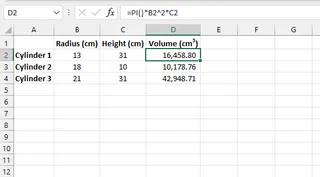
Angenommen, Sie haben eine Liste von zylindrischen Behältern und müssen deren Volumen berechnen. Die mathematische Formel lautet: Volumen = π × Radius² × Höhe.
So würden Sie dies traditionell in Excel tun:
- Daten einrichten: Erstellen Sie Spalten für
Radius(z. B. in Spalte B) undHöhe(z. B. in Spalte C). - Formel schreiben: In einer neuen Spalte, sagen wir D, für „Volumen“, klicken Sie in die Zelle
D2und geben die folgende Formel ein:=PI()*B2^2*C2PI()ruft die Pi-Konstante auf.B2^2verwendet den Operator^, um den Radiuswert in Zelle B2 zu quadrieren.*C2multipliziert das Ergebnis mit der Höhe in Zelle C2.
- Formel anwenden: Drücken Sie die Eingabetaste und ziehen Sie dann das Ausfüllkästchen (das kleine Quadrat unten rechts in der Zelle) nach unten, um diese Formel auf alle Ihre Zeilen anzuwenden.
Grenzen des manuellen Ansatzes
Obwohl diese Methode funktioniert, ist sie bei weitem nicht perfekt. Es ist ein manueller Prozess, der mit potenziellen Problemen behaftet ist:
- Kognitive Belastung: Sie müssen sowohl die mathematische Formel als auch die korrekte Excel-Syntax kennen. Excel weiß nicht, dass Sie versuchen, das Volumen eines Zylinders zu berechnen; es weiß nur, wie es die von Ihnen bereitgestellte Formel ausführen muss.
- Hohes Fehlerrisiko: Ein einfacher Tippfehler, wie das Vergessen der Klammern bei
PI()oder die Verwendung des falschen Zellbezugs, kann die Berechnung für die gesamte Spalte zunichtemachen. Die Fehlersuche kann zeitaufwändig sein. - Inflexibilität: Was, wenn Ihr Chef als Nächstes nach der Oberfläche fragt? Sie müssen wieder von vorne anfangen: die neue Formel finden, einen neuen Excel-Ausdruck schreiben und alles erneut anwenden.
- Steile Lernkurve: Für Teammitglieder, die keine Excel-Power-User sind, ist das Erinnern an Funktionen wie
PI()und Operatoren wie^nicht intuitiv. Dies erschwert die Übergabe und Wartung von Kalkulationstabellen.
Der neue Ansatz: Eine Excel-KI verwenden (Excelmatic)
Was wäre, wenn Sie das Schreiben von Formeln komplett überspringen könnten? Was wäre, wenn Sie Excel einfach sagen könnten, was Sie berechnen möchten, und es den Rest erledigt? Genau dafür sind Excel-KI-Agenten wie Excelmatic konzipiert.

Excelmatic ist ein KI-Assistent, mit dem Sie in einfacher Sprache chatten können. Sie laden Ihre Datendatei hoch und beschreiben dann einfach die Analyse, Berechnung oder den Bericht, den Sie benötigen. Die KI übernimmt die komplexen Schritte der Generierung von Formeln, der Erstellung von Pivot-Tabellen oder des Erstellens von Diagrammen für Sie.
Schritt für Schritt: Zylindervolumen mit Excelmatic berechnen
Kehren wir zum selben Problem des Zylindervolumens zurück, aber diesmal verwenden wir Excelmatic.
- Laden Sie Ihre Datendatei hoch: Ziehen Sie einfach Ihre Excel- oder CSV-Datei mit den Spalten
RadiusundHöheper Drag-and-Drop auf die Excelmatic-Plattform.

Beschreiben Sie Ihr Ziel in natürlicher Sprache: Anstatt eine Formel zu schreiben, geben Sie eine einfache Anweisung in das Chatfenster ein. Sie können direkt sein und sogar die Formel angeben, wenn Sie sie kennen, oder Sie können beschreibender sein.
Hier sind einige Beispiele für Anweisungen, die Sie verwenden könnten:
"Erstelle eine neue Spalte namens 'Volumen', indem du das Volumen eines Zylinders mit den Spalten 'Radius' und 'Höhe' berechnest. Die Formel lautet pi * radius^2 * höhe.""Berechne für jede Zeile das Volumen eines Zylinders unter Verwendung des gegebenen Radius und der Höhe und trage das Ergebnis in eine neue Spalte 'Volumen' ein.""Ich muss das Volumen dieser Zylinder finden. Der Radius ist in Spalte B und die Höhe in Spalte C."
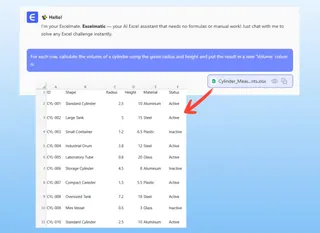
- Überprüfen und iterieren Sie die Ergebnisse: Excelmatic verarbeitet Ihre Anfrage sofort und aktualisiert die Datentabelle mit einer neuen Spalte „Volumen“, die die korrekten Berechnungen enthält. Es kann Ihnen zur Transparenz sogar die genaue Excel-Formel mitteilen, die es verwendet hat.
Die wahre Stärke liegt in der Fähigkeit, das Gespräch fortzusetzen. Sie können jetzt Folgefragen stellen:
*   `"Großartig. Füge jetzt eine weitere Spalte für die Gesamtoberfläche hinzu."`
*   `"Filtere diese Tabelle, um mir nur Zylinder mit einem Volumen über 1.000 anzuzeigen."`
*   `"Was ist das durchschnittliche Volumen aller Elemente?"`
- Exportieren Sie Ihre fertige Datei: Sobald Sie zufrieden sind, können Sie die aktualisierte Excel-Datei mit allen neuen Berechnungen und Formatierungen herunterladen. Kein Kopieren, Einfügen oder Ziehen von Formeln erforderlich.
Ein Beispiel-Gespräch in Excelmatic
So könnte diese Interaktion aussehen:
Benutzer: Ich habe eine Datei mit dem Radius und der Höhe mehrerer zylindrischer Tanks hochgeladen. Können Sie für jeden das Volumen berechnen?
Excelmatic: Natürlich. Ich habe eine neue Spalte namens „Volumen“ hinzugefügt und sie mit der Formel V = π * r² * h berechnet. Die Ergebnisse befinden sich jetzt in der Tabelle. Soll ich noch etwas anderes berechnen, wie zum Beispiel die Gesamtoberfläche?
Benutzer: Ja, bitte fügen Sie auch eine Spalte für die Gesamtoberfläche hinzu. Und sortieren Sie dann die Tabelle, um die Tanks mit dem größten Volumen ganz oben anzuzeigen.
Excelmatic: Erledigt. Ich habe eine Spalte „Oberfläche“ hinzugefügt und die gesamte Tabelle nach „Volumen“ in absteigender Reihenfolge sortiert. Sie können die aktualisierte Datei jetzt herunterladen.
Traditionelle Methode vs. Excelmatic: Ein kurzer Vergleich
| Aspekt | Traditionelles Excel (PI()-Funktion) |
Excelmatic (KI-Agent) |
|---|---|---|
| Erforderliches Wissen | Excel-Syntax (PI(), ^) UND die spezifische mathematische Formel. |
Nur das Geschäftsziel (z. B. „Volumen berechnen“). |
| Geschwindigkeit | Langsam: Formel nachschlagen, Syntax eingeben, zum Ausfüllen ziehen, Fehler beheben. | Schnell: Einen Satz eingeben und das Ergebnis in Sekunden erhalten. |
| Fehlerrate | Hohes Risiko von Tippfehlern, falschen Zellbezügen oder falschen Formeln. | Geringes Risiko, da die KI die Syntax- und Formelerstellung übernimmt. |
| Flexibilität | Starr. Jede neue Berechnung erfordert eine neue manuelle Formel. | Hochflexibel. Neue Berechnungen sind nur eine Folgefrage entfernt. |
FAQ
Muss ich die mathematische Formel kennen, um Excelmatic zu verwenden? Nicht immer. Für gängige geometrische Formen wie Zylinder, Kugeln oder Kreise können Sie oft einfach Ihr Ziel angeben (z. B. „Berechne die Fläche eines Kreises mit der Spalte ‚Radius‘“). Die Angabe der Formel in Ihrer Anweisung kann der KI jedoch helfen, präziser zu sein, insbesondere bei komplexeren oder benutzerdefinierten Berechnungen.
Kann Excelmatic die Excel-Formel für mich generieren, damit ich sie später verwenden kann? Absolut. Sie können Excelmatic fragen: „Welche Excel-Formel hast du für diese Berechnung verwendet?“ Es wird Ihnen die exakte Formel liefern, die Sie dann für die zukünftige Verwendung in Ihre eigenen Kalkulationstabellen kopieren und einfügen können.
Ist das Hochladen meiner Ingenieur- oder Designdaten auf Excelmatic sicher? Datensicherheit und Datenschutz haben bei professionellen Tools wie Excelmatic höchste Priorität. Ihre Dateien werden sicher verarbeitet, und Sie behalten das Eigentum an Ihren Daten. Für detaillierte Informationen sollten Sie immer die offizielle Datenschutzrichtlinie auf der Website konsultieren.
Was ist, wenn meine Spaltennamen nicht eindeutig sind, wie z. B. ‚dim1‘ und ‚dim2‘? Es ist immer eine bewährte Methode, klare, beschreibende Spaltenüberschriften wie ‚Radius‘ und ‚Höhe‘ zu verwenden. Wenn Ihre Daten nicht sauber sind, können Sie dies in Ihrer Anweisung klarstellen. Zum Beispiel: „Berechne das Volumen eines Zylinders, wobei ‚dim1‘ der Radius und ‚dim2‘ die Höhe ist.“
Kann Excelmatic auch komplexere geometrische Formeln verarbeiten? Ja. Sie können komplexere, mehrstufige Berechnungen in Ihrer Anweisung beschreiben. Die KI ist darauf ausgelegt, diese Anweisungen zu analysieren und die entsprechende Formel oder eine Reihe von Operationen zu erstellen, um Ihr Ziel zu erreichen.
Werden Sie aktiv: Verbessern Sie Ihren Excel-Workflow mit Excelmatic
Hören Sie auf, ein menschlicher Taschenrechner in Excel zu sein. Die Zeit, die Sie mit der Suche nach Formeln, der dreifachen Überprüfung Ihrer Syntax und dem manuellen Ziehen von Zellen verbringen, ist Zeit, die Sie für die eigentliche Analyse und Entscheidungsfindung nutzen könnten.
Durch den Einsatz eines Excel-KI-Agenten verlagern Sie Ihren Fokus von „Wie baue ich das in Excel?“ zu „Welche Frage möchte ich mit meinen Daten beantworten?“. Lassen Sie die KI Ihr Experte für Mathematik und Excel sein, der die mühsame Übersetzung Ihres Geschäftsproblems in eine perfekte Tabellenkalkulationslösung übernimmt.
Bereit, das Auswendiglernen von Formeln zu beenden und Antworten zu erhalten? Probieren Sie Excelmatic noch heute aus, indem Sie Ihre nächste rechenintensive Kalkulationstabelle hochladen. Überzeugen Sie sich selbst, wie eine einfache Frage eine komplexe Formel ersetzen und Ihnen Stunden an Arbeit sparen kann.







