Wichtige Erkenntnisse:
- Herkömmliche Excel-Methoden für die Verarbeitung von teilweisen Textübereinstimmungen basieren auf Platzhalterzeichen (
*,?) in komplexen Formeln wieVLOOKUPoderCOUNTIF, die schwer zu merken und fehleranfällig sind. - Excel-KI, wie zum Beispiel Excelmatic, macht die manuelle Erstellung von Formeln überflüssig, indem sie es Ihnen ermöglicht, natürliche Sprache zu verwenden, um Daten basierend auf Textmustern zu finden, zu filtern und zu bereinigen.
- Mit Excelmatic können Sie verwirrende Platzhalter-Syntax durch einfache Sprachbefehle ersetzen, was Ihre Geschwindigkeit, Genauigkeit und Flexibilität bei der Analyse inkonsistenter Textdaten drastisch erhöht.
Problemhintergrund & Schwachstellen
Stellen Sie sich vor, Sie sind ein Vertriebsanalyst und starren auf eine Tabelle mit Quartalsergebnissen. Die Spalte „Stadt“ ist ein einziges Chaos. Sie sehen „New York“, „New York, NY“ und „NYC“, die sich alle auf denselben Ort beziehen. Ihr Vorgesetzter fragt nach dem Gesamtumsatz aus New York. Ein einfaches SUMIF oder VLOOKUP funktioniert nicht, da der Text nicht exakt übereinstimmt.
Das ist ein klassisches Excel-Problem. Inkonsistente Dateneingabe, sei es von Kunden, Kollegen oder verschiedenen Systemen, führt zu Chaos in Ihren Datensätzen. Sie haben es möglicherweise zu tun mit:
- Produkt-SKUs mit leichten Abweichungen (z. B.
ABC-101vs.ABC-101-FINAL). - Kundennamen mit oder ohne Rechtsformzusätze (z. B. „Innovate Corp“ vs. „Innovate Corp, Inc.“).
- Adressen, die manchmal Bundesstaat- oder Postleitzahlinformationen in derselben Zelle enthalten.
Um dies zu lösen, müssen Sie eine „teilweise“ oder „unscharfe“ Textübereinstimmung durchführen. Sie müssen Excel anweisen, Werte basierend auf einem Muster zu finden, zu zählen oder zu summieren, nicht auf einer exakten Phrase. Für viele Benutzer bedeutet dies, in die Welt der Platzhalter einzutauchen, einer leistungsstarken, aber oft verwirrenden Funktion.
Die traditionelle Excel-Lösung: Platzhalter und ihre Grenzen
Seit Jahrzehnten ist die Standardlösung für die teilweise Textübereinstimmung in Excel die Verwendung von Platzhalterzeichen. Dies sind spezielle Symbole, die für andere Zeichen in einer Textzeichenfolge stehen. Es gibt drei Haupt-Platzhalter:
- Sternchen (
*): Steht für eine beliebige Anzahl von Zeichen. Zum Beispiel könnteAus*auf „Australia“, „Austria“ oder „Austin“ passen. - Fragezeichen (
?): Steht für ein einzelnes Zeichen. Zum Beispiel könntep?nauf „pan“, „pen“ oder „pin“ passen. - Tilde (
~): Wird verwendet, um ein tatsächliches Sternchen- oder Fragezeichen zu finden. Zum Beispiel findet~*ein literales*.
Diese Platzhalter können in Funktionen wie COUNTIF, SUMIF, VLOOKUP, XLOOKUP und in Features wie „Suchen und Ersetzen“ oder „Bedingte Formatierung“ verwendet werden.
Wie es manuell funktioniert
Schauen wir uns an, wie Sie gängige Probleme mit dem traditionellen Ansatz lösen würden.
1. Daten finden mit VLOOKUP und Platzhaltern
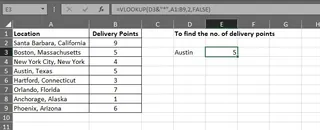
Angenommen, Sie müssen die Anzahl der Lieferpunkte für „Austin“ nachschlagen, aber Ihre Datentabelle listet es als „Austin, Texas“. Ein Standard-VLOOKUP würde fehlschlagen. Sie müssten die Formel mit einem Platzhalter modifizieren:
=VLOOKUP("Austin*", A1:B9, 2, FALSE)
Hier weist Austin* Excel an, jede Zelle im Suchbereich zu finden, die mit „Austin“ beginnt, unabhängig davon, was folgt.
2. Zellen mit einem bestimmten Muster zählen mit COUNTIF
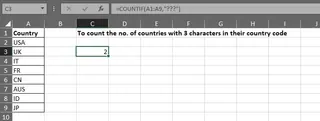
Stellen Sie sich vor, Sie haben eine Liste von Ländercodes und möchten zählen, wie viele davon genau drei Zeichen lang sind. Sie würden den Fragezeichen-Platzhalter verwenden:
=COUNTIF(A2:A9, "???")
Jedes ? steht für ein Zeichen, also bedeutet ??? praktisch „jede Textzeichenfolge, die genau drei Zeichen lang ist“.
3. Datenbereinigung mit „Suchen und Ersetzen“
Um die inkonsistenten „Washington DC“-Einträge zu korrigieren, würden Sie den Dialog „Suchen und Ersetzen“ öffnen (Strg+H). In das Feld „Suchen nach“ könnten Sie Washington* eingeben und in das Feld „Ersetzen durch“ Washington DC. Dies würde alle Einträge finden, die mit „Washington“ beginnen, und sie standardisieren.
Die Grenzen des manuellen Ansatzes
Obwohl diese Methode leistungsstark ist, ist sie mit Problemen behaftet:
- Hohe Lernkurve: Sie müssen sich merken, was
*und?bewirken und, was noch wichtiger ist, die korrekte Syntax für ihre Verwendung in jeder Funktion. Heißt es"text*"oder `A1&"*"_? Das Vergessen der Anführungszeichen oder des Et-Zeichens führt zu Fehlern. - Starr und Inflexibel: Die Formeln sind statisch. Wenn Ihr Chef jetzt fragt: „Was ist mit Städten, die das Wort 'port' enthalten?“, müssen Sie zurückgehen und Ihre Formel manuell auf
"*port*"umschreiben. Jede neue Frage bedeutet eine weitere Runde Formel-Bastelei. - Fehleranfällig: Ein falsch platziertes Sternchen oder eine falsche Anzahl von Fragezeichen kann zu falschen Ergebnissen führen, die schwer zu erkennen sind. Das Debuggen einer Formel wie
=SUMIFS(C:C, A:A, "G*", B:B, "2024-??-01")kann ein Albtraum sein. - Nicht Intuitiv: Diese Methoden sind nicht selbsterklärend. Wenn Sie Ihre Tabelle an einen Kollegen weitergeben, ist eine lange Erklärung erforderlich, was Ihre kryptischen Formeln bewirken sollen.
Die moderne Lösung: Einen Excel-KI-Agenten verwenden (Excelmatic)
Anstatt Sie zu zwingen, eine spezielle Syntax zu lernen, lässt Sie ein Excel-KI-Agent wie Excelmatic die Sprache verwenden, die Sie bereits kennen: natürliche Sprache. Er agiert wie ein Datenanalyst, mit dem Sie chatten können. Sie laden Ihre Tabelle hoch und beschreiben einfach das gewünschte Ergebnis.

Schritt-für-Schritt-Anleitung mit Excelmatic
Lassen Sie uns die gleichen Probleme wie zuvor angehen, aber diesmal mit KI.
1. Laden Sie Ihre Datendatei hoch Gehen Sie zuerst zur Excelmatic-Web-App und laden Sie Ihre Excel- oder CSV-Datei hoch. Die KI liest Ihre Daten sofort ein und zeigt Ihnen eine Vorschau an. Es ist am besten, klare Spaltenüberschriften (wie „Stadt“, „Umsatz“, „SKU“) zu haben, damit die KI Ihre Datenstruktur leicht verstehen kann.

2. Beschreiben Sie Ihr Ziel in einfacher Sprache Anstatt Formeln zu schreiben, tippen Sie Ihre Anfrage einfach in das Chat-Feld.
Um das
VLOOKUP-Problem zu lösen:Finde die Anzahl der Lieferpunkte für die Stadt 'Austin'. Der Stadtname könnte zusätzlichen Text wie ', Texas' enthalten.
Um das
COUNTIF-Problem zu lösen:Zähle in der Spalte 'Country Code', wie viele Zellen Text haben, der genau 3 Zeichen lang ist.
Um das Datenbereinigungsproblem zu lösen:
Finde in der Spalte 'City' alle Einträge, die 'Washington' enthalten, und ersetze sie durch 'Washington DC'.
Für die bedingte Formatierung:
Markiere alle Zeilen, in denen der Ländername in der Spalte 'Country' mit dem Buchstaben G beginnt.
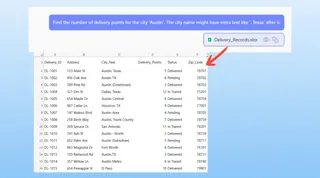
3. Ergebnisse überprüfen und iterieren Excelmatic verarbeitet Ihre Anfrage und generiert das Ergebnis – das kann eine berechnete Zahl, eine neue Tabelle mit bereinigten Daten oder eine Beschreibung der durchgeführten Schritte sein. Das Beste daran ist, dass Sie die Konversation fortsetzen können.
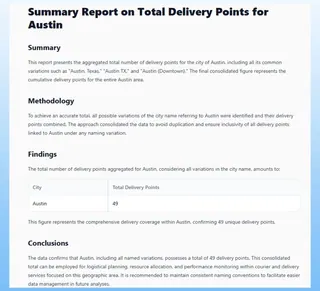
Wenn Sie ein Ergebnis erhalten, können Sie Folgefragen stellen wie:
Super. Mach das Gleiche jetzt für 'Los Angeles'. Kannst du aus diesen bereinigten Daten eine Pivot-Tabelle erstellen, die den Gesamtumsatz pro Stadt anzeigt? Füge eine neue Spalte hinzu, die die Umsatzsteuer mit 8% berechnet.
Diese konversationelle Iteration ist mit statischen Formeln unmöglich.
4. Exportieren Sie Ihre Endergebnisse Sobald Sie mit der Analyse oder den bereinigten Daten zufrieden sind, können Sie das Ergebnis mit einem einzigen Klick als neue, perfekt formatierte Excel-Datei herunterladen.
Dialogbeispiel
So könnte eine echte Konversation in Excelmatic aussehen:
Benutzer: Ich habe meine Verkaufsdaten hochgeladen. Die Spalte „Client Name“ ist unübersichtlich. Können Sie mir helfen, den „Revenue“ für alle Kunden zu summieren, die mit „Innovate Corp“ in Verbindung stehen? Einige heißen „Innovate Corp“, andere „Innovate Corp, Inc.“.
Excelmatic: Sicher. Ich kann den „Revenue“ für alle Zeilen summieren, in denen der „Client Name“ mit „Innovate Corp“ beginnt. Dies schließt sowohl „Innovate Corp“ als auch „Innovate Corp, Inc.“ ein. Ist das korrekt?
Benutzer: Ja, das ist perfekt. Bitte fahren Sie fort.
Excelmatic: Der Gesamtumsatz für alle Kunden, die mit „Innovate Corp“ in Verbindung stehen, beträgt 452.810 $. Ich habe eine Zusammenfassungstabelle für Sie erstellt. Möchten Sie, dass ich eine neue Spalte „Cleaned Client Name“ erstelle, die all diese Varianten auf „Innovate Corp“ standardisiert?
Benutzer: Ja, bitte tun Sie das und erstellen Sie dann ein Balkendiagramm, das den Umsatz für meine Top-5-bereinigten Kundennamen anzeigt.
Excelmatic: Erledigt. Ich habe die Spalte „Cleaned Client Name“ hinzugefügt und ein Balkendiagramm erstellt, das den Umsatz Ihrer Top-5-Kunden visualisiert. Sie können die neue Excel-Datei mit diesem Bericht herunterladen.
Traditionelle Platzhalter vs. Excelmatic: Ein schneller Vergleich
| Merkmal | Traditionelle Platzhalter | Excelmatic (Excel-KI) |
|---|---|---|
| Methode | Manuelle Formelerstellung (*, ?-Syntax) |
Konversation in natürlicher Sprache |
| Flexibilität | Starr. Erfordert das Umschreiben von Formeln für neue Abfragen. | Hochflexibel. Stellen Sie Folgefragen, um Ergebnisse zu verfeinern. |
| Geschwindigkeit | Minuten bis Stunden, je nach Komplexität. | Sekunden, um eine Frage zu tippen und eine Antwort zu erhalten. |
| Anforderungsniveau | Mittlere bis fortgeschrittene Excel-Kenntnisse erforderlich. | Anfängerfreundlich. Beschreiben Sie einfach Ihr Ziel. |
| Fehlerrate | Hohes Risiko von Syntaxfehlern und logischen Mängeln. | Geringes Risiko. Die KI kümmert sich um die Logik und Syntax. |
FAQ
Muss ich wissen, was * oder ? bedeuten, um Excelmatic zu verwenden?
Nein, überhaupt nicht. Sie beschreiben einfach in normaler Sprache, was Sie abgleichen möchten, z. B. „beginnt mit“, „enthält“, „endet mit“ oder „hat 5 Zeichen“. Die KI übersetzt Ihre Worte in die korrekten logischen Schritte.
Kann Excelmatic komplexere Muster als nur „beginnt mit“ oder „enthält“ verarbeiten? Ja. Sie können wesentlich komplexere Regeln beschreiben, wie z. B. „Finde alle Produktcodes, die mit 'ABC' beginnen, mit 'XYZ' enden und zwei Zahlen in der Mitte haben.“ Die KI ist darauf ausgelegt, komplizierte Logik zu verstehen und auszuführen.
Sind meine Daten sicher, wenn ich sie bei Excelmatic hochlade? Datenschutz und Sicherheit haben oberste Priorität. Excelmatic verarbeitet Ihre Daten sicher und speichert sie nicht langfristig. Für spezifische Details sollten Sie immer die offizielle Datenschutzrichtlinie auf der Website konsultieren.
Ändert Excelmatic meine Originaldatei? Nein. Ihre Originaldatei wird niemals verändert. Excelmatic arbeitet mit einer Kopie Ihrer Daten in einer sicheren Umgebung und ermöglicht es Ihnen, die Ergebnisse als eine komplett neue Datei herunterzuladen.
Was ist, wenn die KI meine Anfrage zur Textübereinstimmung missversteht? Genau wie bei einem menschlichen Assistenten können Sie Ihre Anfrage präzisieren oder umformulieren. Wenn das erste Ergebnis nicht ganz richtig ist, können Sie sagen: „Das ist schon nah dran, aber ich wollte nur die Fälle einschließen, in denen ...“ Die KI wird ihren Ansatz basierend auf Ihrem Feedback anpassen.
Kann ich dies zur Datenbereinigung vor dem Erstellen einer Pivot-Tabelle verwenden? Absolut. Das ist einer der leistungsstärksten Anwendungsfälle. Sie können Excelmatic verwenden, um schnell Kategorien zu standardisieren, Textfelder zu bereinigen und es dann bitten, aus den frisch bereinigten Daten eine Pivot-Tabelle zu generieren oder ein Diagramm zu erstellen, alles innerhalb derselben Konversation.
Legen Sie los: Beschleunigen Sie Ihren Workflow für Textübereinstimmungen mit Excelmatic
Hören Sie auf, sich mit kryptischen Formeln herumzuschlagen und Stunden mit manueller Datenbereinigung zu verbringen. Die Zeit, die Sie damit verschwenden, sich an die Platzhalter-Syntax zu erinnern oder einen fehlerhaften VLOOKUP zu debuggen, ist Zeit, die Sie für die eigentliche Analyse und die Gewinnung von Erkenntnissen nutzen könnten.
Indem Sie einen Excel-KI-Agenten nutzen, verlagern Sie Ihren Fokus von „wie mache ich das in Excel“ zu „welche Geschäftsfrage muss ich beantworten?“ Lassen Sie die KI die technische Ausführung übernehmen.
Bereit, den Unterschied zu sehen? Testen Sie Excelmatic noch heute, indem Sie eine Tabelle mit unsauberen Textdaten hochladen. Verwenden Sie eine der Anregungen aus diesem Artikel und beobachten Sie, wie Aufgaben, die früher 30 Minuten dauerten, in 30 Sekunden erledigt werden.