Wichtige Erkenntnisse
- Zeitstempel sind entscheidend für die Verfolgung von Verkäufen, die Überwachung des Projektfortschritts und die Protokollierung von Datenaktualisierungen, aber manuelle Methoden sind zeitaufwendig
- Excelmatics KI-Ansatz ermöglicht es Ihnen, Daten, Zeiten und komplexe Berechnungen mit einfachen Sprachbefehlen zu generieren, anstatt Formeln auswendig zu lernen
- Im Vergleich zu traditionellen Funktionen bewältigt Excelmatic sowohl einfache Zeitstempel als auch erweiterte zeitbasierte Logik mit höherer Geschwindigkeit und Genauigkeit
- Für Geschäftsanwender bedeutet die Nutzung von KI-Tools, sich auf Datenanalysen statt auf technische Excel-Komplexitäten zu konzentrieren
Die Arbeit mit Datums- und Zeitangaben ist ein grundlegender Bestandteil vieler Tabellenkalkulationen, von Projektplänen bis hin zu Verkaufsprotokollen. Möglicherweise müssen Sie neue Einträge mit Zeitstempeln versehen, Fristen berechnen oder einfach die aktuelle Uhrzeit in einem Dashboard anzeigen. In dieser Anleitung untersuchen wir zwei leistungsstarke Möglichkeiten, dies zu erreichen: den traditionellen formelbasierten Ansatz und eine moderne, KI-gestützte Lösung.
Wir beginnen mit Excels klassischer NOW()-Funktion und zeigen Ihnen dann, wie ein KI-Tool wie Excelmatic dieselben Ergebnisse schneller und intuitiver erzielen kann.
Methode 1: Der traditionelle Ansatz mit der Excel NOW()-Funktion
Die NOW()-Funktion in Excel ist dafür ausgelegt, das aktuelle Datum und die Uhrzeit basierend auf Ihrer Systemuhr zurückzugeben. Sie ist ein bewährtes Werkzeug für die Zeitstempelung von Daten, die Verfolgung von Änderungen oder die Erstellung dynamischer Berichte, die sich automatisch aktualisieren.
So funktioniert Excel NOW()
Wenn Sie die NOW()-Funktion in eine Zelle eingeben, zeigt Excel das aktuelle Datum und die Uhrzeit an. Der Wert aktualisiert sich jedes Mal, wenn das Arbeitsblatt neu berechnet wird. Da sie sich ständig neu berechnet, eignet sich NOW() am besten für Fälle, in denen Echtzeitwerte nützlich oder erforderlich sind, wie in Dashboards, Uhren oder in Kombination mit anderen zeitkritischen Formeln.
Syntax für Excel NOW()
Die Syntax für die NOW()-Funktion ist unkompliziert, da sie keine Argumente erfordert.
=NOW()
Nachdem Sie die Formel eingegeben haben, drücken Sie die Eingabetaste, um das aktuelle Datum und die Uhrzeit anzuzeigen.
Formatieren des Ergebnisses von Excel NOW()
Standardmäßig zeigt Excel das Ergebnis möglicherweise als Datum und Uhrzeit oder nur als Datum an, abhängig von Ihrer Zellenformatierung. Sie können jederzeit überprüfen, wie es aussieht, und dann das Anzeigeformat ändern, wenn Sie etwas anderes wünschen.
So formatieren Sie die Zelle:
- Wählen Sie die Zelle mit der
NOW()-Formel aus - Drücken Sie Strg+1, um das Dialogfeld Zellen formatieren zu öffnen
- Wählen Sie Datum, Zeit oder Benutzerdefiniert, um das genau gewünschte Format zu erhalten.
Kombinieren von Excel NOW() mit anderen Funktionen
Die wahre Stärke von NOW() zeigt sich, wenn sie mit anderen Excel-Funktionen kombiniert wird. Um beispielsweise die Anzahl der Tage zwischen jetzt und einem zukünftigen Datum in Zelle A2 zu berechnen, können Sie NOW() vom zukünftigen Datum subtrahieren.
=A2 - NOW()
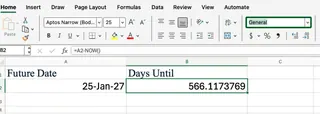
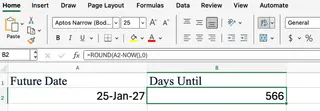
Diese Formel gibt die Differenz in Tagen (und Bruchteilen von Tagen) zurück. Sie können die Excel ROUND()-Funktion verwenden, um dies zu bereinigen und nur die ganze Anzahl der Tage anzuzeigen.
Sie können NOW() auch mit der IF()-Funktion kombinieren, um Warnungen zu erstellen. Wenn Sie beispielsweise ein Fälligkeitsdatum in Zelle A2 haben, können Sie mit dieser Formel überprüfen, ob es überfällig ist:
=IF(NOW()>A2, "Überfällig", "Pünktlich")
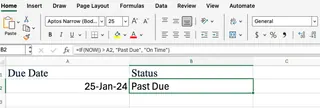
Diese Formel vergleicht das aktuelle Datum und die Uhrzeit mit dem Wert in A2. Wenn das Fälligkeitsdatum überschritten ist, gibt sie "Überfällig" zurück; andernfalls zeigt sie "Pünktlich" an.
Methode 2: Der KI-gestützte Ansatz mit Excelmatic
Das Merken von Funktionsnamen, Syntax und deren korrekter Verschachtelung kann zeitaufwendig sein. Hier ändert ein KI-Excel-Assistent wie Excelmatic das Spiel. Anstatt Formeln zu schreiben, beschreiben Sie einfach, was Sie wollen, in einfacher Sprache.

Excelmatic bewältigt eine Vielzahl von Aufgaben, von der Datenanalyse und Diagrammerstellung bis hin zur Formelgenerierung. Für Datums- und Zeitberechnungen fungiert es als Ihr persönlicher Excel-Experte.
Sehen wir uns an, wie Excelmatic dieselben Aufgaben bewältigt, die wir gerade mit NOW() durchgeführt haben. Nach dem Hochladen Ihrer Datei könnten Sie einfach fragen:
- Um die aktuelle Zeit einzufügen: "Setze das aktuelle Datum und die Uhrzeit in Zelle B2."
- Um verbleibende Tage zu berechnen: "Berechne in Spalte C die Anzahl der Tage zwischen dem Datum in Spalte A und heute."
- Um eine Statuswarnung zu erstellen: "Schreibe in Spalte D, wenn das Datum in Spalte A vor heute liegt, 'Überfällig'. Andernfalls schreibe 'Pünktlich'."
Excelmatic interpretiert Ihre Anfrage und wendet sofort die korrekten Formeln oder Werte auf Ihr Blatt an, wodurch Sie sich den Aufwand des Schreibens und Debuggens ersparen.
Vergleich der Methoden: NOW() vs. Excelmatic
| Merkmal | Excel NOW()-Funktion |
Excelmatic (KI-Agent) |
|---|---|---|
| Funktionsweise | Manuelle Formeleingabe (=NOW()). |
Natürliche Sprachaufforderung (z.B. "füge einen Zeitstempel hinzu"). |
| Benutzerfreundlichkeit | Erfordert Kenntnisse der Funktionssyntax und deren Kombination mit anderen. | Hochgradig intuitiv. Beschreiben Sie einfach Ihr Ziel in einfacher Sprache. |
| Geschwindigkeit | Schnell für einfache Aufgaben, aber komplexe verschachtelte Formeln können langsam zu schreiben sein. | Extrem schnell für einfache und komplexe Anfragen. |
| Anwendungsfälle | Ideal für Benutzer, die mit Formeln vertraut sind und dynamische, sich automatisch aktualisierende Zellen benötigen. | Ideal für Benutzer, die schnell Ergebnisse erzielen möchten, ohne sich Funktionen merken zu müssen. |
| Flexibilität | Volle Kontrolle über die Formel, aber begrenzt durch das Wissen des Benutzers. | Bewältigt eine Vielzahl von Aufgaben über Datumsangaben hinaus, einschließlich Analyse und Diagramme. |
Aktualisieren, Neuberechnen und Einschränkungen
Beide Methoden haben besondere Eigenschaften, die Sie kennen sollten.
Die NOW()-Funktion
- Volatilität:
NOW()ist eine volatile Funktion, was bedeutet, dass sie sich bei jeder Neuberechnung des Arbeitsblatts aktualisiert (z.B. wenn Sie die Datei öffnen oder neue Daten eingeben). Dies ist ideal für eine Live-Uhr, aber problematisch, wenn Sie einen statischen Zeitstempel benötigen. Für ein festes Datum oder eine feste Zeit verwenden Sie die Tastenkombinationen Strg + ; (Datum) oder Strg + Umschalt + ; (Zeit). - Systemuhrabhängigkeit: Die Funktion ist von Ihrer Computer-Systemuhr abhängig. Wenn Ihre Systemzeit falsch ist, wird auch die Ausgabe falsch sein.
Excelmatic
- Klarheit über Volatilität: Wenn Sie Excelmatic auffordern, einen Zeitstempel einzufügen, kann es entweder einen statischen Wert einfügen oder die
NOW()-Funktion generieren, abhängig von Ihrer Anfrage. Sie können präzise sein: "Füge einen statischen Zeitstempel in C2 ein" versus "Lasse C2 immer die aktuelle Uhrzeit anzeigen." Dies gibt Ihnen direkte Kontrolle über die Volatilität. - Systemuhrabhängigkeit: Wie die
NOW()-Funktion sind auch die zeitbasierten Berechnungen von Excelmatic von der zugrunde liegenden Systemuhr abhängig.
Fazit
Die Excel NOW()-Funktion ist ein zuverlässiges und leistungsstarkes Werkzeug, um dynamische Datums- und Zeitinformationen zu Ihren Tabellenkalkulationen hinzuzufügen, insbesondere wenn Sie gerne mit Formeln arbeiten. Sie gibt Ihnen präzise Kontrolle und ist direkt in Excel integriert.
Für diejenigen, die jedoch schneller und intuitiver arbeiten möchten, bietet ein KI-Agent wie Excelmatic einen klaren Vorteil. Indem er einfache englische Anfragen in genaue Ergebnisse übersetzt, entfällt die Notwendigkeit, Formeln auswendig zu lernen, und Sie können sich auf Ihre Daten konzentrieren, nicht auf die technischen Details.
Die beste Methode hängt von Ihrem Arbeitsablauf ab. Für schnelle, dynamische Aktualisierungen ist NOW() hervorragend. Für komplexe Aufgaben oder eine optimierte, gesprächsgesteuerte Erfahrung ist Excelmatics KI-gestützter Ansatz der moderne Weg nach vorne.
Bereit, Ihre Arbeit mit Excel zu transformieren? Testen Sie Excelmatic noch heute und erleben Sie die Leistungsfähigkeit KI-gestützter Tabellenverwaltung.