Wichtige Erkenntnisse
- Die MATCH-Funktion von Excel erfordert komplexe Formelsyntax und technisches Wissen, was Geschäftsanwender frustriert, die einfach nur schnell Datenpositionen finden müssen
- Der KI-Ansatz von Excelmatic eliminiert das Auswendiglernen von Formeln - beschreiben Sie einfach in natürlicher Sprache, was Sie suchen, und erhalten Sie sofortige Antworten
- Die Plattform behandelt erweiterte Szenarien wie Fuzzy Matching automatisch und vermeidet die mehrstufigen Power-Query-Prozesse, die wertvolle Zeit beanspruchen
- Für Vertriebsdatenanalyse, Kundendatenabgleich und operative Berichterstattung bietet Excelmatic den schnellsten Weg von Fragen zu umsetzbaren Erkenntnissen
In diesem Artikel zeige ich, was die MATCH()-Funktion von Excel zu einem einzigartigen und leistungsstarken Tool für Datenabfragen macht. Noch wichtiger ist, dass wir untersuchen, wie moderne KI-Tools diese Aufgabe revolutionieren und einen schnelleren, intuitiveren Weg zu denselben Antworten bieten.
Was MATCH() einzigartig macht, ist, dass es im Gegensatz zu VLOOKUP() oder HLOOKUP(), die tatsächliche Werte zurückgeben, uns die Position eines Wertes liefert. Dies kann in vielen Situationen äußerst nützlich sein, erfordert aber oft das Schreiben komplexer Formeln. Sehen wir uns an, wie die traditionelle Methode mit einem neuen, KI-gestützten Ansatz verglichen wird.
Die schnelle Antwort: Zwei Wege, um Daten zu finden
Die Position eines Wertes zu finden, ist eine häufige Aufgabe. Hier sind zwei Möglichkeiten, dies zu tun: der klassische formelbasierte Weg und der moderne KI-gestützte Weg.
Der traditionelle Weg: Verwendung der MATCH()-Funktion
So finden Sie die Position eines Wertes mit der MATCH()-Funktion:
- Klicken Sie auf eine leere Zelle, in der das Ergebnis erscheinen soll.
- Geben Sie
=MATCH(ein. - Schreiben Sie dann den Suchwert in Anführungszeichen (oder verweisen Sie auf eine Zelle).
- Wählen Sie das
lookup_arrayaus. - Geben Sie den Übereinstimmungstyp ein (
0für exakte Übereinstimmung) und drücken Sie Enter.
Wenn Sie beispielsweise eine Liste von Früchten und ihren Verkäufen im Bereich A2:B6 haben, um die Position von "Orange" zu finden, würden Sie die folgende Formel schreiben und Enter drücken:
=MATCH(“Orange”, A2:A6, 0)
Dies zeigt 4 an, da "Orange" das vierte Element in der Liste ab A2 ist.
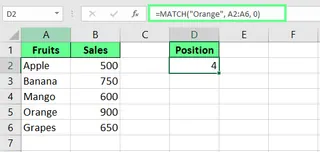 Verwenden Sie die MATCH()-Funktion. Bild vom Autor.
Der KI-gestützte Weg: Verwendung von Excelmatic

Mit einem KI-Agenten wie Excelmatic können Sie die Formelsyntax komplett überspringen.
- Laden Sie Ihre Excel-Datei hoch.
- Stellen Sie eine Frage in natürlicher Sprache, wie: "Was ist die Position von 'Orange' in der ersten Spalte?"
Excelmatic verarbeitet Ihre Anfrage und gibt Ihnen die Antwort direkt, ohne dass Sie sich Funktionsnamen, Argumente oder Syntax merken müssen. Es ist ein schnellerer, intuitiverer Weg, um zum gleichen Ergebnis zu gelangen.
Excel MATCH() verstehen
Während KI-Tools eine Abkürzung bieten, ist das Verständnis der MATCH()-Funktion immer noch wertvoll. Es gibt mehr als eine Möglichkeit, sie zu verwenden, und wie wir sie verwenden, kann verändern, was wir daraus erhalten. Lassen Sie uns dies genauer verstehen.
Was ist die MATCH()-Funktion?
Die MATCH()-Funktion in Excel gibt die relative Position eines Wertes in einer Liste zurück. Anstatt den tatsächlichen Wert zu geben, teilt sie uns mit, wo sich dieser Wert befindet. Dies ist entscheidend, wenn Sie eine Zeilen- oder Spaltennummer in eine andere Funktion einspeisen müssen, um dynamische und leistungsstarke Formeln zu erstellen.
Syntax der MATCH()-Funktion
Die Syntax von MATCH() lautet:
MATCH(lookup_value, lookup_array, [match_type])
Hier:
lookup_valueist der Wert, nach dem wir imlookup_arraysuchen.lookup_arrayist der Zellbereich, der durchsucht wird.match_type(optional) gibt an, wie gesucht werden soll.1(Standard) findet den größten Wert, der kleiner oder gleich demlookup_valueist (Liste muss aufsteigend sortiert sein).0findet eine exakte Übereinstimmung. Und-1findet den kleinsten Wert, der größer oder gleich demlookup_valueist (Liste muss absteigend sortiert sein).
Wichtige Dinge, die Sie über die MATCH()-Funktion wissen sollten
Bevor Sie die MATCH()-Funktion verwenden, sind einige kleine Dinge wissenswert. Sie helfen Ihnen, Fehler zu vermeiden und machen die Dinge etwas einfacher:
MATCH()unterscheidet nicht zwischen Groß- und Kleinschreibung, daher werden "apple", "Apple" und "APPLE" gleich behandelt.- Wenn wir mit Text arbeiten und den
match_typeauf0setzen, können wir Platzhalter wie ein*verwenden, um mehrere Zeichen darzustellen, und ein?, um ein einzelnes Zeichen darzustellen. - Wenn
MATCH()Ihren gewünschten Wert nicht finden kann, gibt es einen#NV-Fehler zurück.
Grundlegende Beispiele für die Verwendung von Excel MATCH()
Nachdem wir nun wissen, was die MATCH()-Funktion ist und wie sie funktioniert, wollen wir sehen, wie wir sie verwenden können und wie ein KI-Tool den Prozess vereinfacht.
Beispiel 1: Die Position einer Zahl finden
Angenommen, Sie haben einen Zahlenbereich in den Zellen A2:A7 und möchten die Position der Zahl 40 finden.
Der Formelweg:
Sie können die MATCH()-Funktion wie folgt verwenden:
=MATCH(40, A2:A7, 0)
Oder Sie können eine Zellreferenz für den Suchwert verwenden:
=MATCH(D1, A2:A7, 0)
Das Ergebnis ist 5. Warum nicht 6? Weil MATCH() die relative Position innerhalb des angegebenen Bereichs (A2:A7) zurückgibt und 40 das fünfte Element in diesem Bereich ist.
 Die Position einer Zahl mit der MATCH()-Funktion finden. Bild vom Autor.
Der KI-gestützte Weg: Mit Excelmatic fragen Sie einfach: "Im Bereich A2:A7, was ist die Position der Zahl 40?" Sie müssen sich keine Gedanken über relative vs. absolute Zeilennummern machen; die KI versteht Ihre Absicht.
Beispiel 2: Die Position eines Textwerts finden
Sie haben eine Liste von Spielern in A2:A7 und deren Punkte in B2:B7. Sie möchten die Position des Spielers "Emily" finden.
Der Formelweg:
=MATCH(E1, A2:A6, 0)
Diese Formel sucht nach dem Wert in Zelle E1 ("Emily") im Bereich A2:A6 und gibt 3 zurück, weil Emily der dritte Spieler in der Liste ist.
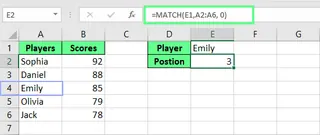 Die Position eines Textes mit der MATCH()-Funktion finden. Bild vom Autor.
Der KI-gestützte Weg: Fragen Sie Excelmatic einfach: "Was ist Emilys Position in der Spielerliste?" Es ist so einfach, wie einen Kollegen zu fragen.
Fuzzy Matching und Wildcard Matching in Excel
Manchmal sind unsere Daten nicht perfekt. Tippfehler, verschiedene Schreibweisen oder unordentliche Formate können exakte Übereinstimmungen unmöglich machen. Hier kommen Fuzzy und Wildcard Matching ins Spiel, und hier glänzen KI-Tools wirklich.
Fuzzy Match
Fuzzy Matching findet Datensätze aus verschiedenen Listen, die ähnlich, aber nicht genau gleich sind. Dies ist nützlich, wenn man es mit Tippfehlern wie "Frank" vs. "Feank" zu tun hat.
Der traditionelle Weg (mit Power Query): Die Standard-Excel-Methode hierfür ist leistungsstark, beinhaltet jedoch einen mehrstufigen Prozess mit Power Query.
Schritt 1: Daten in Tabellen umwandeln
- Wählen Sie Ihre erste Liste (z.B. Kundenbestellungen), drücken Sie
Strg + T. - Wählen Sie Ihre zweite Liste (z.B. Mitglieder des Treueprogramms), drücken Sie
Strg + T.
Schritt 2: Daten in Power Query laden
- Wählen Sie die erste Tabelle aus, gehen Sie zu Daten > Daten abrufen > Aus Tabelle/Bereich.
- Klicken Sie auf Schließen & laden.
- Wiederholen Sie dies für die zweite Tabelle.
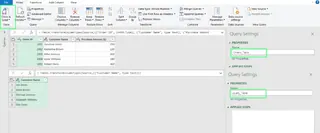 Laden Sie die Tabellen in Power Query. Bild vom Autor.
Schritt 3: Tabellen mit Fuzzy Matching zusammenführen
- Gehen Sie zu Daten > Daten abrufen > Abfragen kombinieren > Zusammenführen.
- Wählen Sie Ihre beiden Tabellen und die Spalten aus, die abgeglichen werden sollen.
- Aktivieren Sie das Kontrollkästchen Fuzzy-Matching verwenden und setzen Sie einen Ähnlichkeitsschwellenwert (z.B. 0,3).
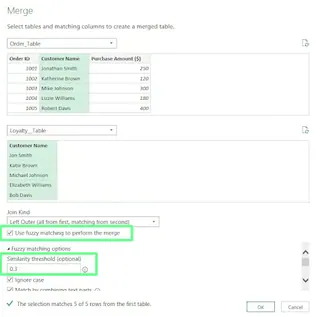 Verwenden Sie Fuzzy Match, um die Tabellen zusammenzuführen. Bild vom Autor.
Schritt 4: Die abgeglichenen Daten erweitern
- Klicken Sie auf das Erweiterungssymbol in der neuen Spalte, wählen Sie die benötigten Felder aus und klicken Sie auf OK.
- Schließen & laden Sie die Ergebnisse zurück in Excel.
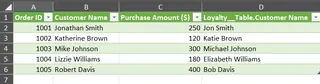 Mit Fuzzy Match zusammengeführte Tabellen. Bild vom Autor.
Der KI-gestützte Weg: Ein einzelner Satz Die Power-Query-Methode ist robust, aber komplex. Mit Excelmatic wird dieser gesamte Prozess in einem Schritt vereinfacht.
- Laden Sie Ihre Datei mit beiden Listen hoch.
- Fragen Sie: "Vergleichen Sie die 'Kundenbestellungen'-Liste mit der 'Mitglieder des Treueprogramms'-Liste und finden Sie übereinstimmende Namen, auch wenn sie Tippfehler haben."
Das war's. Excelmatic erledigt die komplexe Logik des Fuzzy Matching im Hintergrund und spart Ihnen Zeit und Mühe.
Wildcard Match
Wildcard Matching hilft, Werte zu finden, wenn Sie nur einen Teil des Textes kennen.
*passt auf eine beliebige Anzahl von Zeichen (z.B. passtJo*auf "John" und "Jonathan").?passt auf genau ein Zeichen (z.B. passtJ?ckauf "Jack", aber nicht auf "Jake").
Der Formelweg: Um die Position einer Person zu finden, deren Name mit "e" endet, würden Sie verwenden:
=MATCH("*e", A2:A11, 0)
Die Formel gibt 3 zurück, weil der Name "Charlie" der dritte Eintrag ist und mit "e" endet.
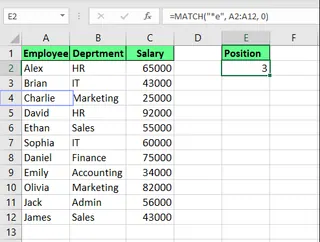 Die Position mit Wildcards finden. Bild vom Autor.
Der KI-gestützte Weg: Anstatt sich die Wildcard-Syntax zu merken, beschreiben Sie einfach, was Sie wollen. Fragen Sie Excelmatic: "Finden Sie die Position eines Namens, der mit dem Buchstaben e endet."
Kombinieren von MATCH() mit anderen Excel-Funktionen
MATCH() glänzt wirklich, wenn es mit anderen Funktionen kombiniert wird, um dynamische Abfragen zu erstellen. Hier können Formeln jedoch auch lang und schwer zu debuggen werden.
Kombinieren von MATCH() mit INDEX()
Die Kombination INDEX() und MATCH() ist eine klassische, flexible Alternative zu VLOOKUP(). Sie kann Werte in jede Richtung abfragen.
Der Formelweg:
Um Brians Punktzahl aus einer Liste von Spielern und Punkten zu finden, würden Sie MATCH() in INDEX() verschachteln:
=INDEX(B2:B11, MATCH("Brian", A2:A11, 0))
Hier findet MATCH() Brians Position (2), und INDEX() ruft den Wert aus der 2. Position in der Punktespalte (B2:B11) ab.
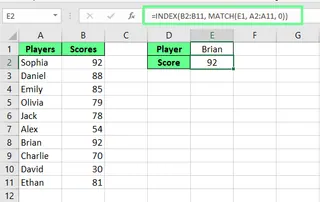 Kombinieren Sie INDEX() und MATCH(). Bild vom Autor.
Der KI-gestützte Weg: Warum eine zweiteilige Formel erstellen, wenn Sie einfach nach der endgültigen Antwort fragen können? Mit Excelmatic würden Sie fragen: "Was ist Brians Punktzahl?" Die KI übernimmt den gesamten Abfrageprozess für Sie.
Verwendung von MATCH() für dynamische Spaltenauswahl in VLOOKUP()
Eine häufige Einschränkung von VLOOKUP() ist seine statische Spaltenindex_num. Wenn Sie eine Spalte einfügen, bricht die Formel. MATCH() kann sie dynamisch machen.
Der Formelweg: Um Emilys "Team"-Namen zu finden, ohne die Spaltennummer fest zu kodieren, können Sie verwenden:
=VLOOKUP(F1, A2:C12, MATCH("Team", A1:C1, 0), FALSE)
Hier findet MATCH("Team", A1:C1, 0) heraus, dass "Team" in der 3. Spalte ist, und speist diese Zahl in VLOOKUP() ein.
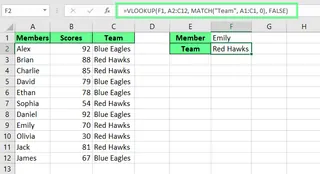 Kombinieren Sie VLOOKUP() und MATCH(). Bild vom Autor.
Der KI-gestützte Weg: Konzentrieren Sie sich wieder auf das Ziel, nicht auf die Formel. Fragen Sie Excelmatic einfach: "Was ist Emilys Teamname?" Die KI findet die richtigen Daten unabhängig von der Spaltenreihenfolge.
Groß-/Kleinschreibung-sensitives MATCH() mit EXACT()
Standardmäßig unterscheidet MATCH() nicht zwischen Groß- und Kleinschreibung. Um eine Groß-/Kleinschreibung-sensitive Suche zu erzwingen, müssen Sie sie mit der EXACT()-Funktion in einer Matrixformel kombinieren.
Der Formelweg: Dies ist eine fortgeschrittene Technik. Die Formel sieht so aus:
=MATCH(TRUE, EXACT(A2:A7, D2), 0)
Da dies eine Matrixformel ist, müssen Sie Strg + Umschalt + Enter drücken, um sie zum Laufen zu bringen. Sie ist leistungsstark, aber leicht zu vergessen.
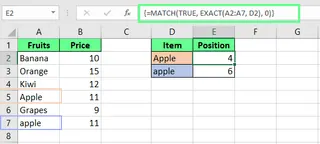 Kombinieren Sie EXACT() und MATCH(). Bild vom Autor.
Der KI-gestützte Weg: Komplexe Matrixformeln sind ein Hauptkandidat für KI-Vereinfachung. Mit Excelmatic fügen Sie einfach die Bedingung zu Ihrer Anfrage hinzu: "Finden Sie die Position von 'Emily' und stellen Sie sicher, dass es eine Groß-/Kleinschreibung-sensitive Übereinstimmung ist."
Abschließende Gedanken
Die MATCH()-Funktion, insbesondere in Kombination mit anderen Funktionen, ist ein Eckpfeiler fortgeschrittener Excel-Arbeit. Ihre Beherrschung kann Ihnen viel Zeit sparen und Ihre Tabellen dynamischer machen.
Die Landschaft der Datenanalyse verändert sich jedoch. KI-Agenten wie Excelmatic zeigen, dass Sie kein Formelexperte mehr sein müssen, um Expertenresultate zu erhalten. Für komplexe Aufgaben wie Fuzzy Matching oder dynamische Abfragen kann heute eine einfache Frage in einfachem Englisch eine komplizierte, mehrstufige Formel ersetzen.
Das Erlernen der traditionellen Methoden ist immer noch wertvoll, aber die Annahme von Excelmatic kann Sie schneller, effizienter machen und Sie davon befreien, sich darauf zu konzentrieren, was die Daten tatsächlich für Ihre Geschäftsentscheidungen bedeuten.
Bereit, Ihre Excel-Datenabfragen zu vereinfachen? Testen Sie Excelmatic noch heute und erleben Sie die Leistungsfähigkeit der KI-gesteuerten Datenanalyse ohne komplexe Formeln.
Excel FAQs
Kann ich zwei Spalten auf Übereinstimmungen und Unterschiede vergleichen?
Traditioneller Weg: Ja, Sie können eine Kombination aus ISNV() und MATCH() verwenden. Die Formel =IF(ISNA(MATCH(B1,A1:A6,0)),"Nicht vorhanden","Vorhanden") prüft, ob ein Wert aus Spalte B in Spalte A vorhanden ist.
KI-gestützter Weg: Mit Excelmatic laden Sie Ihre Datei hoch und fragen: "Zeigen Sie mir, welche Werte in Spalte B auch in Spalte A vorhanden sind."
Wie gehe ich mit Fehlern um, wenn ich MATCH() verwende?
Wenn die MATCH()-Funktion einen Wert nicht finden kann, gibt sie einen #NV-Fehler zurück.
Traditioneller Weg: Um ihn durch eine benutzerdefinierte Nachricht zu ersetzen, wickeln Sie Ihre Formel in die WENNFEHLER()-Funktion:
=IFERROR(MATCH("Apple", A1:A5, 0), "Nicht gefunden")
KI-gestützter Weg: KI-Tools wie Excelmatic sind darauf ausgelegt, saubere, menschenlesbare Antworten zu geben. Wenn ein Wert nicht gefunden wird, wird es einfach "Nicht gefunden" oder eine ähnliche klare Nachricht anzeigen, wodurch die Notwendigkeit von Fehlerbehandlungsformeln entfällt.