Das Wichtigste in Kürze:
- Herkömmliche Excel-Suchen mit mehreren Kriterien erfordern oft Hilfsspalten oder komplexe
INDEX/MATCH- undXLOOKUP-Formeln, die fehleranfällig und schwer zu pflegen sind. - Excel-KI-Tools wie Excelmatic ersetzen diese manuellen Schritte. Sie können Ihre Kriterien einfach in natürlicher Sprache beschreiben (z. B. „Finde die Umsätze für ‚Carolyn‘ im Jahr 2020“), um sofort eine gefilterte Tabelle zu erhalten.
- Die Verwendung von Excelmatic reduziert den Zeitaufwand für das Filtern von Daten drastisch, eliminiert Formelfehler und bietet die Flexibilität, Folgefragen zu stellen, ohne Ihre gesamte Analyse neu aufbauen zu müssen.
Der alltägliche Excel-Kopfschmerz: Daten mit mehreren Bedingungen nachschlagen
Stellen Sie sich vor, Sie sind Vertriebsleiter. Sie haben eine Master-Tabelle mit Tausenden von Zeilen an Verkaufsdaten, einschließlich Spalten für Sales Rep, Region, Product Category und Sale Amount. Ihr Vorgesetzter kommt zu Ihnen und fragt: „Was war der Gesamtumsatz für unsere Kategorie ‚Gadgets‘ in der Region ‚Nord‘, verkauft von ‚Jane Doe‘ im letzten Quartal?“
Wenn Ihr erster Gedanke VLOOKUP ist, werden Sie schnell an eine Grenze stoßen. VLOOKUP ist ein fantastisches Werkzeug, aber es ist für eine Eins-zu-eins-Suche konzipiert: Sie geben ihm einen Wert zum Suchen und es gibt den ersten Treffer zurück. Es kann von Haus aus einfach nicht mit mehreren Bedingungen wie „Gadgets“ UND „Nord“ UND „Jane Doe“ umgehen.
Dies ist eine klassische Excel-Herausforderung. Sie müssen einen Datensatz nach mehreren Kriterien gleichzeitig filtern, und die herkömmlichen Methoden sind zwar funktional, aber oft umständlich, langsam und geradezu frustrierend. Am Ende versuchen Sie, komplexe Formeln zusammenzusetzen oder Daten manuell zu filtern, und verschwenden wertvolle Zeit, die Sie für die eigentliche Analyse nutzen könnten.
Der alte Weg: Manuelle Formeln und ihre Grenzen
Um das Problem der Suche mit mehreren Kriterien zu lösen, haben erfahrene Excel-Anwender im Laufe der Jahre mehrere Workarounds entwickelt. Obwohl diese clever sind, hat jeder seine eigenen Nachteile.
Methode 1: VLOOKUP mit einer „Hilfsspalte“
Ein gängiger Trick ist es, eine neue „Hilfsspalte“ in Ihrer Datentabelle zu erstellen. Diese Spalte kombiniert die Werte aus den Spalten, die Sie durchsuchen möchten.
Zum Beispiel würden Sie eine neue Spalte A erstellen und eine Formel wie =[@[Sales Rep]] & [@[Region]] & [@[Product Category]] verwenden, um eine eindeutige ID für jede Zeile zu erstellen, wie „JaneDoeNorthGadgets“.
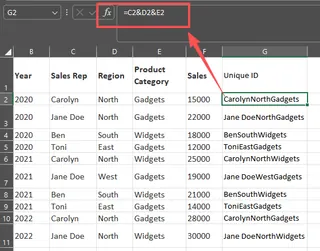
Anschließend können Sie einen VLOOKUP auf diese neue Hilfsspalte anwenden.
=VLOOKUP("JaneDoeNorthGadgets", A:E, 5, FALSE)
Die Nachteile:
- Es verändert die Quelldaten: Sie müssen Ihre Quelldaten ändern, indem Sie eine neue Spalte hinzufügen. Dies kann problematisch sein, wenn die Daten geteilt werden oder aus einem anderen System stammen.
- Es ist unflexibel: Was ist, wenn die nächste Frage eine andere Kombination von Kriterien betrifft? Sie müssen eine neue Hilfsspalte erstellen oder Ihre Formeln ständig anpassen.
- Es ist fehleranfällig: Bei der Verkettung kann leicht ein Fehler passieren, und es macht Ihre Tabelle für Kollegen schwerer verständlich und pflegbar.
Methode 2: Komplexe Array-Formeln (FILTER, XLOOKUP)
Modernere Excel-Versionen (Microsoft 365) bieten leistungsstarke Funktionen wie FILTER und XLOOKUP, die diese Aufgaben eleganter bewältigen können.
Die FILTER-Funktion ist wohl die beste integrierte Lösung. Sie können ihr Ihr Datenarray übergeben und mehrere Bedingungen angeben.
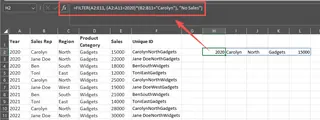
Um Umsätze von „Carolyn“ im Jahr „2020“ zu finden, würde die Formel so aussehen:
=FILTER(A2:C16, (A2:A16=2020)*(B2:B16="Carolyn"))
Das * fungiert als „UND“-Operator. Um eine „ODER“-Logik zu verwenden (z. B. Umsätze von „Ben“ ODER „Toni“), würden Sie + verwenden.
Die Nachteile:
- Versionsabhängigkeit: Die
FILTER-Funktion ist nur für Microsoft 365-Abonnenten verfügbar. Wenn Sie oder Ihre Kollegen ältere Excel-Versionen verwenden, führen diese Formeln zu einem#NAME?-Fehler. - Lernkurve: Obwohl leistungsstark, ist die Syntax
(Bereich=Kriterium)*(Bereich=Kriterium)für viele Benutzer nicht sofort intuitiv. Sich zu merken, ob man*für UND oder+für ODER verwenden muss, kann verwirrend sein. - Starre Struktur: Wie die Methode mit der Hilfsspalte ist es immer noch eine Formel. Wenn Sie eine neue Bedingung hinzufügen oder die Logik ändern möchten, müssen Sie zurückgehen und die Formel bearbeiten, was bei Ad-hoc-Analysen mühsam sein kann.
Der neue Weg: Einen Excel-KI-Agenten verwenden (Excelmatic)
Was wäre, wenn Sie die Formeln und Hilfsspalten komplett überspringen könnten? Was wäre, wenn Sie Ihrer Tabelle die Frage einfach in natürlicher Sprache stellen könnten? Genau dafür sind Excel-KI-Agenten wie Excelmatic konzipiert.

Excelmatic agiert als Ihr persönlicher Datenanalyst. Sie laden Ihre Datei hoch und können dann eine Konversation mit Ihren Daten führen, in der Sie sie bitten, Informationen zu filtern, zusammenzufassen, zu analysieren und zu visualisieren, ohne eine einzige Formel zu schreiben.
Lassen Sie uns dasselbe Problem der Suche mit mehreren Kriterien mit Excelmatic lösen.
Schritt 1: Laden Sie Ihre Excel-Datei hoch
Zuerst ziehen Sie Ihre Verkaufsdatendatei (Excel oder CSV) per Drag-and-Drop direkt in die Weboberfläche von Excelmatic. Die KI verarbeitet Ihre Daten und versteht die Spaltenüberschriften und Datentypen.

Schritt 2: Stellen Sie Ihre Frage in natürlicher Sprache
Anstatt eine Formel zu erstellen, geben Sie Ihre Anfrage einfach in das Chat-Feld ein.
Hier sind einige Beispiele, wie Sie Ihre Anfragen formulieren könnten:
- Für UND-Logik: „Zeige mir alle Verkaufsdatensätze, bei denen das Jahr 2020 und der Name Carolyn ist.“
- Für ODER-Logik: „Finde alle Transaktionen für die Vertriebsmitarbeiter ‚Ben‘ oder ‚Toni‘.“
- Für mehrere UND-Bedingungen: „Filtere die Tabelle, um die Verkäufe für ‚Produkt A‘ in der Region ‚Ost‘ anzuzeigen.“
- Um alle passenden Ergebnisse zu erhalten: „Liste jeden Verkauf von Curtis auf.“
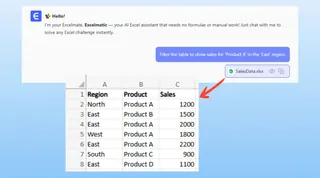
Schritt 3: Überprüfen und iterieren Sie die Ergebnisse
Excelmatic liefert sofort eine gefilterte Tabelle mit genau den Daten, nach denen Sie gefragt haben. Aber die wahre Stärke liegt in der dialogbasierten Nachverfolgung.
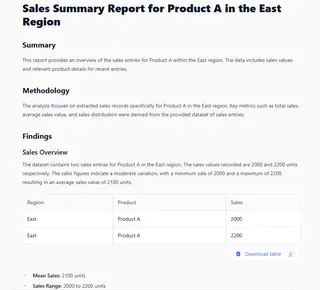
Das erste Ergebnis ist nur der Anfang. Sie können die Konversation fortsetzen, um Ihre Analyse zu verfeinern:
- „Okay, sortiere diese Ergebnisse jetzt nach dem Verkaufsbetrag, vom höchsten zum niedrigsten.“
- „Was ist der Gesamtumsatz für diese gefilterte Liste?“
- „Füge eine neue Spalte hinzu, die eine 5%ige Provision auf den Verkaufsbetrag berechnet.“
- „Kannst du dies in ein Balkendiagramm umwandeln, das die Verkäufe der einzelnen Mitarbeiter vergleicht?“
Schritt 4: Exportieren Sie Ihre fertige Arbeit
Sobald Sie mit dem Ergebnis zufrieden sind – sei es eine gefilterte Tabelle, eine Pivot-Tabelle, eine neue Formel oder ein Diagramm – können Sie es mit einem einzigen Klick als neue Excel-Datei herunterladen. Die ganze Arbeit wird für Sie erledigt.
Dialogbeispiel: Benutzer vs. Excelmatic
So könnte eine typische Konversation aussehen:
Benutzer: Ich habe meinen Verkaufsbericht hochgeladen. Kannst du alle Transaktionen von ‚Carolyn‘ im Jahr 2020 finden?
Excelmatic: Selbstverständlich. Ich habe Ihre Daten gefiltert, um nur die Datensätze für ‚Carolyn‘ im Jahr 2020 anzuzeigen. Es gibt 2 passende Transaktionen. Die gefilterte Tabelle wird nun angezeigt.
Benutzer: Super. Kannst du jetzt auch alle Verkäufe von ‚Ben‘ aus dem Jahr 2021 zu dieser Liste hinzufügen?
Excelmatic: Erledigt. Ich habe den Filter aktualisiert, um Datensätze für ‚Carolyn‘ im Jahr 2020 ODER ‚Ben‘ im Jahr 2021 einzuschließen. Die Tabelle zeigt nun die kombinierten Ergebnisse. Möchten Sie noch etwas mit diesen Daten tun?
Benutzer: Ja, bitte berechne den durchschnittlichen Verkaufsbetrag für diese kombinierte Liste.
Excelmatic: Der durchschnittliche Verkaufsbetrag für die aktuelle Auswahl beträgt 45.750 $.
Herkömmliche Methoden vs. Excelmatic: Ein schneller Vergleich
| Aspekt | Herkömmliche Excel-Methoden | Excelmatic (Excel-KI) |
|---|---|---|
| Zeit bis zum Ergebnis | 5-15 Minuten (oder mehr) | Sekunden |
| Erforderliche Kenntnisse | Mittel bis Fortgeschritten (Formeln, Hilfsspalten) | Grundlegend (einfache Sprache) |
| Flexibilität | Gering (Formeln sind starr und müssen manuell bearbeitet werden) | Hoch (Folgefragen einfach stellen) |