Das Wichtigste in Kürze:
- Herkömmliche Excel-Nachschlagefunktionen wie SVERWEIS sind leistungsstark, aber oft komplex, fehleranfällig und starr. Sie erfordern spezielle Tabellenstrukturen und manuelle Formelanpassungen.
- Excel-KI-Tools wie Excelmatic ersetzen diese Formeln durch natürliche Sprache. So können Sie einfach nach den benötigten Daten fragen, z. B. „Ordne die Mitarbeiternamen den Umsatzzahlen aus einem anderen Blatt zu“.
- Die Verwendung von Excelmatic für das Nachschlagen von Daten reduziert den Zeitaufwand für das Schreiben und Debuggen von Formeln drastisch, eliminiert häufige #NV-Fehler und bietet mehr Flexibilität, um auf Datenänderungen und Ad-hoc-Abfragen sofort zu reagieren.
Der universelle Excel-Kopfschmerz: Daten zusammenführen und abgleichen
Stellen Sie sich dieses Szenario vor: Sie sind Vertriebsleiter und bereiten Ihre vierteljährliche Leistungsbeurteilung vor. Sie haben eine Tabelle mit Tausenden von Transaktionsdatensätzen, einschließlich Sale Amount und Employee ID. In einer separaten Datei befindet sich das Mitarbeiterverzeichnis Ihres Unternehmens, das jede Employee ID mit Full Name, Region und Start Date auflistet.
Ihre Aufgabe ist es, einen zusammenfassenden Bericht zu erstellen, der den Gesamtumsatz pro Mitarbeitername und Region anzeigt. Dazu müssen Sie den Namen und die Region des Mitarbeiters aus dem Verzeichnis „nachschlagen“ und zu jeder entsprechenden Verkaufstransaktion hinzufügen.
Für Millionen von Excel-Nutzern beginnen hier die Kopfschmerzen. Sie wissen, dass die Daten vorhanden sind, aber die Verknüpfung fühlt sich an wie ein kniffliges Puzzle. Welche Funktion sollten Sie verwenden? Geht sie kaputt, wenn Sie eine neue Spalte hinzufügen? Und was ist mit den gefürchteten #NV-Fehlern, die auftauchen und die Integrität Ihres gesamten Berichts bedrohen? Dieser tägliche Kampf mit dem Nachschlagen von Daten ist genau der Punkt, an dem traditionelle Excel-Methoden an ihre Grenzen stoßen.
Das traditionelle Toolkit: SVERWEIS, INDEX/VERGLEICH und ihre Grenzen
Jahrzehntelang haben sich Excel-Experten auf eine Handvoll leistungsstarker Funktionen verlassen, um das Nachschlageproblem zu lösen. Obwohl sie ihre Aufgabe erfüllen, bringt jede ihre eigenen Frustrationen mit sich.
1. Der Klassiker: SVERWEIS
SVERWEIS, was für „Senkrechter Verweis“ steht, ist oft die erste richtige Formel, die viele von uns lernen. Die Funktion durchsucht die erste Spalte eines festgelegten Tabellenbereichs nach einem Schlüssel und gibt einen Wert aus einer bestimmten Spalte in derselben Zeile zurück.
Die Syntax lautet: =VLOOKUP(lookup_value, table_array, col_index_num, [range_lookup])
lookup_value: Wonach Sie suchen (z. B. die Employee ID).table_array: Der Bereich, der die Daten enthält (z. B. das Mitarbeiterverzeichnis).col_index_num: Die Spaltennummer, aus der ein Wert zurückgegeben werden soll, gezählt von der ersten Spalte destable_array(z. B.3für die Namensspalte).range_lookup:FALSCHfür eine genaue Übereinstimmung.
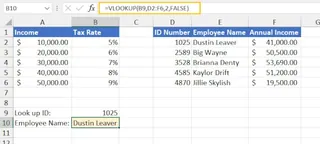
Die Einschränkungen von SVERWEIS:
- Er kann nicht nach links suchen: SVERWEIS kann nur in der ersten Spalte Ihres
table_arraynach demlookup_valuesuchen. Wenn sich Ihre Mitarbeiter-IDs in Spalte C befinden und die gewünschten Namen in Spalte A, funktioniert SVERWEIS einfach nicht. - Fragiler Spaltenindex: Der
col_index_numist eine fest codierte Zahl. Wenn Sie eine Spalte in Ihrer Quelltabelle einfügen oder löschen, funktioniert Ihre Formel nicht mehr, da die Spaltennummer nun falsch ist. Sie müssen jede einzelne Formel manuell aktualisieren. - Verwirrende Fehler: Wenn ein Wert nicht gefunden wird, gibt SVERWEIS einen unschönen #NV-Fehler zurück, der nachfolgende Berechnungen stören kann. Sie müssen ihn dann in eine andere Funktion wie
WENNFEHLEReinbetten, um ihn elegant zu behandeln, was die Formel noch länger macht.
2. Die Power-Kombination: INDEX/VERGLEICH
Um die Einschränkungen von SVERWEIS zu überwinden, greifen fortgeschrittene Benutzer auf eine Kombination der Funktionen INDEX und VERGLEICH zurück.
VERGLEICHfindet die Position eines Wertes in einem Bereich (z. B. „Mitarbeiter-ID 105 befindet sich in der 5. Zeile“).INDEXgibt den Wert an einer bestimmten Position in einem Bereich zurück (z. B. „Gib mir den Wert aus der 5. Zeile der Spalte ‚Mitarbeitername‘“).
Zusammen sehen sie so aus: =INDEX(return_array, MATCH(lookup_value, lookup_array, 0))
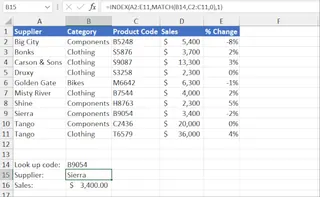
Dieses Duo ist weitaus flexibler – es kann nach links, rechts, oben oder unten suchen. Sein Hauptnachteil ist jedoch die Komplexität. Das Verschachteln von zwei Funktionen ist für viele Benutzer einschüchternd, schwerer zu lesen und fehleranfälliger. Einem Kollegen eine INDEX/VERGLEICH-Formel zu erklären, kann eine Herausforderung für sich sein.
3. Die moderne Lösung: XVERWEIS
Microsoft hat schließlich XVERWEIS eingeführt, eine einzige, leistungsstarke Funktion, die sowohl SVERWEIS als auch INDEX/VERGLEICH ersetzt. Sie ist intuitiver, flexibler und verfügt über eine integrierte Fehlerbehandlung.
=XLOOKUP(lookup_value, lookup_array, return_array, [if_not_found])
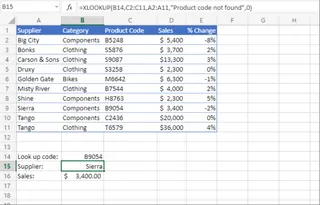
XVERWEIS ist fantastisch, hat aber einen großen Haken: Er ist nur in Microsoft 365 und neueren Excel-Versionen verfügbar. Wenn Ihr Unternehmen eine ältere Version verwendet oder Sie mit jemandem zusammenarbeiten, der dies tut, stehen Sie wieder am Anfang mit den älteren, umständlicheren Funktionen.
Das neue Paradigma: Excel-KI (Excelmatic) für Nachschlagevorgänge verwenden
Was wäre, wenn Sie die Formeln komplett umgehen könnten? Anstatt zu fragen: „Welche Funktion soll ich verwenden?“, was wäre, wenn Sie Excel einfach sagen könnten, was Sie erreichen möchten? Das ist das Versprechen von Excel-KI-Agenten wie Excelmatic.

Excelmatic ist ein Tool, in das Sie Ihre Daten hochladen und in einfacher Sprache nach Analysen, Formeln, Diagrammen und Berichten fragen. Es fungiert als Ihr Datenanalyse-Assistent und erledigt die komplexen Schritte im Hintergrund.
Kehren wir zu unserem Vertriebsbericht-Szenario zurück und lösen es mit Excelmatic.
Schritt 1: Laden Sie Ihre Datendateien hoch
Zuerst laden Sie einfach beide Dateien in Excelmatic hoch. Es spielt keine Rolle, ob eine eine .xlsx- und die andere eine .csv-Datei ist. Die KI ist darauf ausgelegt, mehrere Dateien gleichzeitig zu verarbeiten.
sales_transactions.xlsxemployee_directory.csv

Schritt 2: Beschreiben Sie Ihr Ziel in einfacher Sprache
Anstatt eine Formel zu schreiben, geben Sie Ihre Anfrage einfach in die Chat-Oberfläche ein. Sie können dabei umgangssprachlich und spezifisch sein.
Hier sind einige Beispiel-Prompts, die Sie verwenden könnten:
- „Ich habe zwei Dateien. Führe sie zusammen, indem du die Spalte 'Employee ID' in
sales_transactions.xlsxmit der Spalte 'Employee ID' inemployee_directory.csvabgleichst.“ - „Verbinde meine Verkaufsdaten mit dem Mitarbeiterverzeichnis, indem du die Mitarbeiter-ID als Schlüssel verwendest.“
- „Schlage für jeden Verkauf den 'Full Name' und die 'Region' des Mitarbeiters aus der anderen Datei nach.“
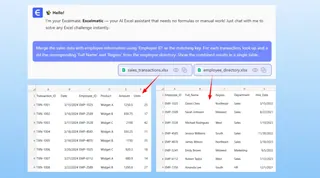
Die KI versteht die Absicht hinter „zusammenführen“, „verbinden“ und „nachschlagen“ und führt die Operation für Sie aus.
Schritt 3: Überprüfen Sie die Ergebnisse und iterieren Sie
Excelmatic generiert sofort eine neue Tabelle mit den zusammengeführten Daten – ohne Formeln oder #NV-Fehler. Sie sehen die Spalten Sale Amount, Employee ID, Full Name und Region alle an einem Ort.
Jetzt kommt die wahre Stärke einer konversationellen KI ins Spiel. Sie können die Analyse mit Folgefragen fortsetzen:
- „Großartig. Erstelle jetzt eine Pivot-Tabelle, um den 'Sale Amount' für jede 'Region' und jeden 'Full Name' zu summieren.“
- „Filtere dieses Ergebnis, um nur die Top-5-Mitarbeiter nach Umsatz anzuzeigen.“
- „Füge eine neue Spalte hinzu, die eine Provision von 5 % auf den 'Sale Amount' berechnet.“
- „Erstelle ein Balkendiagramm, um den Gesamtumsatz nach Region zu visualisieren.“
Dieser iterative Prozess zur Verfeinerung Ihrer Analyse ist im Vergleich zur manuellen Anpassung von Formeln oder Pivot-Tabellen-Einstellungen unglaublich schnell und intuitiv.
Dialogbeispiel:
So könnte eine typische Konversation in Excelmatic aussehen:
Benutzer: Ich habe zwei Dateien hochgeladen, sales und employees. Bitte führe sie über die Spalte 'Employee ID', die in beiden vorhanden ist, zusammen.
Excelmatic: Ich habe die beiden Dateien erfolgreich zusammengeführt. Die neue Tabelle enthält jetzt 'Sale Amount', 'Employee ID', 'Full Name', 'Region' und 'Start Date'. Was möchten Sie mit diesen kombinierten Daten tun?
Benutzer: Erstelle eine Zusammenfassung, die den Gesamtumsatz für jede Region anzeigt. Sortiere sie vom höchsten zum niedrigsten Wert.
Excelmatic: Erledigt. Ich habe eine Pivot-Tabelle erstellt, die den Gesamtumsatz nach Region zusammenfasst und absteigend sortiert ist. Die Region 'East' steht mit 450.000 $ Umsatz an der Spitze. Ich kann auch ein Kuchendiagramm erstellen, um den regionalen Beitrag zu visualisieren. Möchten Sie das?
Benutzer: Ja, bitte erstelle das Kuchendiagramm. Exportiere außerdem die Pivot-Tabelle und das Diagramm in eine neue Excel-Datei.
Excelmatic: Kein Problem. Ein Kuchendiagramm wurde erstellt. Sie können jetzt die neue Excel-Arbeitsmappe herunterladen, die die Pivot-Tabelle und das Diagramm auf separaten Blättern enthält.
Traditioneller Abgleich vs. Excelmatic: Ein schneller Vergleich
| Merkmal | Traditionelle Methode (SVERWEIS/INDEX) | Excelmatic (Excel-KI) |
|---|---|---|
| Geschwindigkeit | Minuten bis Stunden, je nach Komplexität. | Sekunden bis Minuten. |
| Lernkurve | Hoch. Erfordert das Auswendiglernen von Syntax und Logik. | Niedrig. Erfordert die Beschreibung Ihres Geschäftsanliegens. |
| Flexibilität | Starr. Formeln gehen kaputt, wenn sich Spalten ändern. | Hochflexibel. Passt sich an konversationelle Änderungen an. |
| Fehlerbehandlung | Manuell. Erfordert WENNFEHLER, um #NV zu verwalten. |
Automatisch. Standardmäßig saubere Ergebnisse. |
| Zusammenführen mehrerer Dateien | Komplex. Erfordert oft Power Query oder manuelles Kopieren/Einfügen. | Einfach. Laden Sie einfach die Dateien hoch und fragen Sie. |
FAQ
1. Muss ich SVERWEIS oder andere Formeln kennen, um Excelmatic zu verwenden? Nein, überhaupt nicht. Der ganze Zweck von Excelmatic besteht darin, Ihre Anfragen in natürlicher Sprache in die benötigten Ergebnisse umzusetzen, ohne dass Sie eine einzige Formel schreiben müssen.
2. Sind meine Daten sicher, wenn ich sie bei Excelmatic hochlade? Datensicherheit hat oberste Priorität. Excelmatic verwendet branchenübliche Verschlüsselung für Daten während der Übertragung und im Ruhezustand. Für spezifische Details zu Compliance und Datenschutz lesen Sie bitte immer die offizielle Sicherheitsrichtlinie auf der Website.
3. Was ist, wenn meine Spaltennamen unordentlich oder inkonsistent sind? Obwohl klare Spaltennamen (wie „Employee ID“ vs. „emp_id“) die besten Ergebnisse liefern, ist die KI darauf trainiert, Beziehungen aus den Daten selbst abzuleiten. Wenn sie unsicher ist, bittet sie Sie möglicherweise um Klärung, welche Spalten abgeglichen werden sollen, um die Genauigkeit zu gewährleisten.
4. Kann Excelmatic Nachschlagevorgänge mit mehreren Kriterien durchführen? Absolut. Sie können die Bedingungen einfach in Ihrem Prompt beschreiben, zum Beispiel: „Finde den Umsatz für 'John Doe' in der Region 'North' für 'Q1 2024'“. Die KI übernimmt die Filterung und den Abgleich mit mehreren Bedingungen für Sie.
5. Kann ich die tatsächliche Excel-Formel von Excelmatic erhalten? Ja. Nachdem die KI eine Aufgabe ausgeführt hat, können Sie sie bitten: „Zeig mir die Excel-Formel dafür“. Sie kann die SVERWEIS-, INDEX/VERGLEICH- oder XVERWEIS-Formel für Sie generieren, die Sie dann kopieren und in Ihren eigenen Tabellen verwenden können. Das macht es auch zu einem großartigen Lernwerkzeug.
6. Funktioniert das auch mit sehr großen Datensätzen? Ja, Excelmatic basiert auf einer Cloud-Infrastruktur, die darauf ausgelegt ist, Datensätze zu verarbeiten, die weitaus größer sind als das, was Excel normalerweise verlangsamt oder zum Absturz bringt.
Steigen Sie um: Verbessern Sie noch heute Ihren Excel-Workflow
Stundenlanges Kämpfen mit Nachschlageformeln ist kein notwendiges Übel mehr. Es ist eine Entscheidung. Wenn Sie bei manuellen Methoden bleiben, verlieren Sie wertvolle Zeit, die Sie für strategische Analysen statt für das Debuggen eines fehlerhaften SVERWEIS aufwenden könnten.
Mit einem Excel-KI-Agenten können Sie Ihren Fokus von der Frage, wie Sie die Daten erhalten, auf die Frage, was die Daten bedeuten, verlagern. Sie können Ad-hoc-Fragen von Ihrem Chef in Minuten statt in Stunden beantworten. Sie können Daten zuverlässig zusammenführen und bereinigen, in dem Wissen, dass die KI die mühsame Mechanik übernimmt.
Bereit, es selbst zu sehen? Testen Sie Excelmatic kostenlos. Laden Sie die letzten beiden Tabellen hoch, mit deren Zusammenführung Sie zu kämpfen hatten, und bitten Sie darum, sie zu kombinieren. Sie werden überrascht sein, wie viel Zeit Sie zurückgewinnen.