
Wichtige Erkenntnisse:
- Die Erstellung dynamischer Berichte in Excel erfordert oft die komplexe
INDIRECT-Funktion, die eine knifflige Syntax mit benannten Bereichen und Textverkettung beinhaltet, was sie fehleranfällig und schwer zu warten macht. - Excel-KI-Tools wie Excelmatic ersetzen diese komplizierten Formeln. Sie können die benötigte dynamische Zusammenfassung einfach in natürlicher Sprache beschreiben, z. B. „fasse die Verkäufe für das von mir ausgewählte Produkt zusammen“.
- Die Verwendung von Excelmatic eliminiert
#REF!-Fehler, spart Stunden an Einrichtungszeit und ermöglicht es jedem in Ihrem Team, Berichte zu aktualisieren, indem er einfach eine Frage stellt – keine Formelkenntnisse erforderlich.
Problemhintergrund & Schmerzpunkte
Stellen Sie sich vor, Sie sind ein Vertriebsleiter, der für die Leistungsverfolgung verantwortlich ist. Ihre Daten sind ordentlich in Excel organisiert: Eine Tabelle listet die monatlichen Verkaufszahlen für verschiedene Produkte wie „Äpfel“, „Mangos“ und „Birnen“ auf.
Sie möchten ein einfaches Dashboard erstellen. Auf diesem Dashboard hätten Sie eine einzelne Zelle, in die Sie „Äpfel“ eingeben können, und eine Übersichtstabelle aktualisiert sich sofort, um den Gesamtumsatz, den Durchschnitt, das Minimum und das Maximum für dieses spezielle Produkt anzuzeigen. Ändern Sie die Eingabe auf „Mangos“, und alle Zahlen werden entsprechend aktualisiert.
Dies ist ein klassischer Anwendungsfall für dynamische Bezüge in Excel. Sie möchten, dass sich Ihre Formeln auf einen Bereich beziehen, der sich je nach dem Wert einer anderen Zelle ändert. Dasselbe Problem tritt auf, wenn Ihre Daten über mehrere Arbeitsblätter verteilt sind – eines für jedes Jahr (z. B. '2022', '2023', '2024'). Sie möchten ein Übersichtsblatt, auf dem Sie „2023“ eingeben können und das automatisch den Gesamtumsatz aus dem Arbeitsblatt '2023' abruft.
Dies manuell durch Kopieren und Einfügen zu erledigen, kommt nicht in Frage – es ist langsam und birgt das Risiko menschlicher Fehler. Die traditionelle Excel-Lösung beinhaltet eine leistungsstarke, aber notorisch knifflige Funktion: INDIRECT.
Traditionelle Excel-Lösung: Die INDIRECT-Funktion & ihre Grenzen
Für erfahrene Excel-Anwender ist die INDIRECT-Funktion das Mittel der Wahl, um dynamische Bezüge zu erstellen. Ihr Zweck ist es, eine Textzeichenfolge (wie „A1“ oder „Verkaufsdaten“) zu nehmen und sie als tatsächlichen Zell- oder Bereichsbezug zu interpretieren.
Sehen wir uns an, wie Sie unser Problem mit dem Verkaufsreporting auf die traditionelle Weise lösen würden.
Schritt 1: Benannte Bereiche erstellen
Zuerst müssen Sie Ihren Datenbereichen Namen geben. Sie würden die Verkaufsdaten für „Äpfel“ (z. B. B2:M2) auswählen und Äpfel in das Namensfeld in der oberen linken Ecke eingeben.
Diesen Vorgang würden Sie für „Mangos“ und „Birnen“ wiederholen und für jedes Produkt einen benannten Bereich erstellen.
Schritt 2: INDIRECT in Ihren Formeln verwenden
Nehmen wir nun an, in Ihrem Übersichts-Dashboard ist Zelle B7 Ihre Eingabezelle, in die Sie den Produktnamen eingeben. Um den Gesamtumsatz zu berechnen, würden Sie diese Formel schreiben:
=SUMME(INDIREKT(B7))
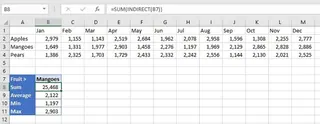
Folgendes passiert:
- Excel schaut auf Zelle
B7und findet den Text „Mangos“. - Die
INDIREKT-Funktion nimmt diesen Text und wandelt ihn in einen Bezug auf den benannten BereichMangosum. - Die
SUMME-Funktion berechnet dann die Summe desMangos-Bereichs.
Wenn Sie B7 in „Äpfel“ ändern, verweist INDIREKT auf den Bereich Äpfel, und die SUMME wird automatisch aktualisiert. Dasselbe würden Sie für MITTELWERT, MIN und MAX tun.
Die Grenzen des INDIRECT-Ansatzes
Obwohl diese Methode leistungsstark ist, ist sie mit Herausforderungen behaftet, die sie für viele Benutzer zu einem Albtraum machen:
Komplexe Syntax für Blätter: Was ist, wenn Sie Daten aus einem anderen Blatt abrufen möchten? Die Formel wird viel komplizierter. Um einen Bereich auf einem Blatt zu summieren, dessen Name in Zelle
B1steht, bräuchten Sie:=SUMME(INDIREKT("'"&$B$1&"'!B2:M2"))Diese Kombination aus einfachen Anführungszeichen, doppelten Anführungszeichen und &-Zeichen ist verwirrend, leicht zu verwechseln und eine Hauptquelle für den gefürchteten#BEZUG!-Fehler.Fehleranfällig: Ein einziger Tippfehler in der Eingabezelle (
B7) oder ein Fehler bei der Definition des benannten Bereichs führt zum Bruch der Formel und gibt einen#BEZUG!-Fehler zurück, dessen Fehlersuche schwierig sein kann.Hoher Wartungsaufwand: Jedes Mal, wenn Sie ein neues Produkt („Orangen“) hinzufügen, müssen Sie daran denken, zurückzugehen und einen neuen benannten Bereich zu erstellen. Wenn Sie das vergessen, funktioniert Ihr Dashboard für dieses neue Produkt nicht. Es skaliert nicht gut.
Schlechte Zusammenarbeit: Wenn Sie diese Arbeitsmappe an einen Kollegen senden, der kein
INDIREKT-Experte ist, wird er keine Ahnung haben, wie sie funktioniert. Sie wird zu einer „Black Box“, die niemand anzufassen wagt.Probleme mit externen Arbeitsmappen: Wenn Sie
INDIREKTverwenden, um auf eine andere Arbeitsmappe zu verweisen, muss diese Quellarbeitsmappe geöffnet sein. Wenn sie geschlossen ist, werden alle Ihre Formeln fehlschlagen. Dies schränkt ihre Verwendung in der automatisierten Berichterstattung stark ein.
Verwendung von Excel-KI (mit Excelmatic) für eine moderne Lösung
Anstatt sich mit komplexen Formeln und manuellen Einrichtungen herumzuschlagen, was wäre, wenn Sie Excel einfach sagen könnten, was Sie wollen? Genau das ermöglicht ein Excel-KI-Agent wie Excelmatic. Er ersetzt die Notwendigkeit von Funktionen wie INDIREKT durch einfache, umgangssprachliche Sprache.

So können Sie genau dasselbe Problem in einem Bruchteil der Zeit lösen.
Schritt 1: Laden Sie Ihre Datendatei hoch
Gehen Sie zuerst zu Excelmatic und laden Sie Ihre Excel-Arbeitsmappe hoch. Dies kann die Datei sein, die Ihre Verkaufsdaten enthält, auch wenn sie über mehrere Blätter verteilt sind (z. B. 'Verkäufe 2022', 'Verkäufe 2023'). Excelmatic liest Ihre Datei, ohne das Original zu verändern.

Schritt 2: Beschreiben Sie das gewünschte Ergebnis in einfacher Sprache
Anstatt Formeln zu schreiben, geben Sie Ihre Anfrage einfach in die Chatbox ein.
Um die dynamische Zusammenfassung nachzubilden, könnten Sie fragen:
- „Für das Produkt 'Mangos', berechne die Summe, den Durchschnitt, das Minimum und das Maximum der Verkäufe.“
- „Erstelle eine Übersichtstabelle, die die Summe, den Durchschnitt und die maximalen Verkäufe für jedes Produkt anzeigt: Äpfel, Mangos und Birnen.“
Um Daten aus einem bestimmten Arbeitsblatt abzurufen:
- „Was ist die Gesamtsumme der Spalte 'Verkäufe' aus dem Blatt namens '2023'?“
- „Kombiniere die Verkaufsdaten aus den Blättern '2022', '2023' und '2024'. Zeige mir dann die Gesamtverkäufe für jedes Jahr.“
Die KI versteht Ihre Absicht und führt die Analyse sofort durch.
Schritt 3: Ergebnisse ansehen und iterieren
Excelmatic generiert eine saubere Tabelle mit den von Ihnen angeforderten Ergebnissen. Aber die wahre Stärke liegt im Folgegespräch. Sie können Ihre Anfrage leicht verfeinern, ohne von vorne anfangen zu müssen.
- „Großartig. Kannst du jetzt eine Spalte für die verkauften Gesamteinheiten hinzufügen?“
- „Filtere dies, um mir nur die Ergebnisse für 'Äpfel' zu zeigen.“
- „Visualisiere die Gesamtverkäufe für jedes Produkt als Balkendiagramm.“
Dieser dialogorientierte Ansatz zur Datenanalyse ist weitaus flexibler als ein starres, formelbasiertes Dashboard.
Schritt 4: Exportieren Sie Ihren fertigen Bericht
Sobald Sie mit dem Ergebnis zufrieden sind – sei es eine Übersichtstabelle, ein Diagramm oder ein bereinigter Datensatz – können Sie es mit einem einzigen Klick als neue, saubere Excel-Datei herunterladen. Sie können Excelmatic auch bitten, die traditionelle Formel für Sie zu generieren, wenn Sie sie weiterhin in Ihrem ursprünglichen Blatt verwenden möchten.
Dialogbeispiel: Von der Anfrage zum Bericht
So sieht eine typische Konversation in Excelmatic aus:
Benutzer: Ich habe meine Verkaufsdaten hochgeladen. Können Sie die Gesamt- und Durchschnittsverkäufe für das Produkt „Mangos“ berechnen?
Excelmatic: Natürlich. Der Gesamtumsatz für „Mangos“ beträgt 215.800 $, und der durchschnittliche monatliche Umsatz liegt bei 17.983 $. Ich habe eine Übersichtstabelle für Sie vorbereitet.
Benutzer: Perfekt. Machen Sie jetzt dasselbe für „Äpfel“ und „Birnen“ und zeigen Sie alle drei in einer einzigen Tabelle.
Excelmatic: Erledigt. Hier ist eine Übersichtstabelle mit den Gesamt- und Durchschnittsverkäufen für Äpfel, Mangos und Birnen. Möchten Sie, dass ich weitere Berechnungen hinzufüge?
Benutzer: Ja, bitte erstellen Sie ein Säulendiagramm, um die Gesamtverkäufe dieser drei Früchte zu vergleichen.
Excelmatic: Ich habe ein Säulendiagramm generiert, das die Gesamtverkäufe für jede Frucht visualisiert. Sie können nun die Excel-Datei herunterladen, die sowohl die Übersichtstabelle als auch das Diagramm enthält.
Traditionelles INDIRECT vs. Excelmatic: Ein schneller Vergleich
| Merkmal | Traditionelle INDIREKT-Methode |
Excelmatic KI-Methode |
|---|---|---|
| Lernkurve | Steil. Erfordert Verständnis von Formeln, benannten Bereichen und Textverkettung. | Keine. Beschreiben Sie einfach in natürlicher Sprache, was Sie benötigen. |
| Einrichtungszeit | Minuten bis Stunden, je nach Komplexität. | Sekunden. Einfach hochladen und fragen. |
| Flexibilität | Gering. Das Ändern der Berichtsstruktur erfordert das Umschreiben von Formeln. | Hoch. Einfaches Ändern oder Erweitern Ihrer Anfrage im Gespräch. |
| Fehlerbehandlung | Schwierig. #BEZUG!-Fehler sind häufig und schwer zu beheben. |
Minimal. Die KI übernimmt die Logik und vermeidet Formelfehler. |
| Wartungsaufwand | Hoch. Erfordert die manuelle Aktualisierung benannter Bereiche für neue Datenkategorien. | Null. Die KI analysiert die Daten so, wie sie sind, ohne Einrichtung. |
FAQ
1. Muss ich benannte Bereiche erstellen, bevor ich Excelmatic verwende? Nein, das müssen Sie nicht. Excelmatic liest die Rohdaten aus Ihren Tabellen und versteht Bezüge basierend auf Spaltenüberschriften und Zellwerten. Es ist keine manuelle Einrichtung wie das Erstellen benannter Bereiche erforderlich.
2. Wie geht Excelmatic mit Daten über mehrere Arbeitsblätter um? Sie können einfach in Ihrer Anfrage angeben, welche Blätter verwendet werden sollen. Fragen Sie zum Beispiel, „vergleiche die Gesamtverkäufe aus dem Blatt '2023' und dem Blatt '2024'“. Die KI kann Daten aus Ihrer gesamten Arbeitsmappe konsolidieren und analysieren.
3. Sind meine Daten sicher, wenn ich sie bei Excelmatic hochlade? Ja. Excelmatic wurde mit Blick auf Datensicherheit entwickelt und verwendet branchenübliche Verschlüsselung. Ihre Dateien werden zur Analyse verarbeitet und nicht für andere Zwecke weitergegeben oder verwendet. Beachten Sie für detaillierte Informationen immer die offizielle Datenschutzrichtlinie.
4. Kann Excelmatic eine abhängige Dropdown-Liste für mich erstellen? Obwohl Excelmatic nicht direkt ein Dropdown-UI-Element in Ihrer ursprünglichen Excel-Datei erstellt, löst es das zugrunde liegende Problem viel schneller. Anstatt eine abhängige Dropdown-Liste zu erstellen, um Mitarbeiter in einer Abteilung zu finden, können Sie einfach fragen: „Zeige mir alle Mitarbeiter in der Abteilung 'Vertrieb'“. Dieses dialogorientierte Filtern ist oft effizienter.
5. Was ist, wenn meine Spaltenüberschriften unordentlich oder inkonsistent sind? Während klare Überschriften wie „Produktname“ oder „Gesamtumsatz“ am besten funktionieren, ist die KI von Excelmatic oft intelligent genug, um die Bedeutung aus den Daten selbst abzuleiten. Für beste Ergebnisse ist es jedoch immer eine gute Praxis, saubere und beschreibende Spaltennamen zu haben.
Handeln Sie jetzt: Verbessern Sie Ihren Excel-Workflow mit Excelmatic
Sich weiterhin auf die INDIREKT-Funktion für dynamische Berichte zu verlassen, bedeutet, wertvolle Zeit mit mühsamer Einrichtung, der Fehlersuche bei frustrierenden #BEZUG!-Fehlern und dem Erstellen fragiler Tabellenkalkulationen zu verbringen, die Ihre Kollegen nicht aktualisieren können.
Durch den Wechsel zu einem Excel-KI-Agenten können Sie diese Zeit zurückgewinnen und sich auf das konzentrieren, was wirklich zählt: die Analyse Ihrer Daten und das Treffen von Entscheidungen. Sie können Ad-hoc-Fragen von Ihrem Chef in Sekunden beantworten, komplexe Zusammenfassungen ohne eine einzige Formel erstellen und Berichte erstellen, die sowohl leistungsstark als auch einfach zu reproduzieren sind.
Bereit, es selbst zu sehen? Probieren Sie Excelmatic noch heute aus. Laden Sie genau die Tabelle hoch, mit der Sie sich gerade abmühen, und stellen Sie ihr eine der Fragen aus diesem Artikel. Sie werden überrascht sein, wie einfach dynamisches Reporting sein kann.







