Das Wichtigste in Kürze:
- Herkömmliche Excel-Suchen mit SVERWEIS sind einschränkend und scheitern, wenn Sie nach links suchen müssen oder Spalten eingefügt werden. INDEX VERGLEICH ist robuster, aber für viele Benutzer bekanntermaßen schwer zu erlernen und zu debuggen.
- Excel-KI-Tools wie Excelmatic ersetzen diese manuellen Formeln vollständig. Sie können Daten zusammenführen oder Werte finden, indem Sie einfach in natürlicher Sprache beschreiben, was Sie benötigen, z. B. „Finde den Produktnamen für jede Bestell-ID aus dem Master-Produktblatt.“
- Durch die Verwendung von Excelmatic für Datensuchen können Sie Stunden mühsamer Arbeit sparen, Formelfehler eliminieren und jedes Teammitglied befähigen, komplexe Datenzusammenführungsaufgaben in Sekundenschnelle durchzuführen, unabhängig von dessen Excel-Kenntnissen.
Das universelle Excel-Problem: Daten nachschlagen und zusammenführen
Stellen Sie sich vor: Sie sind Vertriebsanalyst und haben gerade zwei separate Tabellenkalkulationen erhalten. Die erste ist ein Rohexport aller Verkaufstransaktionen des Quartals und enthält OrderID, CustomerID und ProductID. Die zweite ist der Master-Produktkatalog mit ProductID, ProductName, Category und Supplier.
Ihre Aufgabe ist einfach: Erstellen Sie einen einheitlichen Bericht, der den ProductName und die Category neben jeder Transaktion anzeigt. Sie denken sofort an SVERWEIS, das bewährte Werkzeug, das Sie in Ihrem ersten Excel-Kurs gelernt haben. Doch dann beginnt die Frustration. Im Master-Produktkatalog ist die Spalte ProductID nicht die erste Spalte. SVERWEIS ist sofort nutzlos.
Dieses Szenario ist für Millionen von Excel-Nutzern tägliche Realität. Die scheinbar einfache Aufgabe, einen Wert aus einer Tabelle nachzuschlagen und ihn einer anderen hinzuzufügen, ist oft ein Minenfeld von Einschränkungen, starren Anforderungen und zeitaufwändigen Umgehungslösungen. Sie sind möglicherweise gezwungen, Ihre Daten neu anzuordnen – ein riskanter Schritt, der andere abhängige Formeln zerstören könnte – oder Sie müssen Dutzende von Spalten manuell zählen, nur um die richtige Referenznummer zu erhalten. Es ist ein Arbeitsablauf, der sowohl ineffizient als auch sehr fehleranfällig ist.
Die traditionellen Lösungen: Von fehlerhaft bis frustrierend
Jahrzehntelang haben sich Excel-Benutzer auf eine Handvoll Funktionen verlassen, um dieses Problem zu lösen. Obwohl sie leistungsstark sind, hat jede ihre eigenen erheblichen Nachteile.
Methode 1: Die SVERWEIS-Funktion
SVERWEIS (Senkrechter Verweis) ist oft die erste Suchfunktion, die man lernt. Sie dient dazu, einen Wert in der ersten Spalte einer Tabelle zu finden und einen entsprechenden Wert aus einer bestimmten Spalte in derselben Zeile zurückzugeben.
Die Syntax lautet: =SVERWEIS(Suchkriterium; Matrix; Spaltenindex; [Bereich_Verweis])

Obwohl es für einfache Fälle funktioniert, hat SVERWEIS entscheidende Einschränkungen, die in realen Szenarien zu großen Problemen führen:
- Die Einschränkung der ersten Spalte: Es kann nur in der ersten Spalte Ihres Datenbereichs gesucht werden. Wenn sich der Wert, nach dem Sie suchen (wie unsere
ProductID), in der zweiten oder dritten Spalte befindet, funktioniertSVERWEISeinfach nicht, ohne dass Sie zuerst Spalten ausschneiden und einfügen. - Statischer Spaltenindex: Der
Spaltenindexist eine fest codierte Zahl. Wenn Sie ihn auf5setzen, um die fünfte Spalte zu erhalten, und ein Kollege später eine neue Spalte in Ihre Tabelle einfügt, zieht Ihre Formel nun ohne Warnung Daten aus der falschen Spalte und verfälscht stillschweigend Ihren Bericht. - Manuelles Zählen der Spalten: In einer Tabelle mit 30 Spalten müssen Sie physisch hinüberzählen, um festzustellen, dass „Supplier“ die 27. Spalte ist. Das ist mühsam und man kann sich leicht verzählen.
Methode 2: Die „Profi-Lösung“ – INDEX VERGLEICH
Um die Schwächen von SVERWEIS zu überwinden, greifen erfahrene Excel-Anwender auf eine leistungsfähigere und flexiblere Kombination zurück: INDEX und VERGLEICH.
Dies ist keine einzelne Funktion, sondern zwei ineinander verschachtelte Funktionen:
=INDEX(Ergebnisspalte; VERGLEICH(Suchkriterium; Suchspalte; 0))
So funktioniert es:
VERGLEICH(Suchkriterium; Suchspalte; 0): Dieser Teil findet Ihr Suchkriterium (z. B.ProductID„216“) innerhalb der Suchspalte (D6:D10) und gibt dessen relative Position zurück (z. B.3, da es das 3. Element im Bereich ist).INDEX(Ergebnisspalte; ...): Dieser Teil nimmt die Spalte, aus der Sie einen Wert erhalten möchten (z. B. die Spalte „Trim“,I6:I10), und verwendet die Positionsnummer vonVERGLEICH, um den Wert aus dieser spezifischen Zeile zurückzugeben.

INDEX VERGLEICH ist SVERWEIS unbestreitbar überlegen:
- Es kann in jeder Spalte suchen, nicht nur in der ersten.
- Es ist dynamisch; das Einfügen oder Löschen von Spalten zerstört die Formel nicht, da sie direkt auf die Ergebnisspalte verweist.
- Es ist bei sehr großen Datensätzen effizienter.
Aber hier ist der Haken: INDEX VERGLEICH ist komplex. Es ist einschüchternd für Anfänger und sogar für fortgeschrittene Benutzer. Die verschachtelte Logik ist nicht intuitiv, und es ist leicht, Fehler zu machen:
- Haben Sie den richtigen Bereich für
INDEXausgewählt? - Haben Sie den entsprechenden Bereich für
VERGLEICHausgewählt? - Sind beide Bereiche gleich groß?
- Haben Sie daran gedacht, die
0für eine genaue Übereinstimmung hinzuzufügen?
Ein einziger Fehler führt zu einem gefürchteten #NV- oder #BEZUG!-Fehler, und das Debuggen der Formel kann genauso zeitaufwändig sein wie das Schreiben. Obwohl es ein mächtiges Werkzeug ist, erhöht es die technische Hürde und macht Ihre Tabellen für Kollegen schwerer verständlich und wartbar.
Die neue Lösung: Excel-KI verwenden (Excelmatic)
Was wäre, wenn Sie die Formeln komplett umgehen könnten? Was wäre, wenn Sie Excel einfach sagen könnten, was Sie wollen, und es die Suche für Sie erledigen würde? Genau dafür sind Excel-KI-Agenten wie Excelmatic konzipiert.

Excelmatic ist ein KI-Assistent, mit dem Sie in einfacher Sprache chatten können. Sie laden Ihre Datendatei(en) hoch, beschreiben die Aufgabe, und die KI führt die Analyse durch, generiert die Ergebnisse und erstellt sogar Formeln, Pivot-Tabellen oder Diagramme für Sie.
Für unser Datensuchproblem ist der Arbeitsablauf radikal einfacher.
Schritt für Schritt: Daten zusammenführen mit Excelmatic
Anstatt sich mit der Formelsyntax herumzuschlagen, führen Sie einfach ein Gespräch mit der KI.
1. Laden Sie Ihre Daten hoch
Ziehen Sie Ihre Excel- oder CSV-Dateien – in unserem Fall sales_transactions.xlsx und product_catalog.xlsx – per Drag & Drop direkt in Excelmatic. Die KI liest und versteht die Struktur Ihrer Daten, einschließlich der Spaltenüberschriften.

2. Beschreiben Sie Ihr Ziel in einfacher Sprache Geben Sie nun einfach Ihre Anfrage in das Chat-Feld ein. Sie müssen keine Bereiche oder Spaltennummern angeben. Beziehen Sie sich einfach auf die Spalten anhand ihrer Namen.
Hier sind einige Beispiele für Anweisungen, die Sie verwenden könnten:
- „Führe meine beiden Dateien zusammen. Füge für jede
ProductIDim Blattsales_transactionsden entsprechendenProductNameund dieCategoryaus dem Blattproduct_cataloghinzu.“ - „Ich habe eine Liste von Mitarbeiter-IDs. Schlage deren Abteilung und Vorgesetzten aus dem Blatt ‚Mitarbeiterverzeichnis‘ nach und füge sie als neue Spalten hinzu.“
- „Füge unter Verwendung der
SKU-Spalte als Schlüssel den ‚Preis‘ und den ‚Lagerbestand‘ aus meiner Inventardatei zu meinem Hauptverkaufsbericht hinzu.“
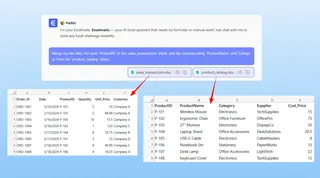
3. Überprüfen und verfeinern Sie das Ergebnis Excelmatic verarbeitet Ihre Anfrage und präsentiert sofort eine neue Tabelle mit den zusammengeführten Daten. Es ist keine Blackbox; Sie können das Ergebnis sofort sehen.

Das Beste daran ist die dialogorientierte Natur. Sie können die Ausgabe mit Folgefragen weiter verfeinern:
- „Großartig. Füge jetzt auch die Spalte ‚Supplier‘ hinzu.“
- „Filtere diese neue Tabelle, um nur Verkäufe aus der Kategorie ‚Elektronik‘ anzuzeigen.“
- „Kannst du den Gesamtumsatz für jede Transaktion berechnen, indem du ‚Preis‘ und ‚Menge‘ multiplizierst?“
Dieser iterative Prozess des Fragens und Verfeinerns ist mit statischen Formeln unmöglich. Er verwandelt die Datenanalyse von einer starren, einmaligen Aufgabe in eine dynamische Erkundung.
4. Exportieren Sie Ihre Ergebnisse Sobald Sie mit dem Ergebnis zufrieden sind, können Sie die neu erstellte Tabelle mit einem einzigen Klick als saubere Excel-Datei herunterladen. Sie erhalten das Endergebnis, ohne jemals eine einzige Formel geschrieben zu haben.
Dialogbeispiel: Benutzer vs. Excelmatic
So könnte ein typisches Gespräch aussehen:
Benutzer: Ich habe zwei Dateien hochgeladen: 'orders.csv' und 'customers.xlsx'. Die Bestelldatei hat eine 'CustomerID', aber ich muss das 'Bundesland' und das 'Beitrittsdatum' des Kunden aus der Kundendatei hinzufügen. Kannst du sie zusammenführen?
Excelmatic: Selbstverständlich. Ich habe die beiden Dateien basierend auf der gemeinsamen Spalte 'CustomerID' zusammengeführt. Ich habe die Spalten 'Bundesland' und 'Beitrittsdatum' zu Ihren Bestelldaten hinzugefügt. Möchten Sie noch etwas mit dieser zusammengeführten Tabelle tun?
Benutzer: Ja, erstelle eine Pivot-Tabelle, die mir die Anzahl der Bestellungen pro Bundesland anzeigt.
Excelmatic: Erledigt. Hier ist eine Pivot-Tabelle, die die Gesamtzahl der Bestellungen für jedes Bundesland zusammenfasst, sortiert vom höchsten zum niedrigsten Wert. Sie können die Tabelle unten ansehen oder die aktualisierte Excel-Datei herunterladen.
Traditionelle Formeln vs. Excelmatic: Ein kurzer Vergleich
| Aspekt | SVERWEIS / INDEX VERGLEICH |
Excelmatic (Excel-KI) |
|---|---|---|
| Benötigte Zeit | 5-20 Minuten, plus Zeit für die Fehlersuche. | Unter 60 Sekunden mit einer Anweisung. |
| Erforderliche Kenntnisse | Mittlere bis fortgeschrittene Kenntnisse von Excel-Formeln. | Die Fähigkeit, Ihr Geschäftsziel in Sprache zu beschreiben. |
| Flexibilität | Starr. SVERWEIS bricht bei Spaltenänderungen. Für jede neue Suche ist eine neue INDEX VERGLEICH-Formel erforderlich. |
Hochflexibel. Stellen Sie Folgefragen, um weitere Daten hinzuzufügen oder die Analyse spontan zu verfeinern. |
| Fehlerpotenzial | Hoch. Syntaxfehler, falsche Bereiche und #NV-Fehler sind häufig. |
Gering. Die KI übernimmt die komplexe Logik und reduziert menschliche Fehler drastisch. |
| Lernkurve | Steil. Das Meistern von INDEX VERGLEICH kann Stunden an Übung erfordern. |
Minimal. Wenn Sie eine Frage stellen können, können Sie es verwenden. |
FAQ
1. Muss ich Excel-Formeln kennen, um Excelmatic für Abfragen zu verwenden?
Nein, überhaupt nicht. Das ist der Hauptvorteil. Excelmatic übersetzt Ihre Anfragen in einfacher Sprache in die korrekten Datenoperationen, sodass Sie sich nicht um die Syntax von SVERWEIS oder INDEX VERGLEICH kümmern müssen.
2. Wird Excelmatic meine ursprüngliche Excel-Datei verändern? Nein. Excelmatic arbeitet mit einer Kopie Ihrer Daten in einer sicheren Umgebung. Ihre Originaldateien werden niemals verändert, sodass Ihre Quelldaten sicher und unberührt bleiben.
3. Was ist, wenn meine Spaltennamen in den beiden Dateien unterschiedlich sind (z. B. 'ProductID' und 'Artikel_ID')? Das können Sie einfach in Ihrer Anweisung angeben. Zum Beispiel: „Führe meine Dateien zusammen, indem du die Spalte ‚ProductID‘ im Verkaufsblatt mit der Spalte ‚Artikel_ID‘ im Produktblatt abgleichst.“ Die KI ist intelligent genug, um solche Anweisungen zu verarbeiten.
4. Ist es sicher, sensible Unternehmensdaten auf Excelmatic hochzuladen? Excelmatic wurde mit höchster Priorität auf Datensicherheit entwickelt und verwendet branchenübliche Verschlüsselungs- und Datenschutzprotokolle. Für spezifische Details zur Datenhandhabung und Compliance ist es immer am besten, die offizielle Datenschutzrichtlinie auf der Website zu konsultieren.
5. Kann Excelmatic Abfragen auf der Grundlage mehrerer Kriterien durchführen (z. B. den Preis für ein bestimmtes Produkt und ein bestimmtes Geschäft finden)? Ja. Sie können Abfragen mit mehreren Kriterien genauso einfach beschreiben. Zum Beispiel: „Finde die Verkaufsprognose für jedes Produkt, das sowohl mit der Spalte ‚Produkt-SKU‘ als auch mit der Spalte ‚Region‘ in meiner Prognosetabelle übereinstimmt.“
Es ist Zeit, Ihren Excel-Workflow zu modernisieren
Obwohl SVERWEIS und INDEX VERGLEICH seit Jahren unverzichtbare Werkzeuge sind, repräsentieren sie eine alte Arbeitsweise – eine, die manuell, fehleranfällig ist und Spezialwissen erfordert. In einer Welt, in der Geschwindigkeit und Genauigkeit an erster Stelle stehen, ist das Herumschlagen mit komplexen Formeln ein Engpass.
Indem Sie einen Excel-KI-Agenten wie Excelmatic einsetzen, finden Sie nicht nur einen Ersatz für SVERWEIS; Sie übernehmen eine grundlegend schnellere, intelligentere und zugänglichere Art, mit Ihren Daten zu arbeiten. Sie können sich endlich darauf konzentrieren, was die Daten Ihnen sagen, anstatt darauf, wie Sie an die Daten gelangen.
Sind Sie bereit, den Formel-Frust hinter sich zu lassen? Testen Sie Excelmatic noch heute kostenlos und verwandeln Sie Ihre komplexesten Suchaufgaben in ein einfaches Gespräch.