Das Wichtigste in Kürze:
- Das manuelle Beheben von Excel-Fehlern wie
#DIV/0!oder#N/Amit Funktionen wieIFERRORist eine repetitive Aufgabe, die Formeln komplex und schwer wartbar macht, besonders in großen Datensätzen. - Excel-KI-Tools wie Excelmatic ersetzen diese manuelle Arbeit. Sie können die gewünschte Berechnung einfach in natürlicher Sprache beschreiben, und die KI antizipiert und behandelt potenzielle Fehler automatisch für Sie.
- Mit Excelmatic können Sie in einem Bruchteil der Zeit sauberere, professioneller aussehende Berichte erstellen, ohne komplexe Fehlerbehandlungsformeln auswendig lernen oder verschachteln zu müssen.
Das Problem: Warum unschöne Fehler wie #DIV/0! Ihre Excel-Berichte ruinieren
Sie haben Stunden damit verbracht, einen wichtigen Verkaufsbericht vorzubereiten. Sie haben Spalten für Total Revenue und Units Sold und müssen den Price per Unit berechnen. Sie schreiben eine einfache Formel, =[Revenue]/[Units Sold], ziehen sie nach unten, und plötzlich ist Ihre saubere Tabelle mit unschönen, einschüchternden Fehlern übersät: #DIV/0!.
Das passiert, weil einige Produkte, vielleicht neue Markteinführungen oder nachbestellte Artikel, null verkaufte Einheiten hatten. Die Division durch null ist mathematisch unmöglich, und Excel gibt einen Fehler aus, um Sie darauf hinzuweisen. Möglicherweise stoßen Sie auch auf andere häufige Fehler:
#N/A: EineVLOOKUP- oderINDEX/MATCH-Funktion konnte einen Wert nicht finden.#VALUE!: Sie haben versucht, eine mathematische Operation auf eine Textzeichenfolge anzuwenden.#REF!: Eine Formel bezieht sich auf eine Zelle, die gelöscht wurde.
Diese Fehler sind nicht nur kosmetische Probleme. Sie unterbrechen nachfolgende Berechnungen – eine SUM- oder AVERAGE-Funktion in einer Spalte, die einen einzigen Fehler enthält, gibt ebenfalls einen Fehler zurück. Sie lassen Ihre Berichte unprofessionell aussehen und können bei Kollegen oder dem Management, die sich auf Ihre Daten verlassen, zu Verwirrung führen. Der unmittelbare Schmerzpunkt ist klar: Wie werden Sie diese Fehler los und ersetzen sie durch etwas Sinnvolleres, wie eine „0“, eine leere Zelle oder eine benutzerdefinierte Nachricht?
Die traditionelle Lösung: Manuelle Fehlerbehandlung mit IFERROR
Jahrelang haben erfahrene Excel-Anwender auf eine Reihe von „Informations“- und „Logik“-Funktionen zurückgegriffen, um diese Fehler abzufangen und zu verwalten. Der gebräuchlichste und modernste Ansatz ist die IFERROR-Funktion.
Die Logik von IFERROR ist einfach: Sie prüft, ob eine Formel zu einem Fehler führt. Wenn nicht, gibt sie das normale Ergebnis der Formel zurück. Wenn ja, gibt sie einen von Ihnen angegebenen benutzerdefinierten Wert zurück.
Die Syntax lautet: IFERROR(value, value_if_error)
Schritt-für-Schritt-Anleitung zur manuellen Behebung
Kehren wir zu unserer Preis-pro-Einheit-Berechnung zurück. So würden Sie es manuell beheben:
- Identifizieren Sie die fehlerhafte Formel: Die ursprüngliche Formel lautet
B2/C2. - Umhüllen Sie sie mit
IFERROR: Sie ändern die Formel, um die ursprüngliche Berechnung zu umschließen. - Geben Sie einen Ersatzwert an: Sie entscheiden, was anstelle des Fehlers angezeigt werden soll. Das könnte
0,""(für eine leere Zelle) oder eine Textnachricht wie"Nicht zutreffend"sein.
Die neue Formel würde so aussehen:
=IFERROR(B2/C2, "Unit price unavailable")
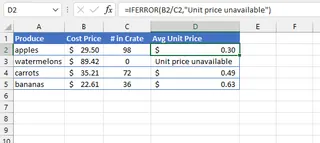
Im obigen Bild verhindert die Formel in Zelle D3 erfolgreich den #DIV/0!-Fehler und zeigt stattdessen eine benutzerfreundliche Nachricht an. Für alle anderen Zeilen, in denen die Berechnung gültig ist, wird der korrekte Preis pro Einheit angezeigt.
Die Grenzen des manuellen Ansatzes
Obwohl IFERROR ein mächtiges Werkzeug ist, ist es bei weitem nicht perfekt. Diese manuelle Methode hat in einem realen Geschäftsumfeld mehrere erhebliche Nachteile:
- Es ist mühsam und repetitiv: In einem Datensatz mit Tausenden von Zeilen und mehreren berechneten Spalten müssen Sie daran denken, jede einzelne potenziell problematische Formel mit
IFERRORzu umschließen. Das ist zeitaufwändig und anfällig für menschliche Fehler. - Es führt zu aufgeblähten Formeln: Das Verschachteln von Funktionen macht Ihre Formeln länger, komplexer und für Sie (oder einen Kollegen) später schwerer zu lesen und zu debuggen. Eine einfache Berechnung wird zu einer einschüchternderen logischen Anweisung.
- Es ist unflexibel: Was ist, wenn Sie die Fehlermeldung von
"Nicht zutreffend"in0ändern möchten? Sie müssen „Suchen und Ersetzen“ verwenden oder jede Formel erneut manuell bearbeiten. - Es verbirgt das Problem:
IFERRORmaskiert das Symptom, hilft Ihnen aber nicht, die eigentliche Ursache zu diagnostizieren. Es hilft Ihnen nicht von sich aus, schnell alle Produkte zu finden, die keine Verkäufe hatten. Sie müssten immer noch einen Filter anwenden, um sie zu finden.
Vor Excel 2007 war der Prozess noch umständlicher und erforderte eine verschachtelte IF- und ISERROR-Funktion wie =IF(ISERROR(B2/C2), "Error", B2/C2). Dies zwang Sie, die Kernberechnung zweimal zu schreiben, was die Wahrscheinlichkeit eines Tippfehlers verdoppelte. Obwohl IFERROR eine Verbesserung darstellt, bleibt der grundlegende Arbeitsablauf manuell und reaktiv.
Die neue Lösung: Excel-KI (Excelmatic) zur automatischen Fehlerbehandlung nutzen
Was wäre, wenn Sie das Schreiben von Formeln ganz überspringen könnten? Was wäre, wenn Sie Excel einfach sagen könnten, was Sie wollen, und es würde die Berechnungen – und alle potenziellen Fehler – für Sie erledigen? Genau dafür sind Excel-KI-Agenten wie Excelmatic konzipiert.

Anstatt dass Sie Fehler vorhersehen und defensive Formeln schreiben müssen, versteht die KI den Kontext Ihrer Daten und behandelt Ausnahmen automatisch.
Schritt-für-Schritt-Anleitung für fehlerfreie Berechnungen mit Excelmatic
Lösen wir dasselbe Problem mit dem Preis pro Einheit mit Excelmatic. Der Prozess ist dialogorientiert, intuitiv und viel schneller.
1. Laden Sie Ihre Daten hoch
Laden Sie zuerst einfach Ihre Excel- oder CSV-Datei mit den Verkaufsdaten in die Excelmatic-Web-App hoch. Die KI liest Ihre Kopfzeilen und Datenstruktur.

2. Beschreiben Sie Ihr Ziel in einfacher Sprache
Anstatt in eine Zelle zu klicken und eine Formel einzutippen, öffnen Sie die Chat-Oberfläche und geben eine Anweisung ein. Sie können bei der Fehlerbehandlung so spezifisch sein, wie Sie es benötigen.
Hier sind einige Beispielanweisungen, die Sie verwenden könnten:
Erstellen Sie eine neue Spalte namens 'Unit Price', indem Sie 'Total Revenue' durch 'Units Sold' teilen.(Überlassen Sie der KI die Entscheidung für den besten Standardwert bei Fehlern).Berechnen Sie den Stückpreis für jede Zeile. Wenn die verkauften Einheiten 0 sind, setzen Sie den Stückpreis auf 0.Fügen Sie eine Spalte 'Unit Price' hinzu. Wenn die Berechnung aufgrund eines Fehlers nicht möglich ist, lassen Sie die Zelle einfach leer.Generieren Sie den Stückpreis. Wenn ein Division-durch-Null-Fehler auftritt, zeigen Sie stattdessen den Text "Überprüfung erforderlich" an.
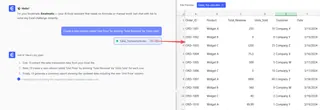
3. Überprüfen und iterieren Sie das Ergebnis
Excelmatic generiert sofort die neue Spalte mit der bereits integrierten Fehlerbehandlung. Es liefert Ihnen nicht nur die Daten, sondern teilt Ihnen auch mit, was es getan hat. Sie können dann das Gespräch fortsetzen, um das Ergebnis zu verfeinern.
Dieser iterative, dialogorientierte Ansatz ist mit herkömmlichen Formeln unmöglich. Sie können Folgefragen stellen, um tiefer zu graben oder die Ausgabe spontan anzupassen.
4. Exportieren Sie Ihre bereinigten Daten
Sobald Sie mit dem Ergebnis zufrieden sind, können Sie eine neue Excel-Datei mit der perfekt berechneten, fehlerfreien Spalte herunterladen. Sie können Excelmatic auch bitten, Ihnen die verwendete Formel zur Verfügung zu stellen, die Sie dann bei Bedarf in Ihre ursprüngliche Tabelle kopieren und einfügen können.
Beispiel-Dialog mit Excelmatic
So könnte ein typisches Gespräch aussehen:
Benutzer: Ich habe meinen monatlichen Verkaufsbericht hochgeladen. Bitte fügen Sie eine Spalte namens 'Price Per Unit' hinzu, die sich aus der Division der Spalte 'Revenue' durch die Spalte 'Units Sold' ergibt.
Excelmatic: Erledigt. Ich habe die Spalte 'Price Per Unit' hinzugefügt. Mir ist aufgefallen, dass einige Zeilen eine 0 in 'Units Sold' aufweisen, was normalerweise einen #DIV/0!-Fehler verursachen würde. Ich habe diese Zellen vorerst leer gelassen. Möchten Sie, dass ich sie mit einem anderen Wert fülle, z. B. 0 oder einer Textnachricht?
Benutzer: Das ist perfekt. Könnten Sie jetzt auch alle Zeilen, in denen der 'Price Per Unit' leer ist, gelb markieren, damit mein Team sie überprüfen kann?
Excelmatic: Natürlich. Ich habe die Zeilen, in denen die Berechnung nicht abgeschlossen werden konnte, gelb markiert. Sie können die aktualisierte Excel-Datei jetzt herunterladen.
Traditionelles IFERROR vs. Excelmatic: Ein schneller Vergleich
| Merkmal | Manuelle IFERROR-Methode |
Excelmatic KI-Methode |
|---|---|---|
| Methode | Manuelles Schreiben und Verschachteln von Formeln in Zellen. | Formulieren Sie Ihre Anfrage in einfacher Sprache. |
| Implementierungszeit | Minuten bis Stunden, je nach Datenmenge. | Sekunden. |
| Flexibilität | Gering. Das Ändern der Fehlermeldung erfordert die Bearbeitung aller Formeln. | Hoch. Bitten Sie die KI einfach in einer Folgeanweisung, es zu ändern. |
| Erforderliche Fähigkeiten | Kenntnisse der IFERROR-Syntax und Formelverschachtelung. |
Fähigkeit, Ihr Geschäftsziel zu beschreiben. |
| Fehlerbehebung | Fehler in langen, verschachtelten Formeln können schwer zu finden sein. | Die KI erklärt ihre Aktionen und kann helfen, die Ursachen zu identifizieren. |
FAQ
1. Muss ich wissen, was IFERROR oder ISERROR ist, um Excelmatic zu verwenden?
Nein, überhaupt nicht. Der ganze Zweck von Excelmatic besteht darin, die Komplexität von Formeln zu abstrahieren. Sie müssen nur das gewünschte Ergebnis beschreiben, und die KI kümmert sich um die technische Umsetzung, einschließlich der Fehlerbehandlung.
2. Kann mir Excelmatic helfen, die Fehlerquelle zu finden, anstatt sie nur zu verbergen?
Ja. Sie können Anweisungen geben wie "Zeige mir alle Zeilen, in denen 'Units Sold' 0 ist" oder "Filtere die Tabelle, um nur die Zeilen anzuzeigen, die zu einem Berechnungsfehler führen würden." Dies hilft Ihnen, die eigentliche Ursache zu diagnostizieren, anstatt sie nur zu maskieren.
3. Sind meine Daten sicher, wenn ich sie auf Excelmatic hochlade? Excelmatic wurde mit höchster Priorität auf Datensicherheit entwickelt. Die Daten werden bei der Übertragung und im Ruhezustand verschlüsselt und nicht für das Training von Modellen verwendet. Für spezifische Compliance-Anforderungen sollten Sie immer die offizielle Datenschutzrichtlinie und die Nutzungsbedingungen konsultieren.
4. Kann Excelmatic auch komplexere Fehler behandeln, wie #N/A von einer Suche?
Absolut. Sie können Anweisungen wie "Suche anhand der 'Product ID' in diesem Blatt den 'Supplier Name' aus dem Blatt 'Suppliers'. Wenn eine Produkt-ID nicht gefunden wird, schreibe 'Unbekannter Lieferant'." verwenden. Die KI versteht die Logik von Suchvorgängen und wie man mit nicht gefundenen Werten umgeht.
5. Was ist, wenn meine Daten von Anfang an unsauber sind?
Excelmatic ist ein leistungsstarkes Werkzeug zur Datenbereinigung, noch bevor Sie überhaupt mit den Berechnungen beginnen. Sie können es bitten, "doppelte Zeilen zu entfernen", "führende und nachfolgende Leerzeichen aus allen Zellen zu entfernen" oder "leere Zellen in der Spalte 'Region' mit 'Nicht zugewiesen' zu füllen", bevor Sie mit Ihrer Analyse beginnen.
Jetzt loslegen: Verbessern Sie Ihren Excel-Workflow noch heute
Jede Minute, die Sie damit verbringen, Formeln manuell in IFERROR zu verpacken, ist eine Minute, die Sie für strategischere Analysen aufwenden könnten. Die ständige Angst vor einer fehlerhaften Formel oder einem unschönen Fehler in einem wichtigen Bericht ist eine unnötige Stressquelle.
Indem Sie ein Excel-KI-Tool wie Excelmatic einsetzen, verlagern Sie Ihren Fokus von der Frage, wie etwas in Excel berechnet wird, zu der Frage, was Sie mit Ihren Daten erreichen möchten. Sie können sauberere, zuverlässigere und professionellere Berichte in einem Bruchteil der Zeit erstellen.
Bereit, sich für immer von #DIV/0! zu verabschieden? Testen Sie Excelmatic noch heute. Laden Sie eine Tabelle hoch, an der Sie gerade arbeiten, und verwenden Sie eine der Anweisungen aus diesem Artikel, um zu sehen, wie schnell Sie Ihre Probleme mit der Fehlerbehandlung lösen können.