
Wichtige Erkenntnisse:
- Herkömmliche Excel-„Hacks“ wie Tastenkombinationen und manuelle Formatierungen erfordern ständiges Auswendiglernen und sich wiederholende manuelle Arbeit, was zu Zeitverlust und potenziellen Fehlern führt.
- Excel-KI-Tools wie Excelmatic ersetzen diese einzelnen manuellen Schritte durch einfache, dialogorientierte Befehle, mit denen Sie Ihr gewünschtes Ergebnis in einfacher Sprache beschreiben können.
- Mit Excelmatic können Sie ganze Workflows – von der Datenbereinigung und Formatierung bis hin zur Analyse und Berichterstellung – in wenigen Minuten automatisieren und sich so auf strategische Erkenntnisse statt auf mühsame Klicks konzentrieren.
Das Problem: Warum wir überhaupt nach „Excel-Hacks“ suchen
Jeder, der beruflich mit Daten arbeitet, kennt das Gefühl. Sie haben eine Tabelle mit Tausenden von Zeilen mit Verkaufsdaten, Ergebnissen von Marketingkampagnen oder Finanzkennzahlen. Ihr Ziel ist einfach: diese Rohdaten in einen sauberen, präsentablen und aufschlussreichen Bericht zu verwandeln. Doch der Weg dorthin ist ein Minenfeld aus mühsamen, sich wiederholenden Aufgaben.
Sie finden sich dabei wieder, wie Sie Spalten einzeln in der Größe anpassen, manuell Währungsformate anwenden, mühsam Formate kopieren und einfügen und mit Suchen und Ersetzen kämpfen, um Inkonsistenzen zu korrigieren. Es ist ein „Tod durch tausend Klicks“.
Genau aus diesem Grund sind Artikel und Videos über „Excel-Hacks“ so beliebt. Strg + Umschalt + $ zu lernen, um eine Währung zu formatieren, oder ein Doppelklick, um eine Spalte automatisch anzupassen, fühlt sich wie eine Superkraft an. Diese Tricks versprechen, Sekunden oder sogar Minuten von Ihrem Workflow einzusparen. Aber hier ist die unbequeme Wahrheit: Sie sind nur eine schnellere Art, manuelle Arbeit zu verrichten. Sie stehen immer noch am Fließband, nur mit einem etwas schnelleren Werkzeug.
Das Kernproblem ist nicht das Fehlen einer bestimmten Tastenkombination, sondern das gesamte manuelle, schrittweise Vorgehen. Sie müssen sich die Hacks merken, sie in der richtigen Reihenfolge ausführen und hoffen, dass Sie keinen Schritt auslassen. Was wäre, wenn Sie das Fließband ganz überspringen und einem Manager einfach sagen könnten, wie das Endprodukt aussehen soll?
Der alte Weg: Ein Werkzeugkasten voller Hacks und ihre versteckten Kosten
Schauen wir uns einige dieser gängigen „Hacks“ an und warum sie trotz ihres Nutzens einen fundamental begrenzten Ansatz für die Datenarbeit darstellen.
1. Die Flut an Tastenkombinationen
Jeder Excel-Power-User hat seine bevorzugten Tastenkombinationen.
Alt + =(oderCmd + Shift + Tauf dem Mac) für die AutoSumme.Strg + Umschalt + $zum Anwenden des Währungsformats.Strg + Fzum Suchen und Ersetzen von Text.Strg + Pfeiltastenzum Navigieren an den Rand eines Datenbereichs.
Die Einschränkungen:
- Kognitive Überlastung: Es gibt Hunderte von Tastenkombinationen. Sich diese zu merken, insbesondere über verschiedene Betriebssysteme hinweg (PC vs. Mac), ist eine erhebliche geistige Belastung.
- Nicht wirklich automatisiert: Eine Tastenkombination ist nur ein schnellerer Klick. Sie müssen die Aktion immer noch selbst ausführen, jedes einzelne Mal, für jeden Bericht.
- Fehlender Kontext:
Strg + Fzum Ersetzen von „DE“ durch „BY“ in einer Liste von Bundesländern könnte versehentlich „Deutschland“ in „BYutschland“ ändern. Tastenkombinationen fehlt die Intelligenz, Ihre Absicht zu verstehen.
2. Manuelle Formatierung und Größenanpassung
Diese Kategorie umfasst Tricks wie das Doppelklicken auf den Rand zwischen zwei Spaltenüberschriften, um die Spalte automatisch an ihren Inhalt anzupassen, oder die Verwendung des Formatpinsels, um Stile von einer Zelle auf eine andere zu kopieren.
Die Einschränkungen:
- Repetitiv: Wenn Sie 15 Spalten haben, müssen Sie diese Aktion 15 Mal ausführen. Wenn neue Daten hinzugefügt werden, müssen Sie es möglicherweise alles noch einmal tun.
- Inkonsistent: Es ist leicht, eine Spalte zu übersehen oder das falsche Format anzuwenden, was zu einem unprofessionell aussehenden Bericht führt.
- Zeitaufwendig: Obwohl schneller als das Ziehen, ist dies immer noch ein rein manueller Prozess, der wertvolle Zeit verbraucht, die für die eigentliche Analyse genutzt werden könnte.
3. Strukturelle Manipulation
Hacks zur Verwaltung der Struktur Ihrer Arbeitsmappe, wie das Einfügen mehrerer Zeilen auf einmal oder das Erstellen einer Kopie eines Arbeitsblatts, um es als Vorlage für den Bericht eines neuen Monats zu verwenden.
Die Einschränkungen:
- Fehleranfällig: Beim Kopieren eines Blattes für einen neuen Monat ist es gefährlich einfach, zu vergessen, die alten Daten zu löschen, was zu falschen Berechnungen führt.
- Mühsame Einrichtung: Dieser Prozess erfordert immer noch mehrere Rechtsklicks, Menüauswahlen und Umbenennungsschritte. Es ist keine Ein-Klick-Lösung.
- Nicht skalierbar: Wenn Sie 12 Monatsberichte erstellen müssen, wiederholen Sie diesen manuellen Duplizierungsprozess 11 Mal.
Unterm Strich sind diese Hacks Notlösungen, keine echten Lösungen. Sie optimieren einzelne Schritte in einem fehlerhaften, manuellen Workflow. Der wahre Sprung in der Produktivität kommt von der Änderung des Workflows selbst.
Die neue Lösung: Excel-KI verwenden (mit Excelmatic)
Anstatt sich Befehle auf niedriger Ebene zu merken, ermöglicht Ihnen ein Excel-KI-Agent wie Excelmatic, Ihr übergeordnetes Ziel in einfacher Sprache zu beschreiben. Sie agieren als Manager, und die KI agiert als Ihr erfahrener Analyst, der die mühsamen Aufgaben in Sekunden für Sie erledigt.

So können Sie dieselben Probleme ohne eine einzige Tastenkombination lösen.
Schritt 1: Laden Sie Ihre Rohdatendatei hoch
Ziehen Sie einfach Ihre Excel- oder CSV-Datei per Drag & Drop in Excelmatic. Die KI liest Ihre Daten, identifiziert Kopfzeilen und bereitet sich auf Ihre Anweisungen vor. Es ist nicht nötig, irgendetwas vorab zu formatieren.

Schritt 2: Beschreiben Sie Ihre Formatierungsanforderungen in einfacher Sprache
Anstelle von einem Dutzend Tastenkombinationen und Klicks verwenden Sie einen einzigen Befehl, um Ihr gesamtes Blatt zu bereinigen und zu formatieren.
Vergessen Sie diese Hacks:
Strg+Umschalt+$- Doppelklicken zur Größenanpassung von Spalten
- Manuelles Suchen und Ersetzen von Text
Sagen Sie Excelmatic einfach:
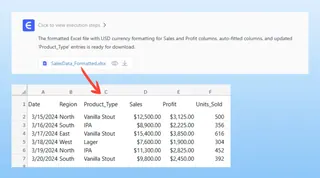
Formatiere die Spalten 'Sales' und 'Profit' als USD-Währung mit zwei Dezimalstellen. Passe dann alle Spalten automatisch an ihren Inhalt an. Finde außerdem jede Instanz von 'Stout' in der Spalte 'Product Type' und ersetze sie durch 'Vanilla Stout'.

Die KI versteht den Kontext. Sie wendet die Änderungen nur auf die angegebenen Spalten an und vermeidet so die Fehler, die bei einem blinden „Suchen und Ersetzen“ häufig auftreten.
Schritt 3: Analysieren und bearbeiten Sie Daten mit einfachen Fragen
Hier geht die Excel-KI weit über einfache Hacks hinaus. Sie können jetzt komplexe Analysen durchführen, indem Sie einfach danach fragen.
Möchten Sie eine Zusammenfassung erstellen? Erstellen Sie keine Pivot-Tabelle manuell. Fragen Sie einfach:
Erstelle eine Pivot-Tabelle, die den Gesamtumsatz für jede Region anzeigt, aufgeschlüsselt nach Produktkategorie.
Benötigen Sie eine neue Berechnung? Schreiben Sie keine Formel. Fragen Sie einfach:
Füge eine neue Spalte namens 'Profit Margin' hinzu und berechne sie als (Profit / Sales). Formatiere sie als Prozentsatz.
Möchten Sie eine Vorlage erstellen? Kopieren Sie kein Arbeitsblatt. Fragen Sie einfach:
Filtere diesen Bericht nach den Verkaufsdaten für 'Januar' und erstelle eine Zusammenfassung. Ich werde nächste Woche eine neue Datei für Februar hochladen, um die gleiche Analyse durchzuführen.
Schritt 4: Iterieren und Exportieren
Excelmatic präsentiert die Ergebnisse – eine neue Tabelle, eine Pivot-Tabelle oder ein Diagramm. Wenn es nicht ganz richtig ist, fangen Sie nicht von vorne an. Sie setzen einfach das Gespräch fort.
Großartig. Sortiere jetzt bitte in dieser Pivot-Tabelle die Regionen nach Gesamtumsatz von hoch nach niedrig.
Sobald Sie zufrieden sind, können Sie den vollständig formatierten und analysierten Bericht als brandneue Excel-Datei herunterladen, die sofort geteilt werden kann.
Dialogbeispiel: Von Rohdaten zum Bericht in 60 Sekunden
Hier ist ein realistisches Gespräch, das mindestens fünf verschiedene „Excel-Hacks“ ersetzt.
Benutzer: Hier ist meine monatliche Verkaufsdatendatei. Bitte bereinige sie zuerst. Stelle sicher, dass alle Spalten breit genug sind, um den Inhalt zu sehen, formatiere die 'Revenue'-Spalte als Dollar und entferne alle doppelten Zeilen.
Excelmatic: Erledigt. Ich habe alle Spalten in der Größe angepasst, die 'Revenue'-Spalte als USD-Währung formatiert und 3 doppelte Zeilen entfernt. Die bereinigten Daten sind fertig. Was kommt als Nächstes?
Benutzer: Erstelle jetzt eine Pivot-Tabelle, um den Gesamtumsatz nach 'Sales Rep' und 'Region' zusammenzufassen.
Excelmatic: Ich habe die Pivot-Tabelle mit 'Sales Rep' als Zeilen und 'Region' als Spalten generiert, die die Summe des Umsatzes anzeigt. Möchten Sie, dass ich ein Diagramm hinzufüge, um dies zu visualisieren?
Benutzer: Ja, erstelle ein gestapeltes Balkendiagramm, das die Umsatzaufschlüsselung jedes Vertriebsmitarbeiters nach Region zeigt. Und kannst du mir die zugrundeliegende Tabelle in einer neuen Excel-Datei geben?
Excelmatic: Absolut. Das gestapelte Balkendiagramm ist erstellt. Sie können die neue Excel-Arbeitsmappe, die die bereinigten Daten, die Pivot-Tabelle und das Diagramm enthält, über den untenstehenden Link herunterladen.
Herkömmliche Hacks vs. Excelmatic: Ein kurzer Vergleich
| Aufgabe | Herkömmliche „Hacks“ | Excelmatic (KI-Agent) |
|---|---|---|
| Ausführungszeit | 5-20 Minuten sequenzieller Klicks und Tastenkombinationen. | 1-2 Minuten Tippen und Überprüfen. |
| Fehlerrate | Hoch. Leicht einen Schritt zu übersehen, falsches Format anzuwenden oder einen Tippfehler in einer Formel zu machen. | Niedrig. Die KI führt Anweisungen konsistent aus und kann leicht korrigiert werden. |
| Flexibilität | Gering. Eine neue Anfrage (z. B. „zeige es mir nach Quartal statt nach Monat“) erfordert, die Arbeit neu zu machen. | Hoch. Stellen Sie einfach eine Folgefrage. Die KI passt sich sofort an. |
| Lernkurve | Steil. Erfordert das Auswendiglernen von Dutzenden von Befehlen und Funktionen. | Minimal. Wenn Sie beschreiben können, was Sie wollen, können Sie es verwenden. |
FAQ
1. Muss ich irgendwelche Excel-Tastenkombinationen kennen, um Excelmatic zu verwenden? Nein, absolut nicht. Der ganze Zweck von Excelmatic ist es, Sie von der Notwendigkeit zu befreien, sich Tastenkombinationen und komplexe Funktionen merken zu müssen. Sie beschreiben einfach Ihr Ziel in natürlicher Sprache.
2. Kann Excelmatic alle „Hacks“ wie das Ändern der Spaltengröße oder das Formatieren von Zahlen handhaben? Ja. Es kann alle Standardaufgaben der Formatierung, Bereinigung und Bearbeitung erledigen. Anstatt den Hack auszuführen, beschreiben Sie einfach das gewünschte Endergebnis (z. B. „mache die Kopfzeile fett und blau“).
3. Ist es sicher, die Daten meines Unternehmens auf Excelmatic hochzuladen? Excelmatic wurde mit Datensicherheit als oberster Priorität entwickelt. Alle Daten werden bei der Übertragung und im Ruhezustand verschlüsselt. Für spezifische Details zur Datenhandhabung und zum Datenschutz ist es immer am besten, die offizielle Datenschutzrichtlinie auf der Website zu konsultieren.
4. Was ist, wenn die KI meine Anfrage missversteht? Die Plattform ist dialogorientiert konzipiert. Wenn das erste Ergebnis nicht Ihren Erwartungen entspricht, können Sie Ihre Anfrage einfach in einer Folgenachricht präzisieren, genau wie bei einem menschlichen Assistenten. Zum Beispiel: „Das ist schon fast richtig, aber kannst du die Spalte 'Order Date' für die monatliche Aufschlüsselung verwenden?“
5. Ersetzt Excelmatic Excel?
Nein. Excelmatic ist ein leistungsstarker KI-Assistent, der Ihren Excel-Workflow beschleunigt. Er erledigt die schwere Arbeit der Datenaufbereitung und -analyse für Sie, und sein Endergebnis ist eine standardmäßige, voll funktionsfähige Excel-Datei (.xlsx), mit der Sie weiterarbeiten, sie teilen oder in anderen Prozessen verwenden können.
Handeln Sie jetzt: Verbessern Sie Ihren Excel-Workflow noch heute
Jahrelang wurde uns gesagt, dass die Beherrschung von Excel bedeutet, eine lange Liste von Tricks und Tastenkombinationen zu beherrschen. Aber die Zukunft der Produktivität liegt nicht darin, härter zu arbeiten oder sich mehr zu merken; es geht darum, intelligenter zu arbeiten.
Verschwenden Sie Ihre wertvolle Zeit nicht mehr mit sich wiederholenden, manuellen Aufgaben, die eine KI in Sekunden erledigen kann. Ihre Expertise liegt im Verständnis Ihres Geschäfts, der Interpretation von Daten und dem Treffen strategischer Entscheidungen – nicht darin, sich zu merken, ob Sie Strg oder Cmd drücken müssen.
Probieren Sie Excelmatic aus. Laden Sie eine der Tabellen hoch, an denen Sie jede Woche arbeiten, und verwenden Sie einige der Anregungen aus diesem Artikel. Erleben Sie den Unterschied, wenn Sie einfach nach dem fragen können, was Sie wollen, und es sofort bekommen.
Bereit, mit dem Klicken aufzuhören und mit der Analyse zu beginnen? Testen Sie Excelmatic kostenlos.







