Wichtige Erkenntnisse:
- Buchhalter verbringen unzählige Stunden mit manueller Datenbearbeitung, komplexen Formeln und der Formatierung von Berichten in Excel, was ineffizient und sehr anfällig für kostspielige Fehler ist.
- Excel-KI-Tools wie Excelmatic ersetzen diese manuellen Schritte und ermöglichen es Buchhaltern, komplexe Finanzanalysen, Pivot-Tabellen und Diagramme zu erstellen, indem sie ihre Anforderungen einfach in natürlicher Sprache beschreiben.
- Der Einsatz von Excelmatic reduziert die Zeit für den Monatsabschluss und das Reporting drastisch, verbessert die Datengenauigkeit und ermöglicht es Buchhaltern, ihren Fokus von mühsamer Datenaufbereitung auf hochwertige strategische Erkenntnisse zu verlagern.
Das Dilemma des Buchhalters: In Tabellenkalkulationen ertrinken
Seit Jahrzehnten ist Microsoft Excel das unangefochtene Arbeitspferd in der Welt der Buchhaltung. Von Saldenbilanzen und Journalbuchungen bis hin zu Finanzberichten und Budgetabweichungsanalysen sind Tabellenkalkulationen das Fundament moderner Finanzabteilungen. Es ist so tief verwurzelt, dass Excel-Kenntnisse nicht mehr nur „nice-to-have“, sondern eine grundlegende Voraussetzung für jede Position in der Buchhaltung sind.
Aber seien wir ehrlich. Für jeden Moment analytischer Klarheit, den Excel bietet, gibt es Stunden frustrierender, repetitiver und abstumpfender manueller Arbeit. Stellen Sie sich vor, es ist Quartalsende. Sie stehen vor einem Berg von rohen Transaktionsdaten, die aus dem ERP-System exportiert wurden. Ihre Aufgabe ist es, diese Daten zu konsolidieren, Inkonsistenzen zu bereinigen, Ausgaben zu kategorisieren, eine GuV-Rechnung zu erstellen, einen Abweichungsbericht mit dem Vergleich von Ist- zu Budgetwerten zu erstellen und Übersichtsdiagramme für das Management-Meeting zu generieren.
Der Druck ist immens. Ein einziger Fehler in einem SUMIFS-Bereich, ein fehlerhafter Link in einem VLOOKUP oder eine falsch gefilterte Pivot-Tabelle kann zu erheblichen Berichtsfehlern führen, die fehlerhafte Geschäftsentscheidungen und hektische Korrekturen in letzter Minute nach sich ziehen. Sie verbringen mehr Zeit damit, mit Zellbezügen und Tabellenstrukturen zu kämpfen, als tatsächlich die finanzielle Gesundheit des Unternehmens zu analysieren. Das ist das Paradoxon der Tabellenkalkulation: Das Werkzeug, das Ordnung schaffen soll, stiftet oft Chaos.
Das traditionelle Excel-Toolkit: Leistungsstark, aber schmerzhaft manuell
Um diese Komplexität zu bewältigen, haben erfahrene Buchhalter ein Arsenal an „Power-User“-Fähigkeiten aufgebaut. Dies sind die Techniken, die Anfänger von Profis unterscheiden, aber jede bringt ihre eigenen Nachteile mit sich.
Die Kernkompetenzen: Ein zweischneidiges Schwert
Lassen Sie uns die traditionellen Methoden zur Bewältigung des Monatsabschluss-Szenarios aufschlüsseln:
Datenvorbereitung und -formatierung (
Ctrl+T, Datenüberprüfung): Bevor eine Analyse beginnen kann, müssen Rohdaten strukturiert werden. Sie wandeln Bereiche in richtige Excel-Tabellen um (Ctrl+T), wenden Zahlenformate an (Währung, Prozent) und verwenden vielleicht die Datenüberprüfung, um Eingabefehler zu vermeiden.- Die Einschränkung: Dies ist reine, repetitive Arbeit. Sie generiert keine einzige Erkenntnis, verbraucht aber wertvolle Zeit. Wenn neue Daten eintreffen, müssen Sie den Prozess wiederholen und hoffen, keinen Schritt zu übersehen.
Analyse mit Pivot-Tabellen: Dies ist das Standardwerkzeug zur Zusammenfassung großer Datenmengen. Sie ziehen Felder per Drag-and-Drop, um Zusammenfassungen zu erstellen, wie z. B. die Berechnung der Gesamtausgaben pro Abteilung und Monat. Zweifellos ist es leistungsstark.
- Die Einschränkung: Pivot-Tabellen sind starr. Wenn Ihr Vorgesetzter eine Folgefrage stellt wie: „Können Sie mir die Top-5-Lieferanten in der Abteilung ‚Marketing‘ zeigen?“, sind Sie wieder im PivotTable-Felder-Bereich und müssen klicken, ziehen und filtern. Sie sind auch für Kollegen notorisch schwer zu verstehen oder zu ändern und erfordern bei jeder Änderung der Quelldaten eine manuelle Aktualisierung.
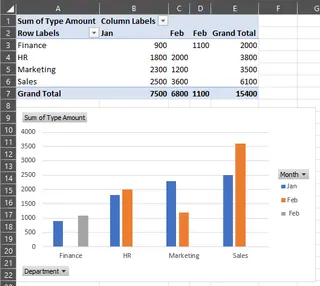
Erstellen von Diagrammen und Sparklines: Um Ihre Ergebnisse zu präsentieren, erstellen Sie Säulendiagramme, Liniendiagramme und Kreisdiagramme. Vielleicht fügen Sie sogar Sparklines hinzu – winzige Diagramme in einer einzigen Zelle –, um einen Trend neben den Zahlen darzustellen.
- Die Einschränkung: Ein visuell ansprechendes und informatives Diagramm zu erstellen, ist eine Kunst für sich. Es erfordert mehrere Klicks durch Menüs, um Achsen, Beschriftungen, Titel und Farben anzupassen. Wenn Sie 10 verschiedene Diagramme für 10 verschiedene Abteilungen erstellen müssen, bedeutet das einen erheblichen Zeitaufwand, der ohne komplexe Makros kaum zu automatisieren ist.
Fortgeschrittene Szenarien mit Was-wäre-wenn-Analyse: Für Prognosen und Budgetierung verwenden Sie möglicherweise Tools wie die Zielwertsuche oder den Szenario-Manager, um verschiedene Ergebnisse zu modellieren (z. B. „Welchen Umsatz benötigen wir, um eine Gewinnmarge von 20 % zu erreichen?“).
- Die Einschränkung: Diese Tools sind leistungsstark, erfordern aber ein tiefes Verständnis der Finanzmodellierung und der spezifischen Excel-Oberflächen. Sie sind nicht intuitiv und lassen sich nur schwer mit Nicht-Excel-Experten teilen und ihnen erklären. Die Ergebnisse sind oft statisch und schwer in einen dynamischen Bericht zu integrieren.
Der rote Faden hier ist, dass der traditionelle Ansatz die gesamte Last von Prozess, Logik und Genauigkeit direkt auf Ihre Schultern legt. Sie sind der menschliche Computer, und das Fehlerrisiko wächst mit jeder Formel, die Sie schreiben, und jeder Zelle, die Sie anklicken.
Der neue Ansatz: Excel-KI nutzen (mit Excelmatic)
Was wäre, wenn Sie die manuellen Schritte komplett überspringen könnten? Was wäre, wenn Sie Excel einfach sagen könnten, was Sie benötigen, und es den Bericht für Sie erstellen würde? Das ist das Versprechen von Excel-KI-Agenten wie Excelmatic.

Excelmatic ist ein Tool, das sich mit Ihren Daten (Excel-, CSV-Dateien) verbindet und es Ihnen ermöglicht, in natürlicher Sprache Analysen durchzuführen, Formeln zu generieren, Pivot-Tabellen zu erstellen, Diagramme zu bauen und Berichte zu entwerfen. Sie werden vom „Macher“ zum „Regisseur“ und konzentrieren sich auf das Was anstatt auf das Wie.
Eine Schritt-für-Schritt-Anleitung zur KI-gestützten Buchhaltungsanalyse
Kehren wir zu diesem stressigen Monatsabschluss-Szenario zurück, aber diesmal mit Excelmatic.
1. Laden Sie Ihre Daten hoch
Anstatt eine leere Tabelle zu öffnen, melden Sie sich bei Excelmatic an und laden Ihre Rohdatendatei hoch – das Transaktionsprotokoll, die Budgetdatei oder den Export der Saldenbilanz. Excelmatic liest Ihre Daten und versteht die Spaltenüberschriften.

2. Beschreiben Sie Ihre Anfrage in einfacher Sprache
Anstatt nun Formeln zu klicken und zu tippen, chatten Sie einfach mit der KI. Sie können genau die gleichen Dinge anfordern, die Sie zuvor manuell erstellen mussten.
Hier sind einige Beispiel-Prompts, die Sie verwenden könnten:
- „Erstelle aus den Transaktionsdaten eine Pivot-Tabelle, die den Gesamtbetrag für jede Ausgabenkategorie, aufgeschlüsselt nach Monat, anzeigt.“
- „Berechne aus den Budget- und Ist-Dateien die Abweichung und die prozentuale Abweichung für jede Abteilung.“
- „Zeige mir die Top-10-Lieferanten nach Gesamtausgaben in Q3.“
- „Erstelle ein Liniendiagramm, das den Trend von Umsatz und Umsatzkosten über die letzten 12 Monate zeigt.“
- „Erstelle eine neue Spalte, die Ausgaben basierend auf dem Lieferantennamen kategorisiert. ‚AWS‘ und ‚Google Cloud‘ sollten ‚Cloud-Infrastruktur‘ sein.“
3. Überprüfen und iterieren Sie im Gespräch
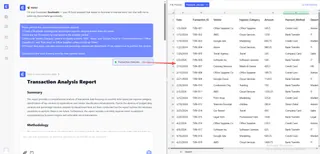
Excelmatic gibt Ihnen nicht nur eine endgültige Antwort. Es liefert das Ergebnis – eine Tabelle, eine Pivot-Tabelle oder ein Diagramm – und wartet auf Ihr Feedback. Hier geschieht die wahre Magie. Die Analyse wird zu einem Gespräch.
Sie können Ihre Anfrage einfach mit Folgefragen verfeinern:
- „Das ist großartig. Kannst du diese Pivot-Tabelle jetzt so filtern, dass nur die Abteilung ‚Vertrieb & Marketing‘ angezeigt wird?“
- „Füge eine Regel zur bedingten Formatierung hinzu, um alle negativen Abweichungen rot hervorzuheben.“
- „Ändere das Liniendiagramm in ein gestapeltes Säulendiagramm.“
- „Schreibe auf Basis dieser Tabelle eine kurze Zusammenfassung unserer Top-3-Kostentreiber in diesem Quartal.“
Dieser iterative Prozess ist mit traditionellem Excel unmöglich zu erreichen, ohne von vorne anzufangen oder komplexe manuelle Anpassungen vorzunehmen.
4. Exportieren Sie Ihre Ergebnisse
Sobald Sie zufrieden sind, können Sie die Ergebnisse als neue, saubere Excel-Datei herunterladen, die die generierten Tabellen, Pivot-Tabellen-Konfigurationen und Diagramme enthält. Sie können auch die exakte Formel, die die KI generiert hat, kopieren und in Ihre eigene Arbeitsmappe einfügen. Die Ausgabe ist zu 100 % mit Standard-Excel kompatibel.
Dialogbeispiel: Eine reale Buchhaltungsaufgabe
So könnte eine typische Interaktion zur Erstellung eines Abweichungsberichts in Excelmatic aussehen:
Benutzer: Ich habe zwei Dateien hochgeladen: ‚actuals_q3.csv‘ und ‚budget_q3.csv‘. Beide haben die Spalten ‚Abteilung‘, ‚Ausgabenkategorie‘ und ‚Betrag‘. Können Sie eine Übersichtstabelle erstellen, die die Ist-Werte, das Budget, die Abweichung und die prozentuale Abweichung für jede Ausgabenkategorie anzeigt?
Excelmatic: Erledigt. Ich habe die beiden Dateien zusammengeführt und eine Tabelle mit den angeforderten Spalten erstellt: ‚Ausgabenkategorie‘, ‚Ist-Betrag‘, ‚Budget-Betrag‘, ‚Abweichung‘ (Ist - Budget) und ‚Abweichung %‘. Möchten Sie dies für eine bestimmte Abteilung zusammengefasst sehen?
Benutzer: Ja, bitte filtern Sie nach der ‚IT-Abteilung‘. Sortieren Sie die Tabelle außerdem so, dass die Kategorien mit der größten negativen Abweichung oben stehen.
Excelmatic: Die Tabelle ist nun nach der ‚IT-Abteilung‘ gefiltert und nach den größten ungünstigen Abweichungen sortiert. Die drei größten sind ‚Softwarelizenzen‘, ‚Cloud-Dienste‘ und ‚Honorare für Auftragnehmer‘. Ich habe auch einen Datenbalken zur Spalte ‚Abweichung‘ für eine schnelle Visualisierung hinzugefügt.
Benutzer: Perfekt. Erstellen Sie jetzt ein Säulendiagramm, das die Ist- mit den Budget-Beträgen nur für diese Top-3-Kategorien vergleicht.
Excelmatic: Hier ist das angeforderte Säulendiagramm. Sie können die aktualisierte Excel-Datei, die diese Tabelle und dieses Diagramm enthält, herunterladen.
Traditionelles Excel vs. Excelmatic: Ein kurzer Vergleich
| Aspekt | Traditionelles Excel | Excelmatic (Excel-KI) |
|---|---|---|
| Zeit bis zum Ergebnis | Stunden oder sogar Tage für komplexe Berichte. | Minuten. |
| Erforderliche Fähigkeiten | Tiefes Wissen über Formeln, Pivot-Tabellen und Diagrammeinstellungen. | Fähigkeit, einen geschäftlichen Bedarf klar in Sprache zu beschreiben. |
| Flexibilität | Gering. Neue Anfragen erfordern oft die Neuerstellung von Berichten von Grund auf. | Hoch. Mühelose Anpassung und Verfeinerung der Analyse durch Konversation. |
| Fehlerrate | Hoch. Anfällig für menschliche Fehler durch Tippfehler oder falsche Bereiche. | Gering. Die KI übernimmt die Formelerstellung und Datenbearbeitung konsistent. |
| Fokus | Manuelle Datenbearbeitung und Formelerstellung. | Strategische Analyse und Interpretation der Ergebnisse. |
FAQ
1. Ist Excelmatic für sensible Finanzdaten sicher? Ja. Excelmatic wurde mit Sicherheit auf Unternehmensniveau entwickelt. Ihre Daten werden sowohl bei der Übertragung als auch im Ruhezustand verschlüsselt und nicht zum Trainieren von Modellen verwendet. Beachten Sie für detaillierte Informationen immer die offizielle Datenschutzrichtlinie, aber die Plattform ist für den geschäftlichen Einsatz konzipiert.
2. Muss ich immer noch Excel-Formeln und Pivot-Tabellen kennen? Sie müssen kein Experte sein, um einen Nutzen zu erzielen. Excelmatic übernimmt die schwere Arbeit, die Formeln und Pivot-Tabellen für Sie zu generieren. Ein grundlegendes Verständnis von Excel-Konzepten kann Ihnen jedoch helfen, bessere Fragen zu stellen und das Beste aus der KI-generierten Ausgabe herauszuholen.
3. Kann Excelmatic mit unordentlichen oder unstrukturierten Daten umgehen? Excelmatic verfügt über Datenbereinigungsfunktionen. Sie können es bitten, Aufgaben auszuführen wie „doppelte Zeilen entfernen“, „fehlende Werte in der Spalte ‚Region‘ mit ‚N/A‘ füllen“ oder „die Spalte ‚Vollständiger Name‘ in ‚Vorname‘ und ‚Nachname‘ aufteilen“. Für beste Ergebnisse wird empfohlen, mit klar beschrifteten Spalten zu beginnen.
4. Wird Excel-KI Buchhalter ersetzen? Nein. Excel-KI ist ein Werkzeug, das die mühsamsten Teile der Arbeit automatisiert. Es befreit Buchhalter von geringwertiger Dateneingabe und -bearbeitung und ermöglicht es ihnen, sich auf höherwertige Aktivitäten wie strategische Analysen, finanzielles Storytelling und Business Partnering zu konzentrieren. Es ist ein Verstärker, kein Ersatz.
5. Kann ich die von Excelmatic generierten Formeln in meinen eigenen Tabellen verwenden? Absolut. Excelmatic kann Ihnen die genaue Formel zeigen, die es verwendet hat, um ein Ergebnis zu erzielen. Sie können diese Formel kopieren und direkt in Ihre eigene Excel-Arbeitsmappe einfügen, was es auch zu einem leistungsstarken Lernwerkzeug macht.
6. Ist Excelmatic für absolute Anfänger geeignet? Ja. Wenn Sie beschreiben können, was Sie tun möchten, können Sie Excelmatic verwenden. Es senkt die Hürde für die Durchführung anspruchsvoller Datenanalysen in Excel drastisch und macht sie für jeden zugänglich, nicht nur für Power-User.
Werden Sie aktiv: Verbessern Sie Ihren Buchhaltungs-Workflow mit Excelmatic
Die Rolle des Buchhalters entwickelt sich weiter. Die Zukunft gehört denen, die Technologie nutzen können, um intelligenter und nicht härter zu arbeiten. Stunden mit manuellen Tabellenkalkulationsaufgaben zu verbringen, ist keine praktikable Option mehr, wenn leistungsstarke KI-Tools verfügbar sind.
Indem Sie einen Excel-KI-Agenten wie Excelmatic einsetzen, können Sie:
- Ihre Reporting-Zeit von Stunden auf Minuten reduzieren.
- Kostspielige manuelle Fehler eliminieren und die Genauigkeit Ihrer Finanzberichte erhöhen.
- Ad-hoc-Fragen des Managements sofort beantworten, ohne Ihre Analyse neu aufbauen zu müssen.
- Ihre Rolle aufwerten, indem Sie sich auf die strategischen Erkenntnisse konzentrieren, die den Geschäftswert steigern.
Hören Sie auf, mit Tabellenkalkulationen zu ringen, und fangen Sie an, Ihre Daten zu beherrschen.
Testen Sie Excelmatic noch heute kostenlos und erleben Sie die Zukunft der Buchhaltung aus erster Hand. Laden Sie einen Ihrer eigenen Berichte hoch und sehen Sie, wie schnell Sie zu den benötigten Erkenntnissen gelangen.