Das Wichtigste in Kürze:
- Als Text in Excel gespeicherte Datumsangaben sind ein häufiges Ärgernis. Sie verhindern korrektes Sortieren, Filtern oder Berechnen. Die manuelle Korrektur erfordert oft komplexe, fehleranfällige Formeln oder mehrstufige Assistenten.
- Ein Excel-KI-Agent wie Excelmatic automatisiert diesen gesamten Prozess. Sie beschreiben das Problem einfach in Alltagssprache, und die KI erkennt und konvertiert alle inkonsistenten Textformate intelligent in korrekte Excel-Datumswerte.
- Mit Excelmatic können Sie Ihre Datumsspalten in Sekunden statt in Stunden bereinigen, Formelfehler vermeiden und sofort mit Ihrer eigentlichen Analyse beginnen, z. B. Daten nach einem bestimmten Jahr filtern oder eine Zeitleiste erstellen.
Das Problem: Wenn Ihre Excel-Datumsangaben keine echten Datumswerte sind
Sie haben gerade eine Projektaufgabenliste aus drei verschiedenen Abteilungen zusammengeführt. Ihr Ziel ist einfach: die Liste filtern, um alle Aufgaben anzuzeigen, die 2024 begonnen haben. Sie klicken auf das Filter-Dropdown in der Spalte „Startdatum“, aber anstelle der üblichen Hierarchie aus Jahr/Monat/Tag sehen Sie eine lange, unübersichtliche Liste einzelner Texteinträge.
Das ist ein klassisches Excel-Problem. Die Angaben sehen aus wie Datumswerte, aber für Excel sind sie nur bedeutungslose Textzeichenfolgen. Das hat viele Gründe: Datenexporte aus anderen Systemen, manuelle Eingabe mit unterschiedlichen regionalen Einstellungen (TT/MM/JJJJ vs. MM/TT/JJJJ) oder einfache Tippfehler.
Wenn Datumswerte als Text gespeichert sind, können Sie nicht:
- Sie chronologisch sortieren. „15/06/2023“ könnte vor „01/04/2024“ sortiert werden, weil Excel sie alphabetisch und nicht nach ihrem Datumswert sortiert.
- Nach Datumsbereichen filtern. Sie können nicht nach „Dieses Quartal“ oder „Letztes Jahr“ filtern, da Excel nicht erkennt, dass die Zellen Datumsinformationen enthalten.
- Berechnungen durchführen. Der Versuch, die Dauer zwischen zwei Daten zu berechnen, führt zu einem
#WERT!-Fehler. - Zeitleisten oder Diagramme erstellen. PivotCharts und andere datumsbasierte Visualisierungen können die Daten nicht korrekt gruppieren.
Sie sitzen auf Daten fest, die Sie nicht analysieren können, und die Zeit drängt.
Die traditionelle Excel-Lösung: Ein mehrstufiger Albtraum
Die manuelle Korrektur von textbasierten Datumswerten in Excel gehört zur leidvollen Erfahrung vieler Datenanalysten, und es ist selten ein Vergnügen. Der Prozess ist ein mühsamer Weg von Versuch und Irrtum.
Schritt 1: Diagnose
Zuerst müssen Sie herausfinden, welche Zellen die Übeltäter sind. Ein gängiger Trick ist die Verwendung einer Formel wie =ISTEXT(A2), die Sie die Spalte hinunterziehen. Dadurch wird jede Zelle markiert, die Excel als Text betrachtet.
Schritt 2: Das „Text in Spalten“-Glücksspiel
Bei Daten in einem einheitlichen Textformat (z. B. alle JJJJMMTT) kann die Funktion „Text in Spalten“ auf der Registerkarte „Daten“ manchmal funktionieren. Sie wählen die Spalte aus, gehen den Assistenten durch und geben das Datumsformat an.
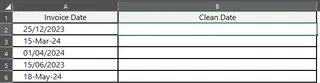
Die Einschränkung: Dies funktioniert nur, wenn alle Ihre Text-Datumswerte dem exakt gleichen Muster folgen. Wenn Sie eine Mischung aus TT-MM-JJ und Monat T, JJJJ haben, wird dieses Werkzeug versagen oder einen großen Teil Ihrer Daten falsch interpretieren.
Schritt 3: Das Formel-Labyrinth
Wenn „Text in Spalten“ fehlschlägt, sind Sie gezwungen, Formeln zu schreiben. Hier wird es kompliziert.
- Für einfache Fälle: Die
DATUMWERT-Funktion kann einen standardmäßig aussehenden Text-Datumswert in eine fortlaufende Zahl umwandeln, die Excel als Datum erkennt. Zum Beispiel=DATUMWERT("25.12.2023"). - Für komplexe, gemischte Fälle: Sie benötigen eine Monsterformel. Stellen Sie sich vor, Ihre Spalte enthält Datumswerte wie „25/12/2023“ und „15-Mrz-24“. Möglicherweise müssen Sie eine komplexe, verschachtelte
WENNFEHLER-Formel erstellen, um mehrere Konvertierungsmethoden auszuprobieren.
Eine Formel, die nur zwei verschiedene Formate verarbeitet, könnte etwa so aussehen:
=IFERROR(DATEVALUE(A2), DATE(RIGHT(A2,4), VLOOKUP(MID(A2,4,3),{"Jan",1;"Feb",2;"Mar",3;"Apr",4;...},2,0), LEFT(A2,2)))
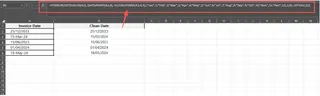
Dies ist fehleranfällig, schwer zu lesen und ein Albtraum bei der Fehlersuche. Beachten Sie, wie die Formel zweistellige Jahreszahlen („24“ wird zu „2024“) verarbeiten und Monatsabkürzungen in Zahlen umwandeln muss. Wenn nächste Woche ein drittes Datumsformat auftaucht, müssen Sie das Ganze neu schreiben.
Nach all dem müssen Sie die Formelergebnisse immer noch als Werte über Ihre Originaldaten kopieren und einfügen, bevor Sie endlich zu Ihrer ursprünglichen Aufgabe kommen können: dem Filtern nach dem Jahr 2024.
Die moderne Lösung: Einen Excel-KI-Agenten (Excelmatic) verwenden
Anstatt mit Formeln zu kämpfen, was wäre, wenn Sie Excel einfach sagen könnten, was Sie wollen? Das ist das Versprechen von Excel-KI-Agenten wie Excelmatic. Sie laden Ihre unordentliche Tabelle hoch und verwenden einfache Sprache, um die KI anzuweisen, die Bereinigung und Analyse für Sie durchzuführen.

Eine neue Denkweise bei der Datenbereinigung
Excelmatic agiert als Ihr persönlicher Datenanalyst. Es versteht den Kontext Ihrer Daten und Ihre Anfragen. Anstatt dass Sie wissen müssen, wie man Text in Datumswerte umwandelt, müssen Sie nur wissen, dass es getan werden muss. Die KI kümmert sich um das „Wie“.
Schritt für Schritt: Datumswerte mit Excelmatic korrigieren
Lassen Sie uns genau dasselbe Problem mit Excelmatic lösen. Der Prozess ist radikal einfacher.
1. Laden Sie Ihre Excel-Datei hoch
Ziehen Sie Ihre Excel- oder CSV-Datei per Drag-and-Drop direkt in die Excelmatic-Oberfläche. Die KI liest Ihre Daten und zeigt eine Vorschau an.

2. Beschreiben Sie Ihr Ziel in einfacher Sprache
Anstatt Formeln zu schreiben, geben Sie Ihre Anfrage einfach in das Chatfenster ein. Um die Datumsspalte zu korrigieren und die Daten zu filtern, könnten Sie Anweisungen wie diese verwenden:
- „Die Spalte 'Rechnungsdatum' enthält Datumswerte, die als Text in gemischten Formaten gespeichert sind. Bitte konvertiere sie alle in korrekte Excel-Datumswerte im Format TT.MM.JJJJ.“
- „Wandle die Text-Datumswerte in Spalte A in echte Datumswerte um und zeige mir dann nur die Rechnungen aus dem Jahr 2024.“
- „Bereinige die Spalte 'Rechnungsdatum', die Formate wie '25/12/2023' und '15-Mrz-24' enthält, und filtere dann nach Q2 2024.“
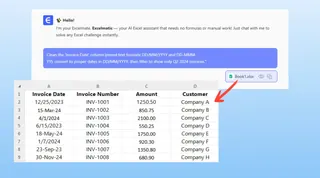
3. Ergebnis überprüfen und verfeinern
Excelmatic verarbeitet Ihre Anfrage und präsentiert die bereinigten und gefilterten Daten in Sekunden. Es erkennt automatisch die verschiedenen Textformate (TT/MM/JJJJ, TT/MMM/JJ usw.) und vereinheitlicht sie in einem einzigen, gültigen Datumsformat.
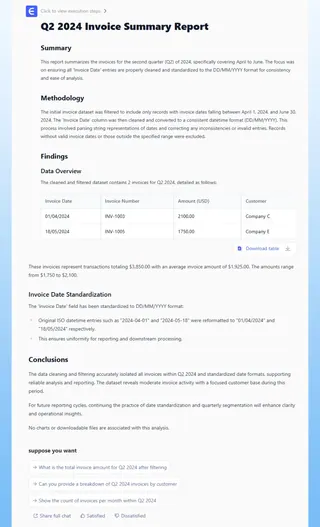
Das Beste daran ist, dass die Konversation hier nicht enden muss. Sie können Ihre Analyse weiter verfeinern:
- „Großartig. Sortiere die Ergebnisse jetzt nach Rechnungsdatum, vom ältesten zum neuesten.“
- „Füge eine Spalte hinzu, die den Wochentag für jede Rechnung anzeigt.“
- „Erstelle eine Zusammenfassung, die die Gesamtzahl der Rechnungen pro Monat im Jahr 2024 zeigt.“
4. Laden Sie Ihre bereinigte Datei herunter
Sobald Sie zufrieden sind, können Sie die Ergebnisse als neue, perfekt formatierte Excel-Datei herunterladen. Die Spalte „Rechnungsdatum“ enthält dann echte Datumswerte, bereit für jede Analyse, die Sie damit durchführen möchten.
Ein Beispiel-Dialog
So könnte eine Interaktion in Excelmatic aussehen:
Benutzer: Meine Spalte 'Startdatum' ist ein Chaos mit gemischten Textformaten. Ich brauche eine Liste aller Aufgaben, die 2022 begonnen haben, aber mein Excel-Filter funktioniert nicht.
Excelmatic: Ich habe die Spalte 'Rechnungsdatum' analysiert und mehrere Textformate erkannt, darunter 'TT/MM/JJJJ' und 'TT-MMM-JJ'. Ich habe alle Einträge in standardmäßige Excel-Datumswerte im Format TT.MM.JJJJ umgewandelt.
Hier sind die bereinigten Daten. Ich werde diese Tabelle nun filtern, um nur die Datensätze anzuzeigen, bei denen das Rechnungsdatum im Jahr 2024 liegt.
Benutzer: Perfekt. Kannst du jetzt eine Spalte hinzufügen, die anzeigt, zu welchem Quartal jede Rechnung gehört?
Excelmatic: Selbstverständlich. Ich habe eine Spalte 'Quartal' mit der Formel ="Q"&GANZZAHL((MONAT(A2)-1)/3)+1 hinzugefügt. Sie können nun sehen, in welches Quartal jede Rechnung fällt, oder nach einem bestimmten Quartal filtern.
Traditionelle Methode vs. Excelmatic: Ein schneller Vergleich
| Aspekt | Traditionelle Excel-Methode | Excelmatic KI-Methode |
|---|---|---|
| Zeit | 30 Minuten bis mehrere Stunden | 1-2 Minuten |
| Komplexität | Hoch (Erfordert DATUMWERT, TEXT, WENNFEHLER, Text in Spalten) |
Niedrig (Erfordert einfache Sprache) |
| Flexibilität | Gering (Neue Formate erfordern neue Formeln) | Hoch (KI passt sich automatisch an neue Formate an) |
| Fehlerrate | Hoch (Tippfehler in Formeln, falsche Logik) | Sehr niedrig (KI übernimmt die Konvertierungslogik) |
| Lernkurve | Steil (Verständnis von Datumsfunktionen erforderlich) | Minimal (Natürliche Sprachoberfläche) |
FAQ
Muss ich wissen, was mit meinen Datumswerten nicht stimmt, bevor ich Excelmatic verwende? Nein. Sie müssen nur Ihr Ziel kennen (z. B. „Ich möchte nach Jahr filtern“). Sie können der KI einfach sagen: „Meine Datumswerte funktionieren nicht, bitte korrigiere sie“, und sie wird die zugrunde liegenden Formatprobleme untersuchen und lösen.
Wird Excelmatic meine ursprüngliche Excel-Datei verändern? Nein. Ihre Originaldatei bleibt unberührt. Excelmatic arbeitet mit einer Kopie Ihrer Daten in einer sicheren Umgebung, und Sie können die umgewandelten Ergebnisse als neue Datei herunterladen.
Was ist, wenn mein Unternehmen strenge Datenschutzrichtlinien hat? Datensicherheit hat oberste Priorität. Excelmatic wurde mit Sicherheits protokollen auf Unternehmensniveau entwickelt, um sicherzustellen, dass Ihre Daten sicher behandelt werden. Für spezifische Compliance-Details sollten Sie immer die offizielle Datenschutzrichtlinie zu Rate ziehen.
Ist das besser als die eingebaute Excel-Funktion 'Text in Spalten'? Ja, für dieses spezielle Problem. „Text in Spalten“ ist ein nützliches Werkzeug, erfordert aber, dass alle Ihre Daten in einem einzigen, konsistenten Format vorliegen. Die KI von Excelmatic ist darauf ausgelegt, das reale Durcheinander von mehreren inkonsistenten Formaten (wie „25/12/2023“ und „15-Mrz-24“) auf einmal zu bewältigen.
Kann ich die von der KI erzeugten Formeln oder Pivot-Tabellen in meiner eigenen Arbeit verwenden? Absolut. Excelmatic kann nicht nur die endgültigen Daten liefern, sondern auch die Excel-Formeln generieren oder den Aufbau der Pivot-Tabelle beschreiben, der zum Erreichen des Ergebnisses erforderlich ist. Dies hilft Ihnen, die Lösung zu lernen und in Ihren eigenen Tabellen anzuwenden.
Legen Sie los: Hören Sie auf, mit Excel-Datumswerten zu kämpfen
Jede Minute, die Sie damit verbringen, sich mit komplexen DATUMWERT- und SVERWEIS-Formeln herumzuschlagen oder zu debuggen, warum „15-Mrz-24“ nicht richtig konvertiert wird, ist eine Minute, die Sie nicht für tatsächliche Analysen und Erkenntnisse aufwenden. Die manuellen Methoden sind nicht nur langsam, sondern auch fehleranfällig und frustrierend.
Es ist Zeit, Ihren Arbeitsablauf zu optimieren. Durch den Einsatz eines Excel-KI-Agenten wie Excelmatic können Sie die mühsame, repetitive Aufgabe der Datenbereinigung an einen intelligenten Assistenten delegieren. Lassen Sie die KI die komplexen Datumskonvertierungen übernehmen, während Sie sich auf das Wesentliche konzentrieren: das Verständnis Ihrer Verkaufstrends, die Analyse von Rechnungsmustern und das Treffen datengestützter Entscheidungen.
Bereit, es in Aktion zu sehen? Testen Sie Excelmatic noch heute kostenlos. Laden Sie die Tabelle mit den unordentlichen Datumswerten hoch und verwenden Sie eine einfache Anweisung wie „Wandle alle Text-Datumswerte in Spalte A in korrekte Excel-Datumswerte um.“ Erleben Sie den Unterschied, wenn Datenbereinigung zu einer Konversation statt zu einer lästigen Pflicht wird.