Wichtige Erkenntnisse:
- Elemente zu finden, die in einem Datensatz nur einmal vorkommen, ist eine häufige, aber knifflige Aufgabe, die traditionell eine komplexe Mischung aus
UNIQUE,FILTERundCOUNTIF-Formeln erfordert. - Ein Excel-KI-Agent wie Excelmatic ersetzt diese mehrstufigen Formeln vollständig. Sie können einfach in natürlicher Sprache fragen, z. B. „Finde alle Länder, die in der Liste nur einmal vorkommen.“
- Die Verwendung von Excelmatic erspart Ihnen nicht nur das Schreiben und Debuggen von Formeln, sondern macht es auch mühelos, zugehörige Daten abzurufen und Folgeanalysen durchzuführen, wodurch eine 30-Minuten-Aufgabe zu einer 30-Sekunden-Anfrage wird.
Die Herausforderung: Die „One-Hit-Wonders“ in Ihren Daten finden
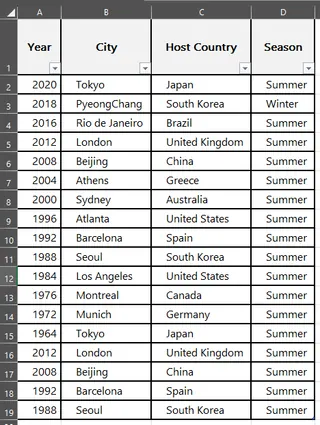
Stellen Sie sich vor, Sie sind Analyst für ein Sportkomitee und haben einen großen Datensatz, der alle Austragungsorte der Olympischen Spiele seit 1896 auflistet. Die Spalten umfassen Year, Host city, Host country und Season (Sommer/Winter).
Ihr Vorgesetzter kommt mit einer spezifischen Anfrage auf Sie zu: „Ich brauche eine Liste aller Länder, die die Olympischen Spiele nur einmal ausgerichtet haben. Können Sie für diese Liste auch die Stadt, das Jahr und die Saison heraussuchen, in der sie Gastgeber waren?“
Das klingt einfach, wird aber schnell zu einem klassischen Excel-Kopfzerbrechen. Sie können nicht einfach die Funktion „Duplikate entfernen“ verwenden, da dies Länder entfernen würde, die mehrmals Gastgeber waren, und Ihnen eine Liste aller Länder hinterlassen würde, die jemals Gastgeber waren. Aus demselben Grund können Sie auch nicht einfach nach eindeutigen Werten filtern.
Sie müssen:
- Zählen, wie oft jedes Land in der Liste erscheint.
- Identifizieren, welche dieser Länder eine Anzahl von genau eins haben.
- Ihre ursprüngliche Liste filtern, um nur die Zeilen für diese spezifischen Länder anzuzeigen.
Diese mehrstufige Logik ist der Punkt, an dem viele Excel-Benutzer stecken bleiben und wertvolle Zeit damit verbringen, verschiedene Funktionen zusammenzufügen, in der Hoffnung, die Syntax richtig zu treffen.
Die traditionelle Lösung: Ein formelintensiver Ansatz
Für einen erfahrenen Excel-Benutzer besteht die Standardlösung in einer leistungsstarken, aber einschüchternden Kombination aus dynamischen Array-Funktionen. Obwohl sie effektiv ist, ist sie alles andere als intuitiv.
Lassen Sie uns den manuellen Prozess zur Lösung des Olympia-Problems aufschlüsseln.
Die manuellen Schritte
Hier ist ein typischer Arbeitsablauf mit modernen Excel-Funktionen:
Schritt 1: Eine Liste der einzigartigen Länder erhalten
Zuerst müssen Sie jedes einzigartige Land in Ihrer Liste kennen. Dazu verwenden Sie die UNIQUE-Funktion für Ihre Spalte „Host country“.
=UNIQUE(C2:C19)
Diese Formel gibt eine Liste aller Länder aus, die jemals Gastgeber waren, ohne Duplikate.
Schritt 2: Vorkommen zählen und nach „einmaligen“ filtern
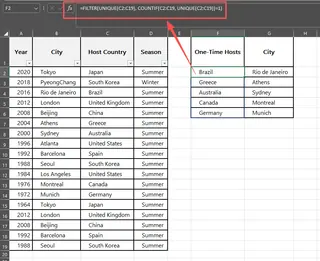
Das ist der schwierigste Teil. Sie müssen die eindeutige Liste aus Schritt 1 nach einer Bedingung filtern: Die Anzahl dieses Landes in der ursprünglichen, vollständigen Liste muss gleich 1 sein. Dies erfordert die Verschachtelung der Funktionen FILTER, UNIQUE und COUNTIF.
Die Formel sieht etwa so aus:
=FILTER(UNIQUE(C2:C19), COUNTIF(C2:C19, UNIQUE(C2:C19))=1)
Seien wir ehrlich – diese Formel ist ein Ungetüm. Sie ist schwer korrekt zu tippen, noch schwerer zu debuggen und für einen Kollegen auf den ersten Blick fast unmöglich zu verstehen.
Schritt 3: Die vollständigen Details mit XLOOKUP abrufen
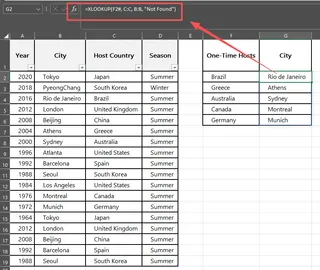
Nachdem Sie nun die Liste der Länder haben, die nur einmal Gastgeber waren, müssen Sie noch die zugehörige Stadt, das Jahr und die Saison ermitteln. Dafür würden Sie XLOOKUP (oder das ältere VLOOKUP) verwenden. Sie würden eine Formel in eine benachbarte Zelle schreiben und sie nach unten ziehen.
=XLOOKUP(F2, C:C, B:B, "Not Found")
Sie müssten dies für die Spalten Year und Season wiederholen und dabei jedes Mal das return_array sorgfältig anpassen.
Einschränkungen der manuellen Methode
Obwohl dieser Ansatz funktioniert, ist er mit praktischen Problemen behaftet:
- Hohe Komplexität: Die verschachtelten Formeln sind fragil und erfordern ein tiefes Verständnis dafür, wie dynamische Arrays, Zählfunktionen und Nachschlagefunktionen zusammenspielen.
- Fehleranfälligkeit: Ein einziges falsch platziertes Komma, ein falscher Bereich oder ein Tippfehler kann die gesamte Analyse zunichtemachen und zu frustrierenden
#N/A- oder#VALUE!-Fehlern führen. - Inflexibel: Was, wenn die nächste Frage Ihres Vorgesetzten lautet: „Okay, und jetzt zeigen Sie mir die Länder, die genau zweimal Gastgeber waren?“ Sie müssen sich wieder in diese Monsterformel vertiefen und
=1in=2ändern. Jede neue Frage bedeutet mehr Formelbearbeitung. - Schlechte Zusammenarbeit: Diese Tabelle an ein Teammitglied weiterzugeben, das kein Excel-Guru ist, ist ein Rezept für Verwirrung. Die Logik ist in komplexen Formeln versteckt, was die Wartung oder Aktualisierung erschwert.
Die neue Lösung: Verwendung eines Excel-KI-Agenten (Excelmatic)
Anstatt Formeln zu erstellen, was wäre, wenn Sie Ihre Tabelle einfach nach der Antwort fragen könnten? Das ist die Stärke eines Excel-KI-Agenten wie Excelmatic. Sie laden Ihre Daten hoch und verwenden natürliche Sprache, um die Analyse für Sie durchführen zu lassen.

So würden Sie genau dasselbe Olympia-Gastgeber-Problem in weniger als einer Minute lösen.
Schritt 1: Laden Sie Ihre Excel-Datei hoch
Gehen Sie zuerst zu Excelmatic und laden Sie Ihre Tabelle mit den Olympia-Daten hoch. Ziehen Sie Ihre .xlsx- oder .csv-Datei per Drag-and-Drop hinein, und die KI wird Ihre Datenstruktur sofort lesen und verstehen.

Schritt 2: Stellen Sie Ihre Frage in einfacher Sprache
Anstatt nun in Begriffen wie FILTER oder COUNTIF zu denken, tippen Sie Ihre Anfrage einfach in das Chat-Feld. Sie können sie aufschlüsseln oder alles auf einmal fragen.
Eine einzige, aussagekräftige Anweisung ist oft alles, was Sie brauchen:
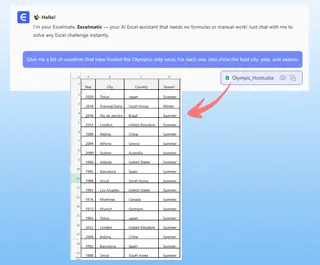
Gib mir eine Liste der Länder, die die Olympischen Spiele nur einmal ausgerichtet haben. Zeige für jedes Land auch die Austragungsstadt, das Jahr und die Saison an.
Oder Sie könnten es schrittweise angehen:
Finde zuerst alle Länder, die in der Spalte 'Host country' nur einmal vorkommen.
Sobald Excelmatic diese Liste bereitstellt, können Sie nachhaken:
Super. Zeige mir jetzt für diese Länderliste die zugehörigen 'Host city', 'Year' und 'Season' aus der Originaltabelle.
Schritt 3: Ergebnisse überprüfen und iterieren
Excelmatic verarbeitet Ihre Anfrage und generiert sofort eine neue Tabelle mit genau den Daten, die Sie angefordert haben. Keine Formeln, keine Fehler.
Das Beste daran ist die dialogorientierte Natur der Analyse. Sie können die Ergebnisse mit einfachen Folgefragen weiter verfeinern:
- „Sortiere diese neue Tabelle nach dem Jahr, vom ältesten zum neuesten.“
- „Wie viele davon waren Sommerspiele?“
- „Filtere diese Liste, um nur Spiele nach 1980 anzuzeigen.“
Dieser iterative Prozess des Fragestellens ist mit statischen Formeln unmöglich, bildet aber den Kern der Excelmatic-Erfahrung.
Dialogbeispiel: Sie vs. Excelmatic
So könnte ein typisches Gespräch aussehen:
Sie: Ich habe eine Liste von Olympia-Gastgebern. Ich muss die Länder finden, die nur einmal Gastgeber waren. Bitte listen Sie für diese Länder die Austragungsstadt, das Jahr und ob es sich um Sommer- oder Winterspiele handelte, auf.
Excelmatic: Erledigt. Ich habe die Länder identifiziert, die in Ihrem Datensatz nur einmal vorkommen. Hier ist die Tabelle mit den angeforderten Details: Host country, Host city, Year und Season.
Sie: Perfekt. Können Sie dieses Ergebnis nun nach der Spalte 'Year' in aufsteigender Reihenfolge sortieren?
Excelmatic: Die Tabelle wurde nach dem Jahr sortiert. Sie können die aktualisierte Excel-Datei jetzt herunterladen.
Schritt 4: Exportieren Sie Ihre bereinigten Daten
Sobald Sie mit dem Ergebnis zufrieden sind, können Sie die generierte Tabelle mit einem einzigen Klick als neue, saubere Excel-Datei herunterladen. Der gesamte Prozess, vom Hochladen bis zum Herunterladen, dauert nur einen Bruchteil der Zeit, die man benötigen würde, um überhaupt mit dem Schreiben der traditionellen Formeln zu beginnen.
Traditionell vs. Excelmatic: Ein schneller Vergleich
| Aspekt | Traditionelle Methode (Formeln) | Excelmatic (KI-Agent) |
|---|---|---|
| Zeit bis zum Ergebnis | 15-30 Minuten für einen Experten | Unter 1 Minute |
| Erforderliche Fähigkeiten | UNIQUE, FILTER, COUNTIF, XLOOKUP |
Kommunikation in einfacher Sprache |
| Flexibilität | Gering (erfordert komplexe Formeländerungen) | Hoch (Folgefragen stellen) |
| Fehlerrate | Hoch (Tippfehler, falsche Bereiche) | Niedrig (KI übernimmt die Logik) |
| Zusammenarbeit | Schwer zu verstehen und zu pflegen | Einfach; der Gesprächsverlauf ist klar |
FAQ
1. Muss ich irgendwelche Excel-Formeln kennen, um Excelmatic zu verwenden? Nein. Das ist das Schöne daran. Sie müssen nur das gewünschte Ergebnis in einfacher Sprache beschreiben. Die KI übernimmt die komplexe Logik im Hintergrund.
2. Sind meine Daten sicher, wenn ich sie auf Excelmatic hochlade? Ja, Datensicherheit hat oberste Priorität. Excelmatic verwendet sichere Protokolle für die Datenübertragung und -verarbeitung. Ihre Dateien werden nicht weitergegeben oder für andere Zwecke als die Erfüllung Ihrer Anfragen verwendet. Detaillierte Informationen finden Sie in der offiziellen Datenschutzrichtlinie auf der Website.
3. Kann Excelmatic mit unordentlichen Daten umgehen? Excelmatic ist darauf ausgelegt, mit einer Vielzahl von Datenstrukturen zu arbeiten. Für beste Ergebnisse ist es hilfreich, klare, beschreibende Spaltenüberschriften zu haben. Wenn Ihre Daten unordentlich sind, können Sie die KI sogar bitten, Ihnen bei der Bereinigung zu helfen, z. B. durch Entfernen von überflüssigen Leerzeichen oder Standardisieren von Formaten.
4. Was ist, wenn die KI meine Anfrage missversteht? Genau wie im Gespräch mit einem menschlichen Assistenten können Sie Ihre Frage einfach umformulieren oder mehr Kontext geben. Wenn zum Beispiel die falsche Spalte herangezogen wird, können Sie sagen: „Nein, ich meinte die Spalte ‚Host country‘, nicht die Spalte ‚Host city‘.“ Die KI wird lernen und sich anpassen.
5. Ist Excelmatic nur für komplexe Aufgaben wie diese geeignet? Ganz und gar nicht! Es ist perfekt für alles, von einfachem Sortieren und Filtern bis hin zum Erstellen komplexer Pivot-Tabellen, Erstellen von Diagrammen, Schreiben von Formeln und Zusammenfassen von Daten. Jede sich wiederholende oder manuelle Aufgabe in Excel ist ein großartiger Kandidat für die Automatisierung mit Excelmatic.
Handeln Sie jetzt: Verbessern Sie noch heute Ihren Excel-Workflow
Denken Sie an das letzte Mal, als Sie bei einem kniffligen Excel-Problem feststeckten und in Foren nach der richtigen Formelkombination suchten. Diese Zeit ist ein Kostenfaktor. Das Risiko, dass ein kleiner Fehler in einer komplexen Formel zu falschen Ergebnissen führt, ist ein Kostenfaktor.
Mit Excelmatic können Sie diese Kosten eliminieren. Anstatt ein „Formel-Ersteller“ zu sein, werden Sie zu einem „Analysten“, der sich darauf konzentriert, die richtigen Fragen zu stellen.
Hören Sie auf, mit verschachtelten Funktionen zu ringen. Beginnen Sie, ein Gespräch mit Ihren Daten zu führen.
Testen Sie Excelmatic noch heute kostenlos und laden Sie genau die Tabelle hoch, an der Sie gerade arbeiten. Verwenden Sie eine Anweisung aus diesem Artikel, um loszulegen, und sehen Sie, wie schnell Sie zu Ihrer Antwort kommen.