
Das Wichtigste in Kürze:
- Das Filtern von Excel-Daten mit mehreren „ODER“-Bedingungen und partiellen Textübereinstimmungen (z. B. das Finden aller „Basic“-Abonnenten ODER aller Personen mit einer „yahoo.com“-E-Mail) mit dem herkömmlichen Spezialfilter ist komplex und fehleranfällig.
- Excel-KI-Tools wie Excelmatic ersetzen diesen manuellen Aufwand. Sie können Ihre Filteranforderungen einfach in natürlicher Sprache beschreiben, und die KI extrahiert die genauen Daten automatisch für Sie.
- Die Verwendung von Excelmatic beschleunigt die Erstellung gezielter Marketinglisten drastisch, verbessert die Genauigkeit und ermöglicht sofortige Anpassungen der Kriterien, ohne komplexe Filterregeln neu erstellen zu müssen.
Problemhintergrund & Schwachstellen
Stellen Sie sich vor, Sie sind Marketing-Manager bei einem schnell wachsenden Online-Streaming-Dienst. Ihre Kundendatenbank, eine riesige Excel-Tabelle mit Tausenden von Zeilen, ist Ihre Goldgrube. Um das Engagement zu fördern und die Abwanderung zu reduzieren, müssen Sie gezielte Werbekampagnen durchführen. Die heutige Aufgabe: eine Kontaktliste für ein Sonderangebot erstellen.
Das klingt einfach genug, bis Sie die Zielgruppenanforderungen lesen. Die Kampagne richtet sich an zwei spezifische Gruppen:
- Kunden mit einem „Basic“-Abonnement.
- Jeder Kunde – unabhängig von seinem Abonnement – der eine „yahoo.com“-E-Mail-Adresse verwendet.
Dies ist eine klassische „ODER“-Bedingung über zwei verschiedene Spalten, wobei eine Bedingung eine partielle Textübereinstimmung erfordert („enthält ‚yahoo.com‘“). Wenn Sie dies jemals mit dem Standardfilter von Excel versucht haben, kennen Sie die Frustration. Das Standard-Filterwerkzeug eignet sich hervorragend für einfache „UND“-Bedingungen (z. B. „Basic“-Abo UND in „Kalifornien“), kann aber keine „ODER“-Bedingung über verschiedene Spalten hinweg verarbeiten.
Die manuelle Umgehung ist ein Albtraum. Sie könnten nach „Basic“-Kunden filtern, sie in ein neues Blatt kopieren und einfügen, den Filter löschen, dann die E-Mail-Spalte nach Text filtern, der „yahoo“ enthält, diese Ergebnisse kopieren und einfügen und schließlich versuchen, die beiden Listen zusammenzuführen und zu deduplizieren. Dieser Prozess ist nicht nur mühsam und zeitaufwändig, sondern auch unglaublich anfällig für Kopier- und Einfügefehler, was Ihre Kampagne potenziell Tausende an verlorenen Chancen kosten kann.
Die traditionelle Excel-Lösung: Schritte & Einschränkungen
Für erfahrene Excel-Anwender ist die „korrekte“ manuelle Methode zur Lösung dieses Problems die Verwendung der Spezialfilter-Funktion. Obwohl leistungsstark, ist es eines der am wenigsten intuitiven Werkzeuge von Excel und eine häufige Quelle für Kopfschmerzen.
Hier ist eine Zusammenfassung, wie Sie diese Aufgabe traditionell angehen würden:
Der Prozess des Spezialfilters
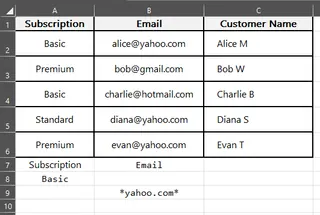
Erstellen Sie einen „Kriterienbereich“: Bevor Sie überhaupt mit dem Filtern beginnen können, müssen Sie manuell eine kleine, separate Tabelle auf Ihrem Arbeitsblatt einrichten. Sie müssen die exakten Spaltenüberschriften, nach denen Sie filtern möchten (z. B.
Subscription,Email), in diesen neuen Bereich kopieren.Definieren Sie die Logik: Dies ist der kniffligste Teil. Um eine „ODER“-Bedingung zu erstellen, platzieren Sie die Kriterien in separaten Zeilen.
- In die Zelle unter Ihrer
Subscription-Überschrift würden SieBasiceingeben. - In die Zelle in der nächsten Zeile unter der
Email-Überschrift würden Sie*yahoo.com*eingeben. Die Sternchen (*) sind Platzhalterzeichen, die Excel anweisen, jede Zelle zu finden, die „yahoo.com“ enthält.
- In die Zelle unter Ihrer
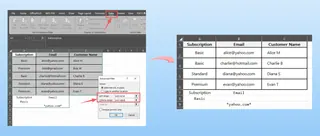
- Starten und Konfigurieren: Als Nächstes navigieren Sie zum
Daten-Tab und klicken aufSpezialfilter. Dies öffnet ein Dialogfeld, in dem Sie korrekt definieren müssen:- Listenbereich: Die gesamte Kundendatenbank.
- Kriterienbereich: Die kleine Tabelle, die Sie gerade erstellt haben.
- Anschließend wählen Sie, ob Sie die Liste an Ort und Stelle filtern oder an eine neue Position kopieren möchten.
Einschränkungen der traditionellen Methode
Obwohl der Spezialfilter die Aufgabe erledigt, ist er in einem modernen, schnelllebigen Arbeitsumfeld alles andere als ideal.
- Hohe Lernkurve: Die meisten Excel-Benutzer wissen nicht einmal, dass diese Funktion existiert. Ihre Abhängigkeit von einem separaten Kriterienbereich ist nicht intuitiv.
- Extrem fehleranfällig: Ein einziger Tippfehler im Kriterienbereich, eine Überschrift, die nicht perfekt mit den Quelldaten übereinstimmt, oder das Platzieren von Kriterien in den falschen Zeilen führt zum Scheitern des Filters – oft ohne jede Warnung, was zu einer unvollständigen oder falschen Liste führt.
- Starr und unflexibel: Was passiert, wenn Ihr Chef eine kurzfristige Änderung wünscht? „Lass uns auch ‚hotmail.com‘-Benutzer und alle ‚Premium‘-Abonnenten, die in Texas leben, einbeziehen.“ Mit dem Spezialfilter müssen Sie zurückgehen, Ihren Kriterienbereich manuell neu konfigurieren und den gesamten Prozess erneut ausführen. Er skaliert einfach nicht für dynamische Analysen.
- Zeitaufwändig: Der Einrichtungs-, Ausführungs- und Überprüfungsprozess kann für einen Benutzer, der weiß, was er tut, 10-15 Minuten dauern. Für einen Anfänger könnte es viel länger dauern, gefüllt mit Versuch und Irrtum.
Die neue Lösung: Verwendung eines Excel-KI-Agenten (Excelmatic)
Anstatt sich mit kryptischen Regeln und manuellen Setups herumzuschlagen, was wäre, wenn Sie Excel einfach sagen könnten, was Sie wollen? Genau das ermöglicht Ihnen ein Excel-KI-Agent wie Excelmatic. Sie können Kriterienbereiche und Platzhalter vergessen und Ihre Filteranforderungen einfach in natürlicher Sprache beschreiben.

So können Sie genau dasselbe Problem in weniger als einer Minute mit Excelmatic lösen.
Schritt 1: Laden Sie Ihre Datendatei hoch
Navigieren Sie zuerst zu Excelmatic und laden Sie Ihre Kundendatenbank hoch. Sie können Ihre Excel- (.xlsx) oder CSV- (.csv) Datei per Drag-and-Drop direkt auf die Plattform ziehen. Excelmatic verarbeitet Ihre Daten in einer sicheren Umgebung, ohne Ihre Originaldatei zu verändern.

Schritt 2: Beschreiben Sie Ihren Filter in natürlicher Sprache
Sobald Ihre Datei hochgeladen ist, sehen Sie eine Vorschau Ihrer Daten und eine Chat-Oberfläche. Hier geschieht die Magie. Geben Sie Ihre Anfrage einfach so ein, als würden Sie mit einem Datenanalysten sprechen.
Für unser Szenario könnten Sie eine der folgenden Anfragen verwenden:
- „Filtere die Liste, um alle Kunden anzuzeigen, bei denen das Abonnement ‚Basic‘ ist oder die E-Mail ‚yahoo.com‘ enthält.“
- „Zeige mir alle Datensätze für Basic-Abonnenten und auch alle mit einer Yahoo-E-Mail-Adresse.“
- „Erstelle eine neue Liste von Benutzern, die entweder den Basic-Tarif haben oder eine E-Mail von Yahoo besitzen.“
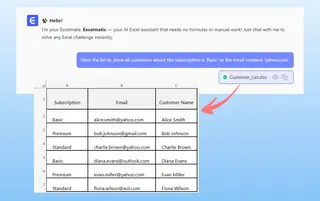
Die KI von Excelmatic versteht den Kontext, die „ODER“-Logik und die Notwendigkeit einer partiellen Übereinstimmung im E-Mail-Feld.
Schritt 3: Überprüfen und iterieren Sie die Ergebnisse
Excelmatic zeigt sofort eine neue Tabelle an, die nur die Datensätze enthält, die Ihren Kriterien entsprechen. Aber die wahre Stärke liegt im dialogorientierten Charakter des Tools. Geschäftsanforderungen ändern sich, und Excelmatic ist für diese Flexibilität gebaut.
Stellen Sie sich die Folgeanfrage Ihres Managers vor: „Großartig. Kannst du jetzt auch Benutzer mit einer ‚hotmail.com‘-E-Mail einbeziehen?“
Anstatt von vorne anzufangen, setzen Sie einfach das Gespräch fort:
Okay, füge jetzt auch alle mit einer ‚hotmail.com‘-E-Mail-Adresse hinzu.
Excelmatic aktualisiert die gefilterte Liste in Sekunden und fügt die neue Gruppe zu den bestehenden Ergebnissen hinzu. Dieser iterative Prozess der Datenverfeinerung ist mit den traditionellen Werkzeugen von Excel unmöglich.
Schritt 4: Exportieren Sie Ihre endgültige Liste
Sobald Sie mit der gefilterten Liste zufrieden sind, können Sie sie mit einem einzigen Klick herunterladen. Excelmatic liefert eine saubere, neue Excel-Datei, die nur die Daten enthält, die Sie benötigen, bereit zum Import in Ihre E-Mail-Marketing-Plattform oder Ihr CRM.
Dialogbeispiel
So könnte ein typisches Gespräch mit Excelmatic für diese Aufgabe aussehen:
Benutzer: Ich habe meine Kundendatenbank hochgeladen. Ich benötige eine Liste für eine neue Werbeaktion. Bitte extrahieren Sie alle Kunden, die ein ‚Basic‘-Abonnement haben ODER deren E-Mail-Adresse von yahoo.com ist.
Excelmatic: Ich habe Ihre Daten gemäß Ihren Kriterien gefiltert. Die resultierende Liste enthält 842 Kunden, die entweder den ‚Basic‘-Tarif haben oder eine ‚yahoo.com‘-E-Mail besitzen. Sie können die gefilterte Tabelle unten einsehen. Möchten Sie diese Liste in einer neuen Datei speichern?
Benutzer: Perfekt. Bevor ich herunterlade, können Sie noch eine weitere Bedingung hinzufügen? Fügen Sie auch alle hinzu, die den ‚Standard‘-Tarif haben und sich nach dem 1. Juni 2025 angemeldet haben.
Excelmatic: Verstanden. Ich habe den Filter aktualisiert, um zusätzlich zu den vorherigen Kriterien auch Kunden mit dem ‚Standard‘-Tarif zu berücksichtigen, die sich nach dem 1. Juni 2025 angemeldet haben. Die neue Liste hat 915 Kunden. Die Ergebnisse stehen Ihnen zur Überprüfung oder zum Download bereit.
Traditioneller Filter vs. Excelmatic: Ein schneller Vergleich
| Aspekt | Traditioneller Spezialfilter | Excelmatic KI |
|---|---|---|
| Benötigte Zeit | 5-15 Minuten (für einen Experten) | < 1 Minute |
| Erforderliche Kenntnisse | Excel-Spezialfilter, Kriterienbereiche, Platzhalter | Fähigkeit, ein Ziel in Sprache zu beschreiben |
| Flexibilität | Gering: erfordert manuelle Nacharbeit bei jeder Änderung | Hoch: sofortige Anpassung durch Folge-Chats |
| Fehlerrisiko | Hoch: Tippfehler, falsche Bereichseinrichtung, Logikfehler | Gering: KI übernimmt die komplexe Logik |
| Benutzerfreundlichkeit | Nicht intuitiv, versteckte Funktion | Einfache, dialogorientierte Oberfläche |
FAQ
F: Muss ich Excel-Formeln oder eine spezielle Syntax kennen, um Excelmatic zu verwenden? A: Überhaupt nicht. Der ganze Sinn von Excelmatic besteht darin, die Notwendigkeit komplexer Syntax zu eliminieren. Wenn Sie Ihr Ziel in einem Satz beschreiben können, können Sie Excelmatic verwenden.
F: Ist es sicher, die Kundendaten meines Unternehmens bei Excelmatic hochzuladen? A: Ja. Excelmatic wurde mit Sicherheit als oberster Priorität entwickelt. Ihre Daten werden in einer sicheren, isolierten Umgebung verarbeitet und nicht zum Trainieren von KI-Modellen verwendet. Beachten Sie für detaillierte Informationen immer die offizielle Datenschutzrichtlinie.
F: Verändert Excelmatic meine ursprüngliche Excel-Datei? A: Nein. Ihre Originaldatei wird niemals verändert. Excelmatic arbeitet mit einer Kopie Ihrer Daten, und alle Ergebnisse, die Sie generieren, können als neue, separate Datei heruntergeladen werden.
F: Was ist, wenn meine Spaltenüberschriften unordentlich sind, wie ‚email_address‘ anstelle von ‚Email‘? A: Die KI von Excelmatic ist darauf trainiert, gängige Variationen in Spaltenüberschriften zu verstehen. Obwohl klare und einfache Überschriften immer die beste Praxis sind, ist das Tool robust genug, um mit vielen realen Unvollkommenheiten in der Datenstruktur umzugehen.
F: Kann Excelmatic mehr als zwei ‚ODER‘-Bedingungen verarbeiten? A: Absolut. Sie können so viele ‚UND‘- und ‚ODER‘-Bedingungen wie nötig in einer einzigen Anfrage verketten. Zum Beispiel: „Zeige mir Basic-Abonnenten, oder Yahoo-Benutzer, oder jeden in Texas, der sich in den letzten 30 Tagen angemeldet hat.“
F: Wie unterscheidet sich das von der einfachen Nutzung von ChatGPT? A: Während ChatGPT ein allgemeines Sprachmodell ist, ist Excelmatic ein spezialisierter Excel-KI-Agent. Er ist speziell für die Arbeit mit tabellarischen Daten konzipiert. Er gibt Ihnen nicht nur Textanweisungen; er führt die Analyse direkt durch, generiert die gefilterten Tabellen, erstellt Formeln und baut Diagramme, die Sie herunterladen können.
Legen Sie los: Revolutionieren Sie Ihren Excel-Workflow mit Excelmatic
Jede Minute, die Sie sich mit klobigen, veralteten Excel-Funktionen herumschlagen, ist eine Minute, die Sie nicht für hochwertige strategische Arbeit aufwenden. Das Erstellen gezielter Listen sollte keine technische Hürde sein; es sollte ein einfacher Schritt in Ihrem Marketingprozess sein.
Durch die Nutzung eines KI-gestützten Ansatzes können Sie komplexe Datenfilterungsaufgaben von einer 15-minütigen Plackerei in eine 30-Sekunden-Anfrage verwandeln. Sie können sofort auf neue Ideen und sich ändernde Anforderungen reagieren und Ihre Datenanalyse agiler und wirkungsvoller als je zuvor gestalten.
Bereit, den Spezialfilter hinter sich zu lassen? Testen Sie Excelmatic noch heute kostenlos. Laden Sie Ihre Kundenliste hoch und verwenden Sie die Anfragen aus diesem Artikel, um Ihr erstes KI-gestütztes Ergebnis in Sekunden zu erhalten.







