Die wichtigsten Punkte:
- Die herkömmliche Textextraktion in Excel, wie das Ermitteln eines Nachnamens oder einer Postleitzahl, erfordert oft das Verschachteln komplexer Formeln wie
RIGHT,LENundFIND, was zeitaufwendig und fehleranfällig ist. - Excel-KI-Tools wie Excelmatic ersetzen diese Formeln durch einfache, natürlichsprachliche Anweisungen, sodass Sie einfach beschreiben können, was Sie aus Ihren Zellen extrahieren möchten.
- Die Verwendung von Excelmatic für Datenbereinigungsaufgaben wie das Aufteilen von Namen oder Adressen spart erheblich Zeit, eliminiert Formelfehler und macht Ihren Arbeitsablauf flexibler und intuitiver.
Problemhintergrund & Schwachstellen
Stellen Sie sich dieses häufige Szenario vor: Sie haben gerade einen großen Datensatz in Excel importiert. Das könnte eine Kundenliste aus Ihrem CRM, ein Verkaufsprotokoll oder eine Mitarbeiterliste der Personalabteilung sein. Die Daten sind zwar alle vorhanden, aber unstrukturiert. Vollständige Namen sind in eine einzige Spalte gequetscht („Jane Doe“), ganze Adressen stehen in einer Zeile („123 Main St, Anytown, USA 12345“), und Produkt-IDs sind mit Beschreibungen verknüpft („SKU-XYZ-98765 - Blue Widget“).
Bevor Sie einen aussagekräftigen Bericht, eine Pivot-Tabelle oder ein Diagramm erstellen können, müssen Sie diese Daten bereinigen und strukturieren. Sie müssen Vor- und Nachnamen trennen, die Postleitzahl aus der Adresse isolieren oder die eindeutige Produktnummer herausziehen.
Dies bei Hunderten oder Tausenden von Zeilen manuell zu erledigen, ist undenkbar. Der Standardansatz in Excel beinhaltet Textfunktionen. Wenn Sie etwas vom Ende einer Zelle extrahieren müssen – wie einen Nachnamen oder eine Postleitzahl – werden Sie unweigerlich auf die Funktion RIGHT stoßen. Aber jeder, der diesen Weg schon einmal gegangen ist, weiß, dass es selten so einfach ist wie nur eine Funktion. Hier beginnen die Kopfschmerzen.
Die traditionelle Excel-Lösung: Schritte & Einschränkungen
Der klassische Weg, um Text vom Ende einer Zeichenkette in Excel zu extrahieren, ist die Verwendung der Funktion RIGHT. Für sich allein genommen ist sie unkompliziert. Aber reale Daten sind selten so einfach.
Die grundlegende RIGHT-Funktion
Die Syntax lautet =RIGHT(text, num_chars), wobei Sie Excel mitteilen, welche Zelle es betrachten soll (text) und wie viele Zeichen von rechts es nehmen soll (num_chars).
Für eine perfekt einheitliche Liste funktioniert das gut. Wenn Sie zum Beispiel eine Spalte mit Produktcodes haben, die alle mit einer zweibuchstabigen Länderkennung enden (z. B. „PROD-123-US“, „PROD-456-CA“), können Sie den Ländercode einfach extrahieren mit:
=RIGHT(A2, 2)
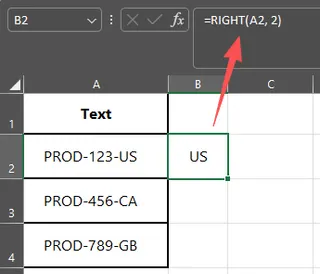
Das ist einfach und effektiv. Das Problem ist, dass Daten selten so sauber sind.
Die komplexe Realität: Extrahieren von Text variabler Länge
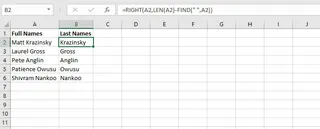
Was aber, wenn Sie den Nachnamen aus einem „Vorname Nachname“-Format extrahieren möchten? „John Smith“ hat einen 5-stelligen Nachnamen. „Priya Patel“ hat ebenfalls einen 5-stelligen Nachnamen. Aber „David Hernandez“ hat einen 9-stelligen Nachnamen. Sie können der RIGHT-Funktion nicht einfach sagen, dass sie eine feste Anzahl von Zeichen nehmen soll.
Hier kommt die gefürchtete verschachtelte Formel ins Spiel. Damit es funktioniert, müssen Sie RIGHT mit anderen Funktionen wie LEN (um die Gesamtlänge des Textes zu finden) und FIND (um die Position des Leerzeichens zwischen den Namen zu finden) kombinieren.
Die resultierende Formel, um den Nachnamen aus Zelle A2 zu extrahieren, sieht so aus:
=RIGHT(A2, LEN(A2) - FIND(" ", A2))
Schlüsseln wir das auf:
LEN(A2)berechnet die Gesamtzahl der Zeichen in der Zelle (z. B. hat „Jane Doe“ 8 Zeichen).FIND(" ", A2)findet die Position des Leerzeichens (in „Jane Doe“ ist es das 5. Zeichen).LEN(A2) - FIND(" ", A2)subtrahiert die Position des Leerzeichens von der Gesamtlänge (8 - 5 = 3). Dies gibt Ihnen die Länge des Nachnamens.RIGHT(A2, 3)extrahiert dann die letzten 3 Zeichen, was „Doe“ ergibt.
Obwohl dieser Ansatz leistungsstark ist, ist er mit Einschränkungen behaftet:
- Hoher kognitiver Aufwand: Sie müssen
RIGHT,LENundFINDkennen, verstehen, was jede Funktion tut, und wissen, wie man sie in der richtigen Reihenfolge verschachtelt. - Anfälligkeit: Diese Formel versagt bei jeder Abweichung sofort. Was ist, wenn jemand einen zweiten Vornamen hat („John Fitzgerald Kennedy“)? Die Formel gibt fälschlicherweise „Fitzgerald Kennedy“ zurück. Was ist, wenn es ein versehentliches doppeltes Leerzeichen gibt? Sie schlägt fehl.
- Versteckte Fehler: Die
RIGHT-Funktion gibt immer eine Textzeichenfolge zurück. Wenn Sie eine Postleitzahl wie „12345“ extrahieren, sieht Excel dies als Text, nicht als Zahl. Dies kann später bei Berechnungen oder Suchen zu Problemen führen. Sie bräuchten noch eine weitere Funktion,VALUE, die Ihre Formel umschließt:=VALUE(RIGHT(...)). - Wartungsalbtraum: Wenn Sie diese Tabelle an einen Kollegen weitergeben, muss dieser viel Zeit aufwenden, um Ihre Formel zu zerlegen und zu verstehen oder zu ändern. Sie ist überhaupt nicht intuitiv.
- Zeitfresser: Für jedes einzelne Textextraktionsproblem müssen Sie eine neue, benutzerdefinierte Formel erstellen, testen und debuggen. Dieser Prozess aus Versuch und Irrtum kann Stunden verschlingen.
Die neue Lösung: Verwendung eines Excel-KI-Agenten (Excelmatic)
Anstatt Sie zu zwingen, ein Experte im Schreiben von Formeln zu werden, ermöglicht Ihnen ein Excel-KI-Agent wie Excelmatic, das Problem zu lösen, indem Sie Ihr Ziel einfach in klaren Worten beschreiben. Er fungiert als Ihr Datenassistent und übernimmt die komplexe Logik für Sie.

Der Prozess ist grundlegend anders und dramatisch einfacher.
Schritt 1: Laden Sie Ihre Daten hoch
Zuerst laden Sie Ihre Excel- oder CSV-Datei mit den unstrukturierten Daten in die Excelmatic-Webanwendung hoch. Ihre Originaldatei bleibt unberührt und sicher. Excelmatic arbeitet mit einer Kopie in einer sicheren Cloud-Umgebung.

Schritt 2: Beschreiben Sie Ihr Ziel in einfacher Sprache
Anstatt eine Formel zu schreiben, geben Sie Ihre Anfrage einfach in die Chat-Oberfläche ein. Sie sprechen mit der KI wie mit einem menschlichen Assistenten.
Für die gleichen Probleme, die wir besprochen haben, sind hier die Anweisungen, die Sie verwenden würden:
Um Nachnamen zu extrahieren:
Erstelle aus der Spalte 'Full Name' eine neue Spalte namens 'Last Name', die nur den Text nach dem ersten Leerzeichen enthält.
Um Postleitzahlen aus einer Adresse zu extrahieren:
Erstelle eine neue Spalte namens 'Zip Code', indem du die 5-stellige Zahl vom Ende der Spalte 'Address' extrahierst.
Um Daten mit zusätzlichen Leerzeichen zu behandeln:
Entferne zuerst alle führenden und nachgestellten Leerzeichen aus der Spalte 'Address'. Erstelle dann eine neue Spalte namens 'Zip Code', indem du die letzten 5 Zeichen extrahierst.
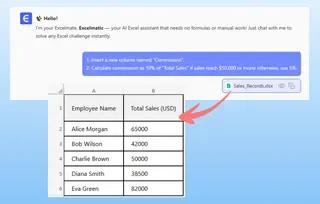
Die KI versteht den Kontext, erkennt die Muster und führt die Extraktion durch.
Schritt 3: Überprüfen und Anpassen
Excelmatic generiert sofort eine Vorschau der neuen Spalte. Sie können die Ergebnisse sehen und entscheiden, ob sie korrekt sind.
Die wahre Stärke liegt im dialogorientierten Charakter des Tools. Wenn das erste Ergebnis nicht ganz richtig ist, löschen Sie nicht eine Formel und fangen von vorne an. Sie verfeinern einfach Ihre Anfrage.
Beispieldialog:
Benutzer: Meine Spalte 'Full Name' enthält Namen wie 'John F. Kennedy'. Deine letzte Anweisung hat mir 'F. Kennedy' geliefert. Kannst du nur den allerletzten Namen extrahieren?
Excelmatic: Verstanden. Ich habe die Spalte 'Last Name' aktualisiert, um nur den Text nach dem letzten Leerzeichen in jeder Zelle zu extrahieren. Die Spalte zeigt jetzt korrekt 'Kennedy' an. Gibt es noch etwas?
Benutzer: Perfekt. Kannst du jetzt auch eine Spalte 'First Name' mit nur dem Vornamen erstellen?
Excelmatic: Erledigt. Ich habe eine Spalte 'First Name' hinzugefügt, indem ich den Text vor dem ersten Leerzeichen genommen habe. Ihre Daten haben jetzt Spalten für 'First Name' und 'Last Name'.
Dieser iterative Prozess der Ergebnisverfeinerung durch Konversation ist mit traditionellen Formeln unmöglich.
Schritt 4: Exportieren Sie Ihre bereinigten Daten
Sobald Sie zufrieden sind, können Sie eine neue Excel-Datei herunterladen, die Ihre Originaldaten sowie die neuen, bereinigten Spalten enthält, die Sie erstellt haben. Sie können die KI auch bitten, die von ihr verwendete Excel-Formel zu generieren, die Sie für wiederholbare Aufgaben in Ihre eigenen Arbeitsmappen kopieren und einfügen können.
Traditionelle Formeln vs. Excelmatic: Ein schneller Vergleich
| Aspekt | Traditionelle Methode (RIGHT, LEN, FIND) |
Excelmatic (Excel-KI) |
|---|---|---|
| Zeit bis zur Lösung | 15-60 Minuten für Formelerstellung und Fehlerbehebung. | 1-2 Minuten für das Eintippen und Verfeinern einer Anweisung. |
| Erforderliche Fähigkeit | Tiefgehendes Wissen über mehrere Textfunktionen und Verschachtelungslogik. | Fähigkeit, ein Geschäftsziel in einfacher Sprache zu beschreiben. |
| Flexibilität | Sehr starr. Eine kleine Änderung im Datenformat erfordert eine komplett neue Formel. | Hochflexibel. Passt sich leicht an Variationen (zweite Vornamen, andere Trennzeichen) mit einer Folgeanweisung an. |
| Fehlerrate | Hoch. Anfällig für Tippfehler, logische Fehler und das Versagen bei Randfällen. | Niedrig. Die KI übernimmt die komplexe Logik und minimiert menschliche Fehler. |
| Lesbarkeit | Schlecht. VALUE(RIGHT(TRIM(A2),5)) ist kryptisch. |
Ausgezeichnet. Die Anweisung „extrahiere die 5-stellige Postleitzahl“ ist selbstdokumentierend. |
FAQ
1. Muss ich Excel-Formeln kennen, um Excelmatic zu verwenden? Nein. Der ganze Zweck von Excelmatic besteht darin, die Notwendigkeit komplexer Formeln zu beseitigen. Sie müssen nur in der Lage sein, das gewünschte Ergebnis in einfacher Sprache zu beschreiben.
2. Sind meine Daten sicher, wenn ich sie bei Excelmatic hochlade? Ja. Excelmatic wurde mit Datensicherheit als Priorität entwickelt. Es arbeitet mit einer temporären Kopie Ihrer Daten in einer sicheren Cloud-Umgebung und verändert Ihre Originaldatei nicht. Für spezifische Details verweisen wir immer auf die offizielle Datenschutzrichtlinie.
3. Was ist, wenn meine Daten sehr unstrukturiert sind, mit zusätzlichen Leerzeichen und inkonsistenten Formaten? Das ist ein perfekter Anwendungsfall für Excelmatic. Sie können mehrstufige Anweisungen geben, wie z. B. „Entferne zuerst alle zusätzlichen Leerzeichen aus der Spalte 'Address' und extrahiere dann die 5-stellige Postleitzahl am Ende.“ Die KI kann die Datenbereinigung und Extraktion in einem Schritt erledigen.
4. Kann Excelmatic auch Text vom Anfang oder aus der Mitte einer Zelle extrahieren?
Absolut. Es ist nicht auf die Aufgabe der RIGHT-Funktion beschränkt. Sie können genauso einfach sagen: „Extrahiere die ersten drei Zeichen aus der Spalte 'ID'“ (wie LEFT) oder „Extrahiere den Text zwischen den beiden Bindestrichen in der Spalte 'SKU'“ (wie MID).
5. Kann ich die Excel-Formel von Excelmatic erhalten? Ja. Für viele Aufgaben können Sie Excelmatic bitten, die traditionelle Excel-Formel bereitzustellen, die es zur Erzeugung des Ergebnisses verwendet hat. Das ist großartig zum Lernen oder um die Formel direkt in Ihren eigenen Tabellen anzuwenden.
6. Ist Excelmatic für absolute Excel-Anfänger geeignet? Ja, es ist ideal für Anfänger. Es ermöglicht ihnen, leistungsstarke Datenmanipulationsaufgaben durchzuführen, die normalerweise mittlere oder fortgeschrittene Formelkenntnisse erfordern würden, was die Chancengleichheit erhöht und ihre Produktivität sofort steigert.
Handeln Sie jetzt: Verbessern Sie noch heute Ihren Excel-Workflow
Jede Minute, die Sie damit verbringen, sich an die richtige Syntax für FIND zu erinnern, eine verschachtelte RIGHT-Formel zu debuggen oder Textdaten manuell zu bereinigen, ist eine Minute, die Sie nicht für Analysen und Entscheidungen aufwenden. Der traditionelle Weg ist leistungsstark, aber er ist auch langsam, anfällig und frustrierend.
Indem Sie einen Excel-KI-Agenten einsetzen, verlagern Sie Ihren Fokus von „Wie schreibe ich die Formel?“ zu „Welches Ergebnis möchte ich sehen?“. Diese einfache Änderung kann Ihnen jede Woche Stunden sparen, kostspielige Datenfehler reduzieren und Sie weitaus agiler bei der Beantwortung von Datenanfragen machen.
Sind Sie bereit, sich nicht länger mit Textfunktionen herumzuschlagen? Testen Sie Excelmatic kostenlos. Laden Sie eine der unstrukturierten Tabellen hoch, an der Sie gerade arbeiten, und verwenden Sie eine der Anweisungen aus diesem Artikel. Sie werden den Unterschied in Sekunden sehen.