
Wichtige Erkenntnisse
- Excel-Formelfehler wie #N/A und #DIV/0! stören die Geschäftsanalyse und erzeugen unzuverlässige Berichte für Entscheidungsträger
- Traditionelle ISERROR-Funktionen erfordern komplexe verschachtelte Formeln, die schwer zu merken und zeitaufwendig zu implementieren sind
- Excelmatic's KI erledigt Fehlererkennung und -korrektur sofort mit einfachen Sprachbefehlen und beseitigt die Formelkomplexität
- Die Kombination von Excel-Kenntnissen mit Excelmatic bietet den effizientesten Workflow zur Aufrechterhaltung von Datenqualität und Business Intelligence
Nichts ist frustrierender bei der Arbeit mit Tabellenkalkulationen, als eine Reihe von #DIV/0!, #N/A oder #VALUE! Fehlern zu sehen. Diese Fehler beeinträchtigen nicht nur die Ästhetik, sondern unterbrechen auch Ihre Berechnungen und Analysen. Excels ISERROR()-Funktion ist das traditionelle Werkzeug zur Identifizierung dieser Probleme, aber heute haben wir intelligentere, effizientere Lösungen.
Dieser Artikel zeigt Ihnen, wie Sie klassische Funktionen zum Auffangen von Fehlern verwenden und stellt einen modernen, KI-gestützten Ansatz vor, mit dem Sie in kürzerer Zeit mehr erreichen können.
Traditionelle Methode: Verständnis und Verwendung von Excels ISERROR()-Funktion
Die ISERROR()-Funktion ist Excels grundlegendes Werkzeug für die Fehlerüberprüfung. Ihr Zweck ist einfach: Überprüfen, ob eine Zelle oder Formelberechnung zu einem Fehler führt. Wenn ja, gibt sie WAHR zurück; andernfalls FALSCH.
ISERROR() kann alle gängigen Fehlertypen identifizieren, einschließlich #DIV/0!, #N/A, #VALUE!, #REF!, #NUM!, #NAME? oder #NULL!.
Ihre Syntax ist sehr einfach:
=ISERROR(Wert)
Wobei der Wert-Parameter der Ausdruck oder Zellbezug ist, den Sie auf Fehler testen möchten.
Das folgende Bild zeigt die verschiedenen Fehlertypen, die ISERROR() identifizieren kann:

Wie man ISERROR() in Excel-Formeln verwendet
ISERROR() allein gibt nur WAHR oder FALSCH zurück, was nur begrenzt praktisch nutzbar ist. Ihre wahre Stärke entfaltet sie in Kombination mit anderen Funktionen, insbesondere der WENN-Funktion.
- Überprüfen, ob eine Formel einen Fehler zurückgibt
- Kombinieren mit der
WENN()-Funktion, um benutzerdefinierte Meldungen oder Werte anzuzeigen, wenn Fehler auftreten - Verwendung in der Datenvalidierung, um Einträge zu verhindern, die Fehler verursachen
Fall 1: Kombination mit WENN()-Funktion zur Behandlung von Berechnungsfehlern
Angenommen, Sie müssen A1/A2 berechnen. Wenn A2 0 oder leer ist, gibt Excel einen #DIV/0!-Fehler zurück. Durch Kombination von WENN() und ISERROR() können Sie diesen Fehler durch eine benutzerfreundlichere Meldung ersetzen.
Die traditionelle Formel lautet:
=WENN(ISERROR(A1/A2); "Berechnungsfehler"; A1/A2)
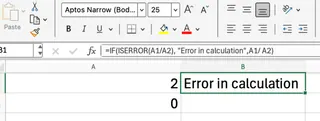
Die Logik dieser Formel ist: Wenn das Ergebnis von A1/A2 ein Fehler ist, zeige den Text "Berechnungsfehler" an; andernfalls zeige das normale Berechnungsergebnis an.
Fall 2: Kombination von WENN() und SVERWEIS() zur Behandlung von Suchfehlern
SVERWEIS ist eine häufig verwendete Suchfunktion, aber wenn sie keine Übereinstimmung findet, gibt sie einen #N/A-Fehler zurück. Dies ist in großen Datentabellen üblich, sieht aber nicht professionell aus. Auch hier können wir WENN(ISERROR(...)) verwenden, um diesen Fehler abzufangen.
Angenommen, wir möchten den Wert in C3 im Bereich A3:B5 suchen. Die traditionelle Formel lautet:
=WENN(ISERROR(SVERWEIS(C3;A3:B5;2;FALSCH)); "Element nicht in Liste gefunden"; SVERWEIS(C3;A2:B4;2;FALSCH))
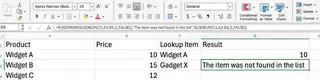
Diese Formel funktioniert, ist aber sehr lang und erfordert das Duplizieren des SVERWEIS-Teils, was sowohl fehleranfällig als auch ineffizient bei der Arbeit mit großen Datensätzen ist.
Moderne Methode: KI-gestützte Fehlerbehandlung mit Excelmatic
Während das manuelle Schreiben von WENN(ISERROR(...))-Formeln eine wesentliche Fähigkeit für Excel-Benutzer ist, ist dieser Ansatz sowohl mühsam als auch zeitaufwendig. Jetzt, mit KI-Tools wie Excelmatic, können Sie dieselben Probleme auf intuitivere und effizientere Weise lösen.

Excelmatic ist ein Excel-KI-Agent, mit dem Sie Aufgaben in natürlicher Sprache erledigen können. Sie laden einfach Ihre Datei hoch und beschreiben Ihre Anforderungen in einfacher Sprache, und Excelmatic erledigt alles für Sie.
Sehen wir uns an, wie man die beiden oben genannten Fälle mit Excelmatic behandelt:
Für Berechnungsfehler: Keine Notwendigkeit, komplexe verschachtelte
WENN- undISERROR-Formeln zu schreiben. Sie sagen Excelmatic einfach: "In Spalte C berechne das Ergebnis von Spalte A geteilt durch Spalte B. Wenn Fehler auftreten, zeige 'Berechnungsfehler' an." Excelmatic generiert sofort die korrekten Ergebnisse für Sie, ohne manuelle Formeleingabe.Für SVERWEIS-Fehler: Vergessen Sie diese lange und fehleranfällige
SVERWEIS-Formel. Sie sagen Excelmatic einfach: "Suche die Werte in Spalte C im Bereich A3:B5. Wenn nicht gefunden, zeige 'Element nicht in Liste gefunden' an." Die KI führt automatisch die Suche und Fehlerersetzung mit klaren Ergebnissen durch.
Manuelle Formeln vs. KI-Ansatz: Ein einfacher Vergleich
| Merkmal | Traditionelle Methode (ISERROR + WENN) |
KI-Methode (Excelmatic) |
|---|---|---|
| Komplexität | Erfordert das Merken und korrekte Verschachteln mehrerer Funktionen; Syntax ist fehleranfällig. | Beschreiben Sie einfach, was Sie wollen, in natürlicher Sprache. |
| Geschwindigkeit | Langsam, beinhaltet manuelle Eingabe, Testen und Debuggen von Formeln. | Extrem schnell, erhalten Sie Ergebnisse sofort nach der Beschreibung Ihrer Anforderungen. |
| Lernkurve | Mittel, erfordert Verständnis von WENN, ISERROR, SVERWEIS und anderen Funktionen. |
Fast null - wenn Sie das Problem beschreiben können, können Sie es lösen. |
| Intelligenz | Kann Fehler nur gemäß vordefinierter Logik ersetzen. | Ersetzt nicht nur Fehler, sondern kann Daten analysieren, Diagramme generieren und sogar Fehlerursachen erklären. |
Erweiterte Fehlerbehandlung: WENNFEHLER() und WENNNV()
Für Excel 2007 und spätere Versionen führte Microsoft die Funktionen WENNFEHLER() und WENNNV() ein, die die Fehlerbehandlungssyntax vereinfachen:
=WENNFEHLER(A1/A2; "Berechnungsfehler")
=WENNFEHLER(SVERWEIS(C3;A3:B5;2;FALSCH); "Element nicht gefunden")
Während diese Funktionen die traditionelle Fehlerbehandlung vereinfachen, erfordern sie dennoch technisches Wissen und manuelles Formelschreiben. Excelmatic eliminiert diese Anforderung vollständig, indem es Ihre Absicht durch einfache Sprachbefehle versteht.
Best Practices für die Fehlerbehandlung
- Seien Sie spezifisch mit Fehlermeldungen, um Benutzern zu helfen zu verstehen, was schiefgelaufen ist
- Verwenden Sie geeignete Fehlerbehandlungsfunktionen basierend auf Ihrer Excel-Version
- Testen Sie Ihre Formeln mit verschiedenen Datenszenarien
- Dokumentieren Sie Ihre Fehlerbehandlungslogik für zukünftige Referenz
- Erwägen Sie die Verwendung von Excelmatic für komplexe Fehlerbehandlungsszenarien, um Zeit zu sparen und Fehler zu reduzieren
Fazit
Die ISERROR()-Funktion ist zweifellos ein wichtiger Bestandteil des Excel-Werkzeugkastens und bietet uns einen grundlegenden Rahmen zur Behandlung von Formelfehlern. Mit dem technologischen Fortschritt haben wir jedoch jetzt leistungsfähigere Optionen.
Traditionelle Formeln bleiben effektiv für einfache, einmalige Fehlerüberprüfungen. Aber wenn Sie mit komplexen Datensätzen arbeiten, häufig verschiedene Fehler behandeln müssen oder tiefere Einblicke aus Ihren Daten gewinnen möchten, sind KI-Tools wie Excelmatic Ihre beste Wahl.
Excelmatic befreit Sie von mühsamem Formelschreiben und ermöglicht Ihnen, sich auf das zu konzentrieren, was wirklich wichtig ist: Datenanalyse und geschäftliche Entscheidungsfindung. Anstatt komplexe Funktionen zu memorieren, lernen Sie, die richtigen Fragen zu stellen.
Bereit, Excel-Fehler zu beseitigen und Ihren Datenworkflow zu optimieren? Beginnen Sie noch heute mit Excelmatic und erleben Sie KI-gestützte Fehlerbehandlung, die einfach funktioniert.





