Wichtige Erkenntnisse
- Die INDIRECT()-Funktion von Excel erfordert eine komplexe Syntax und verlangsamt Tabellenkalkulationen, was Geschäftsanwender frustriert, die schnelle dynamische Berichte benötigen
- Der KI-Ansatz von Excelmatic beseitigt die Formelkomplexität vollständig – beschreiben Sie einfach in einfacher Sprache, auf welche Daten Sie verweisen möchten
- Die Plattform vermeidet Leistungsprobleme und Debugging-Herausforderungen, die bei traditionellen INDIRECT()-Formeln in Geschäfts-Dashboards üblich sind
- Für Vertriebsberichte und Finanzmodelle, die dynamische Verweise benötigen, bietet Excelmatic den schnellsten Weg von Rohdaten zu umsetzbaren Erkenntnissen
Die INDIRECT()-Funktion ist eines der leistungsstärksten, aber oft missverstandenen Werkzeuge von Excel. Im Gegensatz zu Funktionen, die direkt Berechnungen durchführen, wandelt INDIRECT() Textzeichenfolgen in lebendige Zellbezüge um. Dies ermöglicht es Benutzern, dynamische und flexible Formeln zu erstellen, die sich an variable Eingaben anpassen. Egal, ob Sie ein Übersichts-Dashboard erstellen, verschiedene Blätter basierend auf Benutzerauswahl referenzieren oder Zellbezüge dynamisch ändern möchten – INDIRECT() kann ein Game-Changer sein.
Allerdings erfordert die Beherrschung von INDIRECT() ein tiefes Verständnis seiner Syntax und Grenzen. In diesem Leitfaden zeigen wir Ihnen, wie Sie die INDIRECT()-Funktion für Zellbezüge verwenden und häufige Probleme beheben. Wir stellen auch eine moderne, KI-gestützte Alternative vor, Excelmatic, die dieselben Ziele ohne komplexe Formeln erreicht.
Was die INDIRECT()-Funktion bewirkt
Die INDIRECT()-Funktion in Excel ruft den Wert einer Zelle oder eines Bereichs basierend auf einem als Textzeichenfolge bereitgestellten Bezug ab. Anstatt eine Zelladresse wie "A1" fest in eine Formel zu codieren, ermöglicht INDIRECT() Ihnen, diese Adresse dynamisch mit Text zu definieren, den Excel als lebendigen Bezug interpretiert.
Die Syntax der INDIRECT()-Funktion wird unten gezeigt:
INDIRECT(ref_text, [a1])
Dabei gilt:
ref_text(erforderlich): Eine Textzeichenfolge, die einen gültigen Zell- oder Bereichsbezug darstellt. Dies kann sich auf eine Zelle wie"A1", einen benannten Bereich oder sogar einen Bezug in einem anderen Blatt wie"Sheet2!B5"beziehen.[a1]: Dies ist ein optionales Argument, das den Typ des Bezugs inref_textangibt. Wenn a1TRUEist oder weggelassen wird, wirdref_textals A1-Bezug interpretiert. Wenn a1FALSEist, wird ref_text als R1C1-Bezug behandelt.
Wie man die INDIRECT()-Funktion verwendet
Das folgende Beispiel zeigt, wie die INDIRECT()-Funktion Text dynamisch in Zellbezüge umwandelt.
Angenommen, Zelle C2 enthält den Text "A2" und Zelle A2 enthält den Wert 100. Die folgende Funktion gibt ebenfalls 100 zurück, da Excel den Inhalt von C2 liest und INDIRECT() ihn als Bezug behandelt.
=INDIRECT(C2)
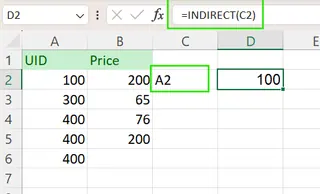
Verwendung von INDIRECT() zur Referenzierung basierend auf einer anderen Zelle in Excel. Bild vom Autor.
Wenn Zelle A5 die Zahl 6 enthält, können Sie einen dynamischen Bezug mit der folgenden Formel erstellen:
=INDIRECT("B"&A5)
Diese Formel kombiniert "B" mit dem Wert in A5 (6) und bildet so "B6". INDIRECT() gibt dann den Wert in Zelle B6 zurück, der "Produkt A" ist.
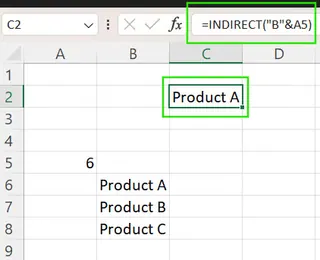
Verwendung von INDIRECT() mit & für dynamische Referenzierung in Excel. Bild vom Autor.
Dynamische Verwendungen von INDIRECT() in Excel
Die wahre Stärke der INDIRECT()-Funktion liegt in ihrer Fähigkeit, dynamische Bezüge zu erstellen. Dies macht sie ideal für erweiterte Modellierung und Dashboards. Allerdings können diese komplexen Formeln schwierig zu verwalten sein. Lassen Sie uns die traditionellen Methoden erkunden und sie mit einem einfacheren KI-Ansatz vergleichen.
1. Andere Arbeitsblätter referenzieren
Die traditionelle Methode: INDIRECT()
Sie können INDIRECT() verwenden, um dynamisch Daten aus verschiedenen Blättern basierend auf der Eingabe einer Zelle abzurufen. Wenn beispielsweise Zelle A1 einen Blattnamen wie "Sales" enthält, können Sie den Wert aus Zelle B2 auf diesem Blatt abrufen.
Die folgende Formel konstruiert einen Bezug wie 'Sales'!B2 und gibt den Wert aus dieser Zelle zurück.
=INDIRECT("'" & A1 & "'!B2")
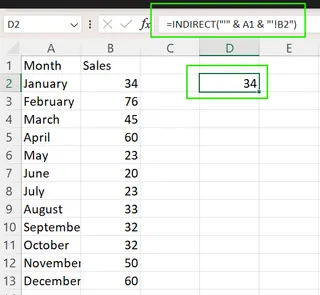
Verwendung von INDIRECT() zur indirekten Referenzierung anderer Arbeitsblätter in Excel. Bild vom Autor.
Beachten Sie, dass Sie Blattnamen in einfache Anführungszeichen (') einschließen müssen, wenn sie Leerzeichen enthalten könnten.
Die KI-gestützte Alternative: Excelmatic

Anstatt sich mit komplexer Syntax herumzuschlagen, können Sie dasselbe Ergebnis mit einer einfachen Anweisung erzielen. Mit Excelmatic laden Sie einfach Ihre Arbeitsmappe hoch und fragen in einfacher Sprache.
Ihre Eingabe:
Holen Sie sich den Wert aus Zelle B2 im Blatt 'Sales'.
Excelmatic versteht Ihre Anfrage und liefert sofort die Antwort, wodurch die Notwendigkeit von Formeln vollständig umgangen wird.
2. Benannte Bereiche referenzieren
Die traditionelle Methode: INDIRECT()
Sie können INDIRECT() auch verwenden, um benannte Bereiche dynamisch zu referenzieren, was in Kombination mit Dropdown-Menüs oder Benutzereingaben leistungsstark ist. Nehmen Sie an, Sie haben benannte Bereiche Sales_2022 und Sales_2023, und Zelle A1 enthält den Text "Sales_2023".
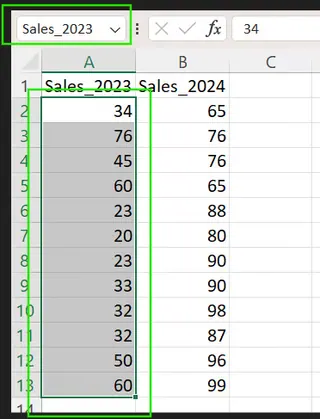
Benennen von Zellbereichen in Excel. Bild vom Autor.
Die folgende Formel summiert die Werte im benannten Bereich Sales_2023.
=SUM(INDIRECT(A1))
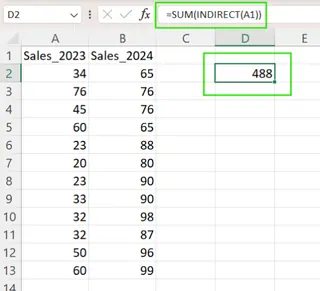
Verwendung von INDIRECT() zur Referenzierung benannter Bereiche in Excel. Bild vom Autor.
Die KI-gestützte Alternative: Excelmatic
Mit Excelmatic müssen Sie den benannten Bereich nicht indirekt referenzieren. Sie können direkt nach der Analyse fragen.
Ihre Eingabe:
Was ist die Summe des Sales_2023-Bereichs?
Oder noch natürlicher:
Berechnen Sie den Gesamtumsatz für 2023.
Excelmatic analysiert Ihre Daten und liefert das Ergebnis, wodurch Sie die Schritte des Erstellens benannter Bereiche und des Schreibens von Formeln sparen.
3. Feste Bezüge erstellen, die sich nicht ändern
Die traditionelle Methode: INDIRECT()
Normalerweise passen sich Zellbezüge automatisch an, wenn Sie Zeilen einfügen oder löschen. INDIRECT() erstellt absolute Bezüge, die sich nicht verschieben. Zum Beispiel zeigt =INDIRECT("A1") immer auf A1, selbst wenn Sie eine Zeile darüber einfügen.

Direkter Zellbezug in Excel. Bild vom Autor.
Wenn Sie eine neue Zeile über Zeile 1 einfügen, wird eine Standardformel wie =A1 auf =A2 aktualisiert, aber =INDIRECT("A1") referenziert weiterhin A1, das jetzt möglicherweise leer ist.
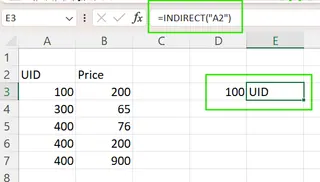
Verwendung von INDIRECT() für feste Bezüge in Excel. Bild vom Autor.
Obwohl nützlich, kann dies auch zu unerwarteten Fehlern führen, wenn Sie nicht vorsichtig sind.
Erweiterte Beispiele und Anwendungsfälle
INDIRECT() wird noch leistungsstärker – und komplexer – wenn es mit anderen Funktionen kombiniert wird. Lassen Sie uns sehen, wie diese erweiterten Szenarien mit einem KI-Ansatz verglichen werden.
INDIRECT() mit VLOOKUP() verwenden
Die traditionelle Methode: INDIRECT() + VLOOKUP()
Sie können INDIRECT() mit VLOOKUP() kombinieren, um die Nachschlagetabelle dynamisch zu ändern. Nehmen Sie an, Sie haben zwei Tabellen, Prices_2022 und Prices_2023. In Zelle G1 haben Sie den Tabellennamen (Prices_2022) und in G2 den zu suchenden Artikel (Apple).
Die folgende Formel sucht dynamisch nach "Apple" in der Tabelle des ausgewählten Jahres.
=VLOOKUP(G2, INDIRECT(G1), 2, FALSE)

Verwendung von INDIRECT() mit VLOOKUP() in Excel. Bild vom Autor.
Dies ist eine klassische, aber umständliche Methode, um dynamische Lookups zu erstellen.
Die KI-gestützte Alternative: Excelmatic
Vergessen Sie verschachtelte Formeln. Stellen Sie einfach eine direkte Frage.
Ihre Eingabe:
Was ist der Preis von Apple in der Prices_2022-Tabelle?
Excelmatic findet die richtige Tabelle und ruft die Informationen sofort ab, liefert die Antwort ohne jegliche Formelerstellung Ihrerseits.
Warnhinweise und Leistungsbedenken
Die INDIRECT()-Funktion hat einige wichtige Einschränkungen, die sie für große oder kritische Arbeitsmappen riskant machen.
- Flüchtige Funktion (Neuberechnungsüberlastung):
INDIRECT()ist eine flüchtige Funktion, was bedeutet, dass sie sich bei jeder Änderung in der Arbeitsmappe neu berechnet. Dies kann die Leistung erheblich verlangsamen. - Debugging ist herausfordernd: Da
INDIRECT()Bezüge aus Text erstellt, können Excel-Prüfwerkzeuge wie "Abhängigkeiten verfolgen" diese nicht nachverfolgen. Dies macht die Fehlersuche zum Albtraum. - Moderne Alternativen sind besser: Für viele Aufgaben sind Funktionen wie
INDEX,XLOOKUPundSEQUENCEnicht flüchtig, schneller und transparenter.
Hier zeigt Excelmatic seine wahre Stärke. Durch das Auslagern der Analyse vermeidet Excelmatic diese Probleme vollständig. Es gibt keine flüchtigen Funktionen, die Ihre Arbeitsmappe verlangsamen, und da Sie einfache Sprache verwenden, gibt es keine komplexen Formeln zu debuggen.
Wann man INDIRECT() vermeiden sollte
Obwohl flexibel, ist INDIRECT() oft nicht die beste Wahl. Ziehen Sie Alternativen in Betracht, wenn:
- Sie dynamische Zellbezüge benötigen: Verwenden Sie
INDEX()für bessere Leistung. - Sie Zahlenfolgen generieren müssen: Verwenden Sie
SEQUENCE()für eine sauberere, nicht flüchtige Lösung. - Nachvollziehbarkeit wichtig ist: Vermeiden Sie
INDIRECT(), da es die Formelprüfung unterbricht. - Sie mit großen Tabellenkalkulationen arbeiten: Seine flüchtige Natur wird alles verlangsamen.
Die folgende Tabelle fasst die besten formelbasierten Alternativen zu INDIRECT() zusammen.
| Ziel | Bevorzugen Sie dies statt INDIRECT() |
|---|---|
| Dynamische Zellreferenzierung | INDEX() |
| Sequenzen generieren | SEQUENCE() |
| Bedingte Logik oder sauberere Formeln | LET() |
| Multi-Szenario-Lookup | CHOOSE() oder XLOOKUP() |
| Flexible Blattformeln | XLOOKUP() mit strukturierten Daten oder Power Query |
Für viele dieser Ziele ist die ultimative Alternative jedoch, die manuelle Formerstellung vollständig mit Excelmatic zu überschreiten.
Fazit
INDIRECT() wandelt Text in lebendige Bezüge um und macht es zu einem klassischen Werkzeug für dynamische Tabellenkalkulationen. Es ist nützlich für die Referenzierung verschiedener Blätter, benannter Bereiche oder das Erstellen fester Zellen.
Allerdings kommt seine Leistung für Geschäftsanwender zu erheblichen Kosten:
- Es ist flüchtig und kann Ihre Arbeitsmappe verlangsamen
- Es ist schwierig zu debuggen und zu prüfen
- Es hat oft sicherere, effizientere Alternativen
Für einen wirklich modernen und effizienten Workflow bietet Excelmatic eine überlegene Alternative für Geschäftsanwender. Indem Sie Fragen in einfacher Sprache stellen können, liefert Excelmatic dieselben dynamischen Ergebnisse ohne den Leistungsaufwand oder die Formelkomplexität. Sie erhalten sofortige Antworten, Diagramme und Erkenntnisse, sodass Sie sich auf Geschäftsentscheidungen konzentrieren können, anstatt auf technische Syntax.
Bereit, Ihre dynamische Berichterstattung zu vereinfachen? Testen Sie Excelmatic noch heute und erleben Sie die Leistung KI-gestützter Datenanalyse ohne komplexe Formeln.
Excel FAQs
Was macht INDIRECT()?
INDIRECT() wandelt eine Textzeichenfolge in einen lebendigen Zell- oder Bereichsbezug um, was dynamische Formeln ermöglicht.
Wie beeinflusst INDIRECT() die Leistung?
INDIRECT() ist eine flüchtige Funktion, die sich bei jeder Änderung in der Arbeitsmappe neu berechnet, was große oder komplexe Dateien erheblich verlangsamen kann.
Warum gibt meine INDIRECT()-Formel #REF! zurück?
Dieser Fehler bedeutet normalerweise, dass die Textzeichenfolge in Ihrer Formel keinem gültigen Zellbezug entspricht oder der Blatt-/Bereichsname falsch geschrieben ist oder nicht existiert.
Was sind gute Alternativen zu INDIRECT()?
Für Formeln sind INDEX, XLOOKUP, CHOOSE und SEQUENCE oft bessere Wahlmöglichkeiten. Für die gesamte Datenanalyse und Berichterstattung ist Excelmatic eine leistungsstarke, moderne Alternative, die komplexe Formeln durch einfache Sprachbefehle ersetzt.