Das Wichtigste in Kürze:
- Die Erstellung dynamischer Diagramme in Excel, die Daten nach mehreren Kriterien filtern (z. B. Verkaufsregion und ein Leistungsziel), erfordert traditionell komplexe und fehleranfällige Formeln wie
FILTER. - Excel-KI-Agenten wie Excelmatic ersetzen diesen manuellen Prozess vollständig. Sie können dieselben interaktiven Diagramme und Tabellen erstellen, indem Sie Ihre Anforderungen einfach in natürlicher Sprache beschreiben.
- Durch die Verwendung von Excelmatic können Sie die Zeit für die Berichterstellung von Stunden auf Minuten reduzieren, Formelfehler eliminieren und Ihre Analysen flexibel anpassen, um neue Geschäftsfragen sofort zu beantworten.
Problemhintergrund & typische Probleme
Stellen Sie sich vor, Sie sind Vertriebsanalyst oder -manager. Jede Woche erhalten Sie einen Rohdaten-Dump der Vertriebsleistung. Die Tabelle ist einfach, aber sie wächst: eine Liste von Vertriebsleitern, ihren jeweiligen Regionen (Nord, Süd, Ost, West) und ihren Gesamtumsätzen für den Zeitraum.
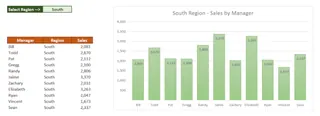
Ihr Vorgesetzter möchte nicht die Rohdaten sehen. Er wünscht sich einen einfachen, interaktiven Bericht. Genauer gesagt möchte er eine Region aus einem Dropdown-Menü auswählen und sofort ein Diagramm aller Manager in dieser Region sehen, die das monatliche Umsatzziel von 1.600 $ erreicht oder übertroffen haben.
Diese scheinbar einfache Anfrage kann in Excel schnell zu einem zeitaufwendigen Kopfzerbrechen werden. Wie bringen Sie das Diagramm dazu, sich automatisch zu aktualisieren, wenn eine neue Region ausgewählt wird? Wie stellen Sie sicher, dass nur die Manager berücksichtigt werden, die die Umsatzschwelle erreichen? Was passiert, wenn im nächsten Monat neue Verkaufsdaten hinzugefügt werden? Sie erstellen nicht nur ein Diagramm; Sie erstellen eine Mini-Anwendung innerhalb einer Tabelle, und sie fühlt sich fragil an. Eine falsche Formel, und das ganze System bricht zusammen.
Die traditionelle Excel-Methode: Schritte und Grenzen
Für erfahrene Excel-Benutzer umfasst der moderne Ansatz für dieses Problem eine Kombination aus Excel-Tabellen, Datenüberprüfung und der leistungsstarken dynamischen Array-Funktion FILTER. Obwohl dies effizienter ist als ältere, manuelle Methoden, ist es immer noch ein mehrstufiger, technischer Prozess.
Hier ist eine Aufschlüsselung der traditionellen Methode zur Erstellung dieses dynamischen Diagramms.
Die manuellen Schritte
Als Tabelle formatieren: Zuerst würden Sie Ihren Rohdatenbereich in eine offizielle Excel-Tabelle (Strg+T) umwandeln. Dies ist entscheidend, da Ihre Formeln dadurch automatisch neue Datenzeilen einbeziehen, sobald sie hinzugefügt werden.
Eine Dropdown-Liste erstellen: Sie würden eine Zelle einrichten, in der der Benutzer eine Region auswählen kann. Mit
Datenüberprüfung>Listewürden Sie ein Dropdown-Menü erstellen, das die eindeutigen Regionen aus Ihren Daten abruft.Die
FILTER-Formel schreiben: Dies ist der Kern der Lösung. Sie müssen eine Formel schreiben, die die Hauptdatentabelle nach zwei Bedingungen filtert: der ausgewählten Region und dem Umsatzbetrag. Die Formel würde etwa so aussehen:=FILTER(SalesDataTable; (SalesDataTable[Region]="East") * (SalesDataTable[Sales]>=1600); "No managers found")Diese Formel weist Excel an:
- In Ihrer Haupttabelle
SalesDataTablezu suchen. - Alle Zeilen zu finden, in denen die Spalte
[Region]"East" ist UND (*) die Spalte[Sales]größer oder gleich1600ist. - Wenn keine Zeilen übereinstimmen, den Text "No managers found" anzuzeigen.
- In Ihrer Haupttabelle
Das Diagramm erstellen: Anschließend würden Sie ein Säulendiagramm einfügen. Der Trick besteht darin, dessen Datenquelle auf den von der
FILTER-Funktion erstellten "Überlaufbereich" (Spill Range) zu setzen. Dies stellt sicher, dass sich das Diagramm automatisch an die korrekte Anzahl von Balken anpasst, wenn sich die Länge der gefilterten Managerliste ändert.Einen dynamischen Titel erstellen: Um den Diagrammtitel automatisch zu aktualisieren, würden Sie ihn mit einer Zelle verknüpfen, die eine Formel wie
="Top-Performer in " & B2enthält, wobeiB2die Zelle mit Ihrem Regions-Dropdown ist.
Grenzen des traditionellen Ansatzes
Obwohl diese Lösung clever und funktional ist, ist sie für ein schnelllebiges Geschäftsumfeld alles andere als ideal.
- Hohe Formelkomplexität: Die
FILTER-Funktion, insbesondere mit mehreren "UND"- oder "ODER"-Bedingungen, kann schwierig zu schreiben und zu debuggen sein. Eine falsch platzierte Klammer oder ein falscher Bereichsname kann zu frustrierenden#SPILL!- oder#WERT!-Fehlern führen. - Starr und unflexibel: Dieser Bericht ist für eine ganz bestimmte Frage maßgeschneidert. Was, wenn Ihr Vorgesetzter plötzlich fragt: "Großartig, können Sie das jetzt von größten zum kleinsten sortieren?" oder "Anstatt eines Ziels, zeigen Sie mir einfach die Top-3-Manager in jeder Region"? Jede neue Frage erfordert eine erhebliche Überarbeitung der Formel oder ein komplett neues Setup.
- Hoher Wartungsaufwand: Die Lösung ist fragil. Wenn ein Kollege, der dynamische Arrays nicht versteht, versehentlich etwas in den Überlaufbereich eingibt, bricht der gesamte Bericht zusammen. Die Wartung erfordert ein gewisses Maß an Excel-Expertise.
- Steile Lernkurve: Um dies von Grund auf zu erstellen, müssen Sie mit Excel-Tabellen, Datenüberprüfung, dynamischen Array-Funktionen und dynamischen Diagrammbereichen vertraut sein. Dies ist kein anfängerfreundliches Terrain.
Der neue Ansatz: Verwendung eines Excel-KI-Agenten (Excelmatic)
Was wäre, wenn Sie all die technischen Schritte überspringen und einfach nach dem gewünschten Bericht fragen könnten? Das ist das Versprechen von Excel-KI-Agenten wie Excelmatic. Anstatt dass Sie für Excel arbeiten, arbeitet die KI für Sie. Sie agiert als Ihr persönlicher Datenanalyst, versteht, was Sie in natürlicher Sprache fragen, und erstellt automatisch Formeln, Tabellen und Diagramme für Sie.

Lassen Sie uns denselben dynamischen Bericht mit Excelmatic neu erstellen.
Schritt 1: Laden Sie Ihre Verkaufsdaten hoch
Melden Sie sich zunächst bei Ihrem Excelmatic-Konto an und laden Sie Ihre Excel- oder CSV-Datei mit den Verkaufsdaten hoch. Excelmatic liest die Datei und zeigt Ihnen eine Vorschau an, wobei es versteht, dass Sie Spalten wie "Manager", "Region" und "Sales" haben.

Schritt 2: Beschreiben Sie den gewünschten Bericht in natürlicher Sprache
Anstatt sich durch Menüs zu klicken und Formeln zu schreiben, geben Sie Ihre Anfrage einfach in das Chatfenster ein.
Hier sind einige Beispiele für Anweisungen, die Sie zur Lösung des Problems verwenden könnten:
Filtere die Daten, um nur die Region 'Nord' anzuzeigen, in der die 'Sales' größer oder gleich 1600 sind.
Zeige mir alle Manager aus der Region Ost mit einem Umsatz von 1600 $ oder mehr. Sortiere sie nach Umsatz von hoch nach niedrig.
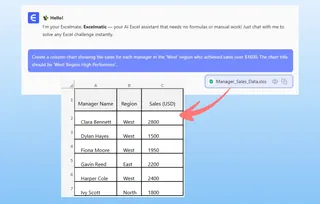
Erstelle ein Säulendiagramm, das den Umsatz für jeden Manager in der Region 'West' zeigt, der einen Umsatz von über 1600 $ erzielt hat. Der Diagrammtitel sollte 'West Region High Performers' lauten.
Schritt 3: Überprüfen und iterieren Sie die Ergebnisse
Excelmatic verarbeitet Ihre Anfrage in Sekunden und präsentiert das Ergebnis – eine perfekt gefilterte Tabelle oder ein gebrauchsfertiges Diagramm.
Die wahre Stärke liegt in der Iteration. Der Bericht ist kein statisches, starres Objekt mehr. Er ist der Beginn einer Konversation. Sie können sofort Folgefragen stellen:
- "Okay, mach jetzt dasselbe für die Region Süd."
- "Was wäre, wenn das Umsatzziel 2000 $ wäre?"
- "Ändere dies in ein Balkendiagramm."
- "Füge eine Spalte hinzu, die zeigt, welchen prozentualen Anteil jeder Manager am regionalen Gesamtumsatz hat."
Dieser dialogorientierte Ansatz zur Datenanalyse ist mit traditionellen, formelbasierten Methoden unmöglich.
Schritt 4: Exportieren und verwenden Sie Ihre Ergebnisse
Sobald Sie zufrieden sind, können Sie eine neue Excel-Datei herunterladen, die die gefilterten Daten, das Diagramm und sogar die von der KI generierte Formel enthält. Sie können diese für Ihre Präsentation verwenden oder die Komponenten direkt in Ihre bestehende Arbeitsmappe kopieren.
Beispiel-Konversation mit Excelmatic
So könnte ein typischer Arbeitsablauf aussehen:
Benutzer: Ich habe einen Verkaufsbericht mit den Spalten Manager, Region und Sales. Kannst du mir die Umsätze der Manager in der Region 'Ost' zeigen, die über 1600 $ erzielt haben?
Excelmatic: Natürlich. Ich habe Ihre Daten gefiltert, um 4 Manager aus der Region 'Ost' mit einem Umsatz von 1600 $ oder mehr anzuzeigen. Die Ergebnisse werden in der Tabelle unten dargestellt. Soll ich dies visualisieren?
Benutzer: Ja, erstelle ein Balkendiagramm für diese Daten und sortiere die Ergebnisse vom höchsten zum niedrigsten Umsatz. Setze den Diagrammtitel außerdem auf "Top-Performer: Region Ost".
Excelmatic: Erledigt. Ich habe die Tabelle in absteigender Reihenfolge nach Umsatz sortiert und ein Balkendiagramm mit dem Titel "Top-Performer: Region Ost" erstellt. Sie können die neue Excel-Datei mit diesem Bericht jederzeit herunterladen.
Traditionelle Methode vs. Excelmatic: Ein schneller Vergleich
| Aspekt | Traditionelle Excel-Methode | Excelmatic (KI-Agent) |
|---|---|---|
| Erstellungszeit | 30-60 Minuten für einen Experten | 1-2 Minuten |
| Erforderliche Fähigkeiten | FILTER, Excel-Tabellen, Datenüberprüfung, Dynamische Diagramme |
Fähigkeit, Geschäftsbedarf in Sprache zu beschreiben |
| Flexibilität | Gering. Neue Fragen erfordern neue Formeln. | Hoch. Sofortige Anpassung durch Folgefragen. |
| Fehlerrisiko | Hoch. Anfällig für Syntaxfehler und fehlerhafte Überlaufbereiche. | Gering. Die KI übernimmt die technische Umsetzung. |
FAQ
1. Muss ich ein Excel-Experte sein, um Excelmatic zu verwenden? Nein, überhaupt nicht. Excelmatic ist für jeden konzipiert, von Anfängern, die keine Formeln kennen, bis hin zu Experten, die bei sich wiederholenden Aufgaben Zeit sparen möchten. Wenn Sie beschreiben können, was Sie benötigen, können Sie es verwenden.
2. Sind meine Daten sicher, wenn ich sie auf Excelmatic hochlade? Datensicherheit hat oberste Priorität. Excelmatic verwendet branchenübliche Verschlüsselungs- und Sicherheitsprotokolle. Für spezifische Details zur Datenhandhabung und zum Datenschutz lesen Sie bitte die offizielle Datenschutzrichtlinie auf der Website. Ihre Originaldatei wird niemals verändert.
3. Kann Excelmatic mit unordentlichen oder schlecht strukturierten Daten umgehen? Obwohl Excelmatic über Datenbereinigungsfunktionen verfügt, funktioniert es am besten mit klar strukturierten Daten (z. B. saubere Spaltenüberschriften). Wenn Ihre Daten sehr unordentlich sind, können Sie die KI sogar bitten, Ihnen bei der Bereinigung als ersten Schritt zu helfen.
4. Kann ich die von Excelmatic generierten Diagramme und Formeln in meinen eigenen Tabellen verwenden? Absolut. Sie können eine neue Excel-Datei herunterladen, die alle generierten Tabellen, Diagramme und Formeln enthält. Sie können diese Elemente dann kopieren und in Ihre eigenen Berichte einfügen.
5. Was passiert, wenn die KI meine Anfrage missversteht? Genau wie im Gespräch mit einem menschlichen Assistenten können Sie Ihre Frage einfach umformulieren oder mehr Kontext geben. Wenn Sie zum Beispiel "zeige Top-Umsätze" sagen und dies mehrdeutig ist, können Sie mit "zeige mir die Top-3-Manager nach Umsatz für die Region Nord" präzisieren.
Werden Sie aktiv: Verbessern Sie Ihren Excel-Workflow mit Excelmatic
Jede Stunde, die Sie damit verbringen, sich mit komplexen Formeln herumzuschlagen, ist eine Stunde, die Sie nicht für strategische Analysen aufwenden. Die traditionelle Art, dynamische Berichte in Excel zu erstellen, ist leistungsstark, aber auch langsam, starr und fehleranfällig.
Indem Sie einen Excel-KI-Agenten einsetzen, können Sie Ihre Beziehung zu Daten transformieren. Sie entwickeln sich von einem "Techniker", der Berichte erstellt, zu einem "Strategen", der Fragen stellt und Erkenntnisse gewinnt. Sie können die Fragen Ihres Vorgesetzten in Echtzeit während eines Meetings beantworten, nicht erst Stunden später.
Bereit, mit dem Erstellen aufzuhören und mit dem Analysieren zu beginnen?
Testen Sie Excelmatic noch heute kostenlos. Laden Sie genau den Verkaufsbericht hoch, an dem Sie gerade arbeiten, und stellen Sie ihm eine der Fragen aus diesem Artikel. Erleben Sie den Unterschied selbst.