Wichtige Erkenntnisse
- Das Erstellen von Excel-Datenmodellen erfordert traditionell fortgeschrittene technische Kenntnisse in Power Query und Power Pivot, für die die meisten Geschäftsanwender keine Zeit haben
- Der KI-Ansatz von Excelmatic beseitigt die Komplexität der Datenmodellierung - laden Sie einfach Ihre Dateien hoch und beschreiben Sie Ihre Analyse in natürlicher Sprache
- Die Plattform übernimmt automatisch Beziehungen, Zusammenführungen und Berechnungen, die normalerweise Dutzende manueller Schritte und technisches Wissen erfordern
- Für Vertriebs-, Marketing- und Betriebsteams, die schnelle Erkenntnisse aus mehreren Quellen benötigen, bietet Excelmatic sofortige Datenmodellierung ohne technischen Aufwand
Datenmodelle ermöglichen es uns, Daten aus mehreren Quellen zu laden, zu integrieren und zu analysieren, was eine dynamischere und aufschlussreichere Sicht auf die Daten ermöglicht. Dies ist entscheidend, wenn eine einzelne Tabelle nicht mehr ausreicht, um Ihre Geschäftsfragen zu beantworten.
In den Abschnitten dieses Tutorials werden wir die traditionellen Methoden zur Erstellung von Datenmodellen in Excel erkunden und leistungsstarke Tools wie Power Query, Power Pivot und PivotCharts nutzen. Aber wir werden auch eine revolutionäre, KI-gestützte Alternative vorstellen, die dieselben Ziele in einem Bruchteil der Zeit erreicht.
Legen wir los!
So erstellen Sie ein Datenmodell in Excel
Es gibt zwei Hauptwege zur Erstellung eines Datenmodells: den modernen, KI-gestützten Weg und den traditionellen, manuellen Weg.
Der moderne Ansatz: Verwendung eines KI-Agenten wie Excelmatic

Für maximale Geschwindigkeit und Einfachheit ist Excelmatic die beste Wahl. Excelmatic wurde entwickelt, um komplexe Datenaufgaben mit Befehlen in natürlicher Sprache zu bewältigen. Der Prozess ist unglaublich unkompliziert:
- Laden Sie Ihre Dateien hoch: Laden Sie alle Ihre verwandten Datendateien hoch (z.B.
Orders.xlsxundProducts.xlsx). - Stellen Sie Ihre Anfrage: Stellen Sie eine Frage in natürlicher Sprache, wie "Kombinieren Sie diese Dateien und zeigen Sie mir die gesamte verkaufte Menge für jeden Produktnamen."
- Erhalten Sie Ihr Ergebnis: Excelmatic versteht automatisch die Beziehungen, führt die Daten zusammen, führt die Berechnung durch und liefert sofort einen fertigen Bericht oder ein Diagramm.
Dieser Ansatz umgeht die komplexen, mehrstufigen Prozesse traditioneller Methoden, die wir als nächstes erkunden werden.
Der traditionelle Ansatz: Manuelle Schritte in Excel
Für diejenigen, die manuelle Kontrolle bevorzugen oder die zugrunde liegenden Mechanismen verstehen möchten, hier die allgemeinen Schritte:
- Formatieren Sie Ihre Daten als Tabellen.
- Erstellen Sie Beziehungen zwischen den Tabellen.
- Verwenden Sie Power Query zum Laden und Transformieren von Daten.
- Verwenden Sie Power Pivot für die erweiterte Datenmodellierung.
- Nutzen Sie PivotTables und PivotCharts zur Visualisierung Ihrer Daten.
Wann Sie ein Datenmodell in Excel verwenden sollten
Die Erstellung eines Datenmodells in Excel ist in mehreren häufigen Szenarien besonders nützlich, einschließlich Datenbereinigung, Datenintegration und -transformation sowie komplexer Datenanalyse. Hier sind einige der Hauptvorteile.
- Erleichtert die Datenbereinigung: Datenmodelle helfen beim Bereinigen und Standardisieren verschiedener Datensätze, um Einheitlichkeit und Konsistenz zu gewährleisten. Dies ist entscheidend, wenn mit Daten aus verschiedenen Quellen gearbeitet wird, die eine Zusammenführung und Vorverarbeitung erfordern.
- Führt Datenintegration und -transformation durch oder löst sie: Mit dem Datenmodell an Ort und Stelle können alle verfügbaren Daten aus anderen Quellen leicht integriert und transformiert werden, und Datenbenutzer erhalten eine einheitliche Ansicht, die einfach zu verarbeiten und zu analysieren ist.
- Verbessert die Datenvisualisierung: Datenmodelle unterstützen die Entwicklung erweiterter Datenvisualisierungen wie PivotCharts und Power View-Berichte.
- Verbessert Datensicherheit und -verwaltung: Mit einem Datenmodell kann kontrollierter Zugriff auf verschiedene Teile Ihrer Daten realisiert werden. Sie haben es einfacher, Berechtigungen und Daten innerhalb des Modells zu verwalten, um die Risiken von unbefugtem Zugriff und Datenlecks zu reduzieren.
- Rationalisiert die Datenberichterstattung: Durch Datenmodelle kann die Berichterstattung vollständig automatisiert werden, was so den Berichts- und Entscheidungsprozess erleichtert. Dies ermöglicht es, dass Berichte und Dashboards dynamisch angepasst werden, falls neue Daten eingefügt werden.
- Verarbeitet große Datensätze: Die Datenmodelle können mit großen Datensätzen in Excel arbeiten und überwinden die Einschränkungen traditioneller Excel-Arbeitsblätter.
- Ermöglicht komplexe Datenanalyse: Die Funktion, Beziehungen zwischen mehreren Datentabellen zu erstellen, ermöglicht erweiterte Datenanalysen, die mit regulären Excel-Funktionen möglicherweise nicht einfach sind.
So erstellen Sie ein Datenmodell durch den Import von Daten (Der manuelle Weg)
In diesem Abschnitt gehen wir den traditionellen Prozess zur Erstellung eines Datenmodells in Excel durch das Importieren von Beispieldatensätzen durch. Wir verwenden zwei Beispieldatensätze: Bestellung und Produkt. Sie können ähnliche Datensätze erstellen, um mitzumachen.
Der erste Schritt ist das Importieren von Daten in Excel. Öffnen Sie eine neue Excel-Arbeitsmappe und klicken Sie auf die Registerkarte Daten. Unter Daten abrufen wählen Sie Daten abrufen > Aus Datei > Aus Excel-Arbeitsmappe.
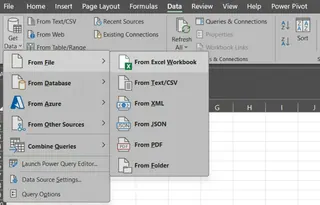
Daten in Excel importieren. Bild vom Autor
Wählen Sie die Arbeitsmappe Order.xlsx und klicken Sie auf Importieren. Dies öffnet das Navigator-Fenster: Wählen Sie die Tabelle Sheet1.
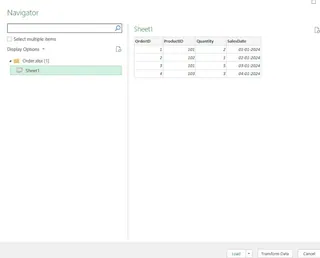
Das Navigator-Fenster in Excel. Bild vom Autor
Klicken Sie auf die Option Laden in, die das Fenster Daten importieren öffnet. Wählen Sie im Dialogfeld Nur Verbindung erstellen und aktivieren Sie Diese Daten zum Datenmodell hinzufügen. Klicken Sie auf OK.
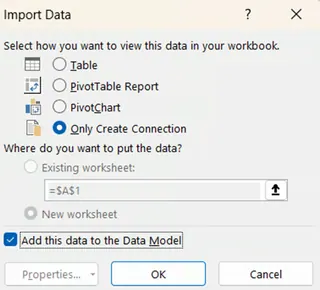
Daten importieren-Fenster. Bild vom Autor
Wiederholen Sie die obigen Schritte, um das Blatt Product zu laden. Sobald diese beiden Aufgaben abgeschlossen sind, sieht Ihre Excel-Arbeitsmappe so aus:

Abfragen & Verbindungen-Bereich. Bild vom Autor
Herzlichen Glückwunsch! Sie haben beide Blätter in die Excel-Datei importiert. Der nächste Schritt ist das Herstellen von Beziehungen zwischen den importierten Tabellen. Gehen Sie dazu zur Registerkarte Data Tools und klicken Sie auf Beziehungen.

Data Tools-Registerkarte. Bild vom Autor
Ein neues Fenster wird erscheinen.
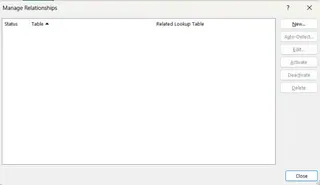
Beziehungen verwalten-Fenster. Bild vom Autor
Klicken Sie auf Neu, um eine Beziehung zu erstellen. Das Pop-up Beziehung erstellen wird geöffnet. Definieren Sie die Beziehung wie unten gezeigt.
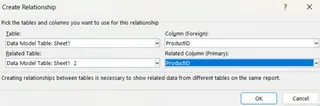
Beziehung erstellen-Fenster. Bild vom Autor
Klicken Sie auf OK. Die Beziehung ist hergestellt und Sie können sie auf der Registerkarte Verbindungen bestätigen.

Abfragen & Verbindungen-Bereich. Bild vom Autor
Die nächste Stufe ist die Erstellung der PivotTable. Gehen Sie zur Registerkarte Einfügen und klicken Sie auf PivotTable. Wählen Sie dann im Dialogfeld PivotTable die Option Datenmodell dieser Arbeitsmappe verwenden.
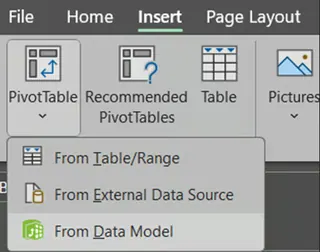
PivotTable-Dialogfeld. Bild vom Autor
Wählen Sie den Speicherort für die PivotTable. Klicken Sie auf OK. Die PivotTable wird geöffnet und Sie können die Felder unter PivotTable-Felder sehen.

PivotTable-Felder. Bild vom Autor
Um die PivotTable zu erstellen, ziehen Sie Felder in die Bereiche Zeilen und Werte:
- Zeilen: ProductName
- Werte: Quantity
Die resultierende PivotTable wird so aussehen:
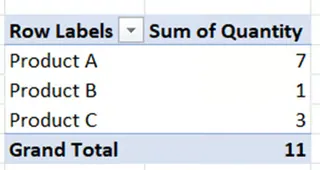
PivotTable-Felder-Bereich. Bild vom Autor
Der Excelmatic-Vorteil: Von 15 Klicks zu 1 Eingabeaufforderung
Der 15+ Schritt Prozess oben ist leistungsstark, aber komplex und zeitaufwändig. Mit Excelmatic können Sie dasselbe Ergebnis in Sekundenschnelle erreichen.
- Laden Sie
Order.xlsxundProduct.xlsxhoch.- Fragen Sie: "Verwenden Sie ProductID, um die Dateien zu verknüpfen, und zeigen Sie mir die Gesamtmenge für jeden ProductName."
Das war's. Excelmatic übernimmt die Verbindung, Beziehung und PivotTable-Erstellung automatisch und gibt Ihnen die endgültige Antwort sofort.
So erstellen Sie ein Datenmodell mit Power Query (Der manuelle Weg)
Für diesen Abschnitt verwenden wir die in der Excel-Datei namens Sample_Data gespeicherten Daten. Diese Datei ist auch unter demselben Link verfügbar, der im vorherigen Abschnitt bereitgestellt wurde. Es gibt zwei Tabellen in dem Blatt namens Data.
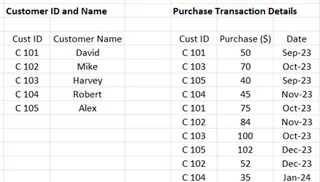
Zusammenzuführende Excel-Tabellen. Bild vom Autor
Wir werden Datenmodelle in diesem bestehenden Excel-Blatt erstellen. Wählen Sie zunächst eine Zelle innerhalb der Tabelle Customer ID and Name und dann Strg + T.

Auswahl einer Zelle. Bild vom Autor
Dies öffnet ein Tabelle erstellen Pop-up.
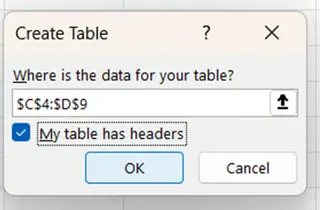
Tabelle erstellen-Pop-up. Bild vom Autor
Klicken Sie auf OK. Geben wir nun dieser Tabelle einen Namen. Gehen Sie zum kontextbezogenen Fenster Tabellenentwurf und benennen Sie unter Tabellenname die Tabelle in CustomerPQ um.

Tabellenentwurf-Kontextfenster. Bild vom Autor
Wiederholen Sie den Prozess für die zweite Tabelle. Setzen Sie dieses Mal den Namen auf PurchasePQ.
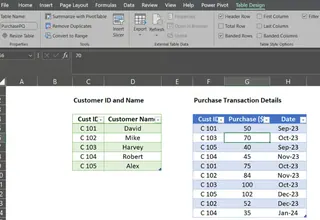
Zwei Tabellen in Excel, bereit für das Datenmodell. Bild vom Autor
Gehen Sie nun, mit der aktiven Tabelle PurchasePQ, zu Daten und wählen Sie Aus Tabellenbereich. Dies öffnet den Power Query-Editor.
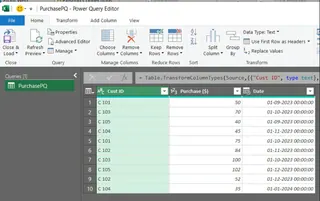
Öffnen des Power Query-Editors. Bild vom Autor
Um eine Verbindung zu erstellen und die Tabelle zum Datenmodell hinzuzufügen, klicken Sie auf die Dropdown-Registerkarte von Schließen & Laden und wählen Sie Schließen & Laden in…
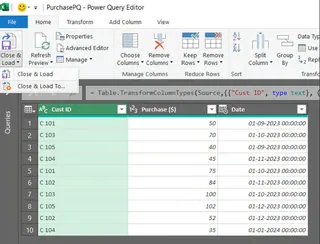
Schließen des Power Query-Editors. Bild vom Autor
Wählen Sie im Fenster Daten importieren Nur Verbindung erstellen und aktivieren Sie Diese Daten zum Datenmodell hinzufügen.
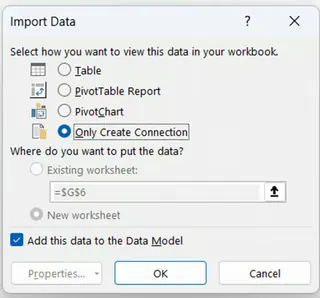
Daten importieren-Fenster. Bild vom Autor
Wiederholen Sie diesen gesamten Prozess für die Tabelle CustomerPQ. Sobald dies erledigt ist, werden auf der Registerkarte Abfragen & Verbindungen beide Tabellen angezeigt.

Abfragen & Verbindungen. Bild vom Autor
Jetzt sind wir bereit, Beziehungen herzustellen. Gehen Sie innerhalb der Registerkarte Daten zum Abschnitt Data Tools und klicken Sie auf Datenmodell verwalten.
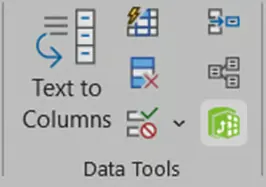
Data Tools. Bild vom Autor
Dies öffnet Power Pivot für Excel. Klicken Sie auf die Diagrammansicht.
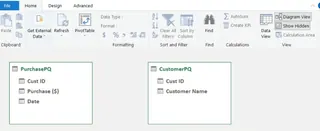
Diagrammansicht. Bild vom Autor
Sie können sehen, dass es zwei Tabellen gibt, die aber noch nicht verbunden sind. Gehen Sie zur Registerkarte Entwurf und klicken Sie auf Beziehung erstellen.

Entwurf-Registerkarte. Bild vom Autor
Ein neues Fenster wird geöffnet. Füllen Sie die Details aus, um die Tabellen über Customer ID zu verknüpfen.
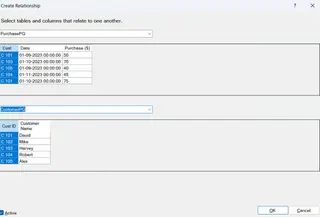
Beziehung erstellen-Fenster. Bild vom Autor
Klicken Sie auf OK. Die Beziehung ist nun hergestellt.
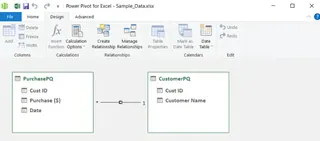
Fenster, das zeigt, dass die Beziehung hergestellt ist. Bild vom Autor
Schließlich können Sie eine PivotTable aus dem Datenmodell einfügen und Customer Name zu Zeilen und Purchase zu Werten ziehen, um Ihren Zusammenfassungsbericht zu erhalten.
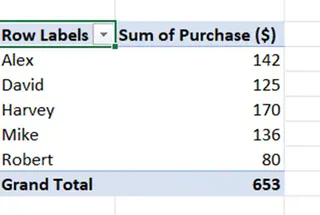
PivotTable-Ausgabe. Bild vom Autor
Der Excelmatic-Vorteil: Überspringen Sie die 20+ Klicks
Power Query ist ein fantastisches Tool, aber wie Sie sehen können, erfordert es das Navigieren durch mehrere Menüs und Fenster. Excelmatic vereinfacht diesen gesamten Arbeitsablauf.
- Laden Sie die Datei
Sample_Data.xlsxhoch.- Fragen Sie: "Basierend auf den beiden Tabellen im Blatt, was ist der Gesamtkauf für jeden Kundennamen?"
Sie erhalten dasselbe Ergebnis, ohne jemals Power Query oder Power Pivot zu öffnen.
So erstellen Sie ein Datenmodell direkt in Power Pivot
Diese Methode ähnelt dem Power Query-Ansatz, beginnt aber direkt von der Power Pivot-Registerkarte.
Um zu beginnen, gehen Sie zu dem Blatt namens Power Pivot in der Beispieldatendatei und erstellen Sie Tabellen für unsere beiden Datensätze, die Sie CustomerPP und PurchasePP nennen.
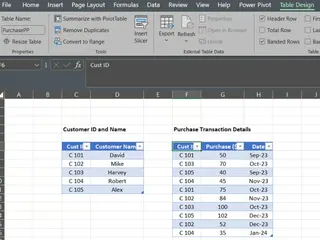
Datentabellen aus den Datensätzen. Bild vom Autor
Der nächste Schritt ist das Hinzufügen dieser Tabellen zum Datenmodell. Wählen Sie die Tabelle CustomerPP, gehen Sie zur Registerkarte Power Pivot und wählen Sie Zum Datenmodell hinzufügen.
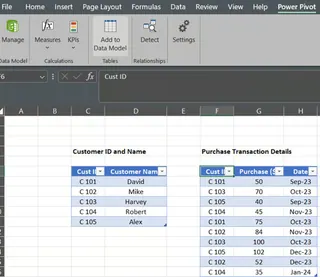
Zum Datenmodell hinzufügen unter PowerPivot. Bild vom Autor
Dies öffnet ein Power Pivot für Excel Pop-up.
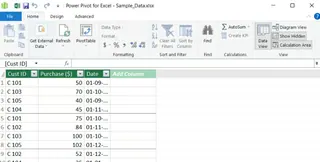
Power Pivot für Excel-Pop-up. Bild vom Autor
Speichern und schließen Sie dieses Fenster. Wiederholen Sie denselben Prozess für die Tabelle PurchasePP. Sobald beide Tabellen im Modell sind, können Sie die Beziehung zwischen ihnen unter Verwendung der Diagrammansicht und des Dialogs Beziehung erstellen herstellen, genau wie wir es im Power Query-Abschnitt getan haben.
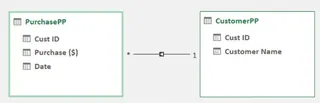
Beziehungen sind hergestellt. Bild vom Autor
Von hier aus ist das Erstellen einer PivotTable einfach. Die Endausgabe wird derselbe Zusammenfassungsbericht sein, den wir zuvor gesehen haben.
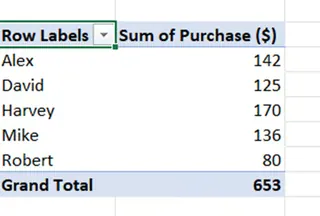
PivotTable-Zusammenfassung. Bild vom Autor
So erstellen Sie eine Visualisierung mit PivotChart
Sobald Sie die PivotTable durch eine der manuellen Methoden erstellt haben, ist es einfach, ein PivotChart einzufügen. Wählen Sie mit der ausgewählten PivotTable die Registerkarte Einfügen.

PivotTable-Zusammenfassung. Bild vom Autor
Klicken Sie auf PivotChart, wählen Sie den gewünschten Diagrammtyp (wie ein Balkendiagramm) und klicken Sie auf OK.
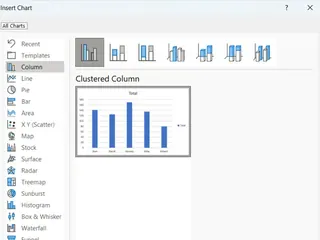
Diagramm einfügen-Optionen. Bild vom Autor
Dies erstellt das folgende PivotChart.

PivotChart-Visualisierung. Bild vom Autor
Der Excelmatic-Vorteil: Erhalten Sie Diagramme direkt
Warum eine Tabelle erstellen, nur um ein Diagramm zu machen? Mit Excelmatic können Sie den Zwischenschritt überspringen und Ihre Visualisierung direkt erhalten.
Nach dem Hochladen Ihrer Dateien fragen Sie einfach: "Erstellen Sie ein Balkendiagramm, das den gesamten Kaufbetrag für jeden Kunden zeigt."
Sie erhalten ein präsentationsreifes Diagramm in einem Schritt.
Häufige Fragen und Probleme zu Excel-Datenmodellen
Während leistungsstark, kann die manuelle Datenmodellierung zu Problemen führen. Hier sind einige häufige Probleme und Lösungen.
Was soll ich tun, wenn ein Problem mit dem Datenmodell verhindert, dass Microsoft Excel eine Arbeitsmappe öffnet?
Dies kann aufgrund von Beschädigung oder Kompatibilitätsproblemen auftreten.
- Im abgesicherten Modus öffnen: Halten Sie die Strg-Taste gedrückt, während Sie Excel starten.
- Auf Updates prüfen: Stellen Sie sicher, dass Excel auf dem neuesten Stand ist (Datei > Konto > Update-Optionen).
- Office reparieren: Verwenden Sie das Office-Reparaturtool aus der Systemsteuerung.
- Add-ins deaktivieren: Gehen Sie zu Datei > Optionen > Add-ins und deaktivieren Sie alle Add-ins.
Viele dieser Probleme entstehen aus der Komplexität des manuellen Prozesses. KI-Tools wie Excelmatic verwalten diese Verbindungen und Berechnungen im Hintergrund, was das Risiko solcher Fehler erheblich reduziert und Ihnen wertvolle Fehlerbehebungszeit spart.
Abschließende Gedanken
Danke, dass Sie das Tutorial abgeschlossen haben! Sie haben die traditionellen, leistungsstarken Methoden zur Erstellung von Datenmodellen in Excel gelernt, eine entscheidende Fähigkeit für ernsthafte Datenanalyse. Die Beherrschung von Power Query und Power Pivot gibt Ihnen granulare Kontrolle über Ihre Daten.
Gleichzeitig haben Sie gesehen, wie Excelmatic diesen Prozess revolutioniert. Für Geschwindigkeit, Effizienz und Benutzerfreundlichkeit ist der KI-gestützte Weg oft überlegen. Er automatisiert die mühsamen Schritte und ermöglicht es Ihnen, in Sekundenschnelle von Rohdaten zu kritischen Erkenntnissen zu gelangen.
Das beste Tool hängt von Ihren Bedürfnissen ab. Für tiefgreifende, manuelle Datentransformation sind die klassischen Tools ausgezeichnet. Für schnelle, genaue Berichterstattung, die Geschäftsteams befähigt, datengestützte Entscheidungen ohne technisches Fachwissen zu treffen, ist Excelmatic Ihre beste Wahl.
Bereit, zu transformieren, wie Sie mit Daten aus mehreren Quellen arbeiten? Testen Sie Excelmatic noch heute und erleben Sie die Kraft der sofortigen Datenmodellierung ohne die Komplexität.
Was ist ein Datenmodell in Excel und wie ist es nützlich?
Mit einem Datenmodell in Excel ist es möglich, Daten aus mehreren Quellen (wie verschiedenen Tabellen oder Dateien) in einen einzigen, zusammenhängenden Datensatz zu verbinden. Dies ermöglicht es Ihnen, komplexe Analysen durchzuführen und Berichte (wie PivotTables) zu erstellen, die mit einer einzelnen flachen Tabelle unmöglich wären.
Kann ich mein Datenmodell aktualisieren, wenn sich meine Quelldaten ändern, und wie mache ich das?
Ja. Bei der traditionellen Methode gehen Sie zur Registerkarte Daten und klicken auf Alle aktualisieren. Dies aktualisiert Ihr Modell und alle verbundenen PivotTables. Mit einem KI-Tool wie Excelmatic laden Sie in der Regel einfach die neue(n) Datei(en) hoch und stellen Ihre Frage erneut.
Kann ich Daten aus externen Datenbanken in meinem Excel-Datenmodell verwenden?
Ja, die Funktion "Daten abrufen" von Excel unterstützt die Verbindung zu externen Datenbanken wie SQL Server, Oracle und anderen. Dies ist ein Szenario, in dem die direkten Konnektoren der traditionellen Methode sehr leistungsstark sind. Excelmatic arbeitet hauptsächlich mit hochgeladenen Dateien.
Wie entferne ich eine Tabelle aus dem Datenmodell?
Um eine Tabelle manuell zu entfernen, öffnen Sie das Power Pivot-Fenster (Daten > Datenmodell verwalten), klicken Sie mit der rechten Maustaste auf die Registerkarte der zu entfernenden Tabelle und wählen Sie Löschen. In einem KI-Workflow laden Sie einfach die Datei, die Sie ausschließen möchten, nicht hoch.
Was sind die Vorteile der Verwendung von Power Query gegenüber einem KI-Tool?
Power Query bietet granulare, schrittweise Kontrolle über Datentransformationen, was ideal für hochkomplexe