Wichtige Erkenntnisse:
- Die Berechnung benutzerdefinierter Geschäftslogik, wie z. B. gestaffelter Verkaufsprovisionen, ist mit Standard-Excel-Funktionen unmöglich, was Benutzer oft zwingt, die komplexe und einschüchternde VBA-Programmierung zu erlernen.
- Excel-KI-Tools wie Excelmatic beseitigen diese Hürde und ermöglichen es Ihnen, komplexe Formeln zu generieren oder Berechnungen direkt durchzuführen, indem Sie Ihre Geschäftsregeln in einfacher, natürlicher Sprache beschreiben.
- Durch die Verwendung von Excelmatic können Sie Stunden an Codierung, Debugging und Wartung sparen und komplexe Berechnungen für jedes Teammitglied zugänglich machen, unabhängig von dessen Excel-Kenntnissen.
Die Herausforderung: Berechnung benutzerdefinierter Geschäftslogik in Excel
Stellen Sie sich vor, Sie sind ein Vertriebsleiter, der sich auf die monatliche Gehaltsabrechnung vorbereitet. Sie haben eine einfache Tabelle mit dem Namen jedes Verkäufers und dessen Gesamtumsatz für den Monat. Nun kommt der knifflige Teil: die Berechnung ihrer Provision.
Die Provisionsstruktur Ihres Unternehmens ist kein Pauschalsatz. Sie ist gestaffelt:
- Wenn der Gesamtumsatz eines Verkäufers weniger als 50.000 $ beträgt, erhält er eine Provision von 5 %.
- Wenn sein Umsatz 50.000 $ oder mehr beträgt, erhält er eine Provision von 10 %.
Wie implementieren Sie diese Logik in Excel? Sie können keine einfache SUMME oder MITTELWERT verwenden. Ihr erster Instinkt könnte sein, eine verschachtelte WENN-Formel zu verwenden, was für diese einfache zweistufige Struktur funktioniert. Aber was passiert, wenn das Marketing eine neue „Superstar“-Stufe mit 12 % für Umsätze über 100.000 $ einführt? Und eine „Einsteiger“-Stufe mit 3 % für Umsätze unter 10.000 $? Ihre WENN-Formel wird schnell zu einem langen, verwirrenden und fehleranfälligen Durcheinander.
Dies ist ein klassischer Schmerzpunkt in Excel. Sobald Ihre Geschäftslogik über einfache Arithmetik hinausgeht, reichen die Standardfunktionen von Excel nicht mehr aus. Sie benötigen eine Möglichkeit, Ihre eigene benutzerdefinierte Logik zu erstellen. Jahrzehntelang war die einzige Antwort darauf, sich in die Welt der Programmierung mit Visual Basic for Applications (VBA) zu wagen.
Die traditionelle Lösung: Schreiben einer benutzerdefinierten VBA-Funktion (UDF)
Für fortgeschrittene Excel-Benutzer ist die bevorzugte Lösung für benutzerdefinierte Logik die Erstellung einer benutzerdefinierten Funktion (User-Defined Function, UDF). Dies beinhaltet das Schreiben eines kleinen Stücks Code in VBA, das eine neue Funktion definiert, die Sie direkt in Ihrem Arbeitsblatt verwenden können, genau wie =SUMME().
Lassen Sie uns den traditionellen Prozess zur Erstellung einer Berechne_Provision-Funktion durchgehen.
Schritt-für-Schritt-Anleitung zur Erstellung einer VBA-Funktion
Zuerst müssen Sie auf den VBA-Editor zugreifen, der standardmäßig ausgeblendet ist.
Die Registerkarte „Entwicklertools“ aktivieren: Gehen Sie zu
Datei>Optionen>Menüband anpassenund aktivieren Sie das Kontrollkästchen nebenEntwicklertoolsin der rechten Liste.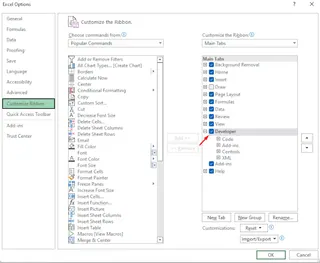
Den Visual Basic-Editor (VBE) öffnen: Klicken Sie auf die neue Registerkarte
Entwicklertoolsund dann auf die SchaltflächeVisual Basic(oder verwenden Sie die TastenkombinationAlt + F11).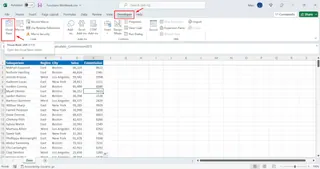
Ein neues Modul einfügen: Gehen Sie im VBE zum Menü und klicken Sie auf
Einfügen>Modul. Dies erstellt ein leeres Code-Fenster.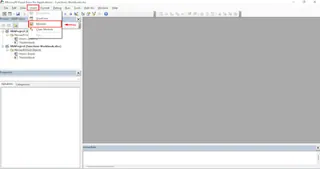
Den VBA-Code schreiben: Nun tippen (oder fügen) Sie den Code ein, der die Logik Ihrer Funktion definiert. Für unser Provisionsszenario würde der Code so aussehen:
Function Calculate_Commission(SalesAmount As Double) As Double If SalesAmount >= 50000 Then Calculate_Commission = SalesAmount * 0.1 Else Calculate_Commission = SalesAmount * 0.05 End If End Function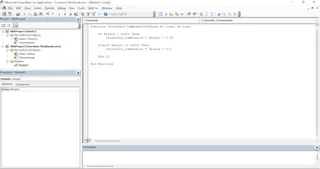
Function Calculate_Commission(...): Dies deklariert eine neue Funktion namensCalculate_Commission.SalesAmount As Double: Dies definiert eine Eingabe (ein „Argument“), die die Funktion benötigt, um zu arbeiten – in diesem Fall die Umsatzzahl.If...Then...Else...: Dies ist die Kernlogik, die den Umsatzbetrag prüft und den korrekten Provisionssatz anwendet.Calculate_Commission = ...: Diese Zeile weist den endgültig berechneten Wert dem Funktionsnamen zu, welcher dann an die Zelle in Excel zurückgegeben wird.
Die Funktion in Excel verwenden: Schließen Sie den VBE und kehren Sie zu Ihrem Arbeitsblatt zurück. Jetzt können Sie Ihre neue Funktion verwenden. Wenn der Umsatz eines Verkäufers in Zelle B2 steht, würden Sie
=Calculate_Commission(B2)in die Provisionszelle eingeben.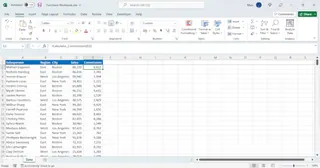
Die Grenzen des VBA-Ansatzes
Obwohl diese Methode leistungsstark ist, ist sie für den durchschnittlichen Geschäftsanwender mit Problemen behaftet:
- Steile Lernkurve: VBA ist eine Programmiersprache. Das Verständnis seiner Syntax, Datentypen (
Double,Stringusw.) und Logikstrukturen ist eine erhebliche Zeitinvestition. - Schwer zu warten: Wenn sich die Provisionsstruktur ändert, muss jemand in den Code zurückgehen und ihn bearbeiten. Wenn der ursprüngliche Ersteller das Unternehmen verlassen hat, kann dies für die nächste Person ein Albtraum sein.
- Probleme mit dem Dateiformat: Arbeitsmappen, die VBA-Code enthalten, müssen als makroaktivierte Dateien (
.xlsm) gespeichert werden. Diese Dateien lösen oft Sicherheitswarnungen aus und können von den E-Mail-Servern des Unternehmens blockiert werden. - Mangelnde Transparenz: Ein normaler Benutzer, der die Zellformel
=Calculate_Commission(B2)betrachtet, hat keine Ahnung, welche Logik im Hintergrund abläuft. Es ist eine Blackbox. - Starrheit: Die Funktion erledigt eine spezifische Aufgabe. Wenn Sie eine leicht abweichende Berechnung benötigen, müssen Sie eine ganz neue Funktion schreiben oder komplexe Logik zur bestehenden hinzufügen.
Jahrelang war dies der einzige Weg. Aber jetzt gibt es einen besseren Ansatz.
Die neue Lösung: Verwendung eines Excel-KI-Agenten (Excelmatic)
Anstatt Sie zu zwingen, ein Programmierer zu werden, lässt Sie ein Excel-KI-Agent wie Excelmatic in Ihrem Fachgebiet bleiben – Ihrer Geschäftslogik. Sie beschreiben einfach die Regeln in einfacher Sprache, und die KI übernimmt die komplexe Implementierung.

So würden Sie genau dasselbe Verkaufsprovisionsproblem in Excelmatic lösen, ganz ohne Programmierung.
Schritt 1: Laden Sie Ihre Daten hoch
Zuerst melden Sie sich in Ihrem Excelmatic-Dashboard an und laden Ihre Verkaufsdatendatei hoch. Es kann eine .xlsx-, .csv- oder ein anderes gängiges Tabellenformat sein. Excelmatic liest die Daten und zeigt Ihnen eine Vorschau an.

Schritt 2: Beschreiben Sie Ihre Berechnung in einfacher Sprache
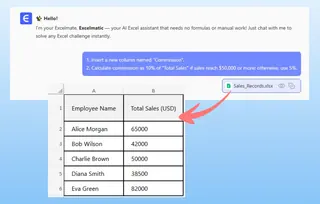
Als Nächstes beginnen Sie ein Gespräch mit der KI. Sie geben Ihre Anfrage einfach in das Chat-Feld ein. Sie könnten damit beginnen, die neue Spalte erstellen zu lassen.
Benutzer: Füge eine neue Spalte mit dem Namen „Provision“ hinzu.
Excelmatic wird die leere Spalte sofort hinzufügen. Sagen Sie ihm nun, welche Logik Sie anwenden möchten.
Benutzer: Berechne in der Spalte „Provision“ den Wert basierend auf der Spalte „Gesamtumsatz“. Wenn der „Gesamtumsatz“ 50.000 $ oder mehr beträgt, beträgt die Provision 10 % des Umsatzbetrags. Andernfalls beträgt die Provision 5 %.
Die KI versteht diese gestaffelte Logik. Sie wird die Berechnung durchführen und die Spalte „Provision“ für jeden einzelnen Verkäufer in Ihrer Tabelle sofort ausfüllen.
Schritt 3: Iterieren und verfeinern mit Folgefragen
Hier zeigt sich die Magie einer konversationellen KI. Was, wenn Ihr Manager Ihnen eine neue Anforderung stellt? Mit VBA würden Sie seufzen und den Code-Editor öffnen. Mit Excelmatic setzen Sie einfach das Gespräch fort.
Benutzer: Können wir die Logik eigentlich aktualisieren? Füge eine neue Stufe hinzu: Für Umsätze über 100.000 $ sollte die Provision 12 % betragen.
Excelmatic wird sofort die gesamte Spalte basierend auf der neuen dreistufigen Struktur neu berechnen. Sie können es sogar bitten, die entsprechende Excel-Formel für Sie zu generieren.
Benutzer: Kannst du mir die einzelne Excel-Formel geben, die diese dreistufige Berechnung durchführt?
Excelmatic: Natürlich. Hier ist die Formel, die Sie in Excel verwenden können:
=WENN(B2>=100000; B2*0,12; WENN(B2>=50000; B2*0,1; B2*0,05))
Sie können diese Formel nun kopieren und in jeder Ihrer Offline-Tabellen verwenden. Sie haben die Leistungsfähigkeit einer komplexen verschachtelten WENN-Funktion erhalten, ohne den Kopfschmerz, sie selbst zu schreiben.
Schritt 4: Laden Sie Ihre Ergebnisse herunter
Sobald Sie mit den Ergebnissen zufrieden sind, können Sie die vollständig aktualisierte Excel-Datei mit der bereits berechneten und formatierten neuen Spalte „Provision“ herunterladen. Der gesamte Prozess dauert wenige Minuten, nicht Stunden des Programmierens und Debuggens.
VBA vs. Excelmatic: Ein schneller Vergleich
| Merkmal | Traditionelle VBA-Methode | Excelmatic KI-Methode |
|---|---|---|
| Benötigte Fähigkeiten | VBA-Programmierkenntnisse | Fähigkeit, Geschäftslogik in Sprache zu beschreiben |
| Implementierungszeit | 30 Minuten bis mehrere Stunden | 1-2 Minuten |
| Flexibilität | Starr; erfordert Code-Änderungen für neue Logik | Hochflexibel; Logik mit einfachen Chat-Nachrichten anpassen |
| Wartung | Schwierig; erfordert einen Entwickler | Mühelos; jeder kann die Logik aktualisieren |
| Transparenz | Gering; Logik ist im Code versteckt | Hoch; Logik wird explizit im Chat angegeben |
| Dateityp | Erfordert .xlsm (makroaktiviert) |
Standard .xlsx oder .csv |
FAQ
1. Muss ich irgendwelche Formeln kennen, um Excelmatic zu verwenden?
Nein. Sie müssen weder SVERWEIS, SUMMEWENNS noch WENN kennen. Sie müssen nur in der Lage sein, in einfacher Sprache zu beschreiben, was Sie erreichen möchten. Excelmatic generiert die notwendigen Formeln oder führt die Analyse für Sie durch.
2. Sind meine Daten sicher, wenn ich sie auf Excelmatic hochlade? Ja. Excelmatic wurde mit Datensicherheit als oberster Priorität entwickelt. Ihre Dateien werden in einer sicheren Umgebung verarbeitet und nicht geteilt oder zum Trainieren anderer KI-Modelle verwendet. Für spezifische Details verweisen Sie bitte immer auf die offizielle Datenschutzrichtlinie.
3. Kann Excelmatic komplexere Logik als dieses Provisionsbeispiel handhaben? Absolut. Sie können mehrstufige Kriterien, komplexe Textmanipulationen, Datenbereinigungsschritte und mehr beschreiben. Zum Beispiel: „Für alle Verkäufe in der Region ‚Ost‘, die im 2. Quartal stattfanden, berechne die Provision mit 15 %, aber nur für Produkte in der Kategorie ‚Software‘.“
4. Schreibt Excelmatic den VBA-Code für mich, wenn ich darum bitte? Das Hauptziel von Excelmatic ist es, eine effizientere Alternative zu VBA zu bieten. Es konzentriert sich darauf, das Endergebnis (die berechneten Daten) oder die äquivalente Arbeitsblattformel zu liefern. Dies ist oft eine bessere, transparentere und wartbarere Lösung als ein VBA-Skript.
5. Was ist, wenn meine Daten unsauber sind? Kann Excelmatic helfen? Ja. Bevor Sie überhaupt mit der Berechnung beginnen, können Sie Excelmatic bitten, Ihre Daten zu bereinigen. Zum Beispiel: „Entferne alle doppelten Zeilen“, „Finde alle Zellen in der Spalte ‚Umsatz‘, die Text enthalten, und setze sie auf 0“ oder „Teile die Spalte ‚Vollständiger Name‘ in ‚Vorname‘ und ‚Nachname‘ auf.“
Legen Sie los: Automatisieren Sie Ihre Excel-Logik noch heute
Verschwenden Sie keine wertvolle Zeit mehr damit, alten VBA-Code zu entschlüsseln oder sich abzumühen, die perfekte verschachtelte Formel zu erstellen. Die Geschäftswelt bewegt sich zu schnell, als dass Sie sich von den technischen Einschränkungen traditioneller Tabellenkalkulationen aufhalten lassen könnten.
Indem Sie einen Excel-KI-Agenten wie Excelmatic einsetzen, befähigen Sie sich und Ihr Team, sich auf das zu konzentrieren, was wirklich zählt: die Geschäftslogik und die in Ihren Daten verborgenen Erkenntnisse. Sie können komplexe Fragen beantworten, sich spontan an ändernde Anforderungen anpassen und präzise Berichte in einem Bruchteil der Zeit erstellen.
Bereit, es selbst zu sehen? Testen Sie Excelmatic kostenlos und laden Sie Ihre erste Tabelle hoch. Bitten Sie es, diese knifflige Provision zu berechnen, diese unordentlichen Daten zu bereinigen oder diesen zusammenfassenden Bericht zu erstellen, den Sie aufgeschoben haben. Sie werden erstaunt sein, wie viel Sie erreichen können, wenn Sie die Sprache der Ergebnisse sprechen können, nicht die Sprache des Codes.